

As versões mais recentes do Outlook, especialmente as versões beta ou atualizadas, costumam colocar o Painel de Navegação na lateral por padrão.
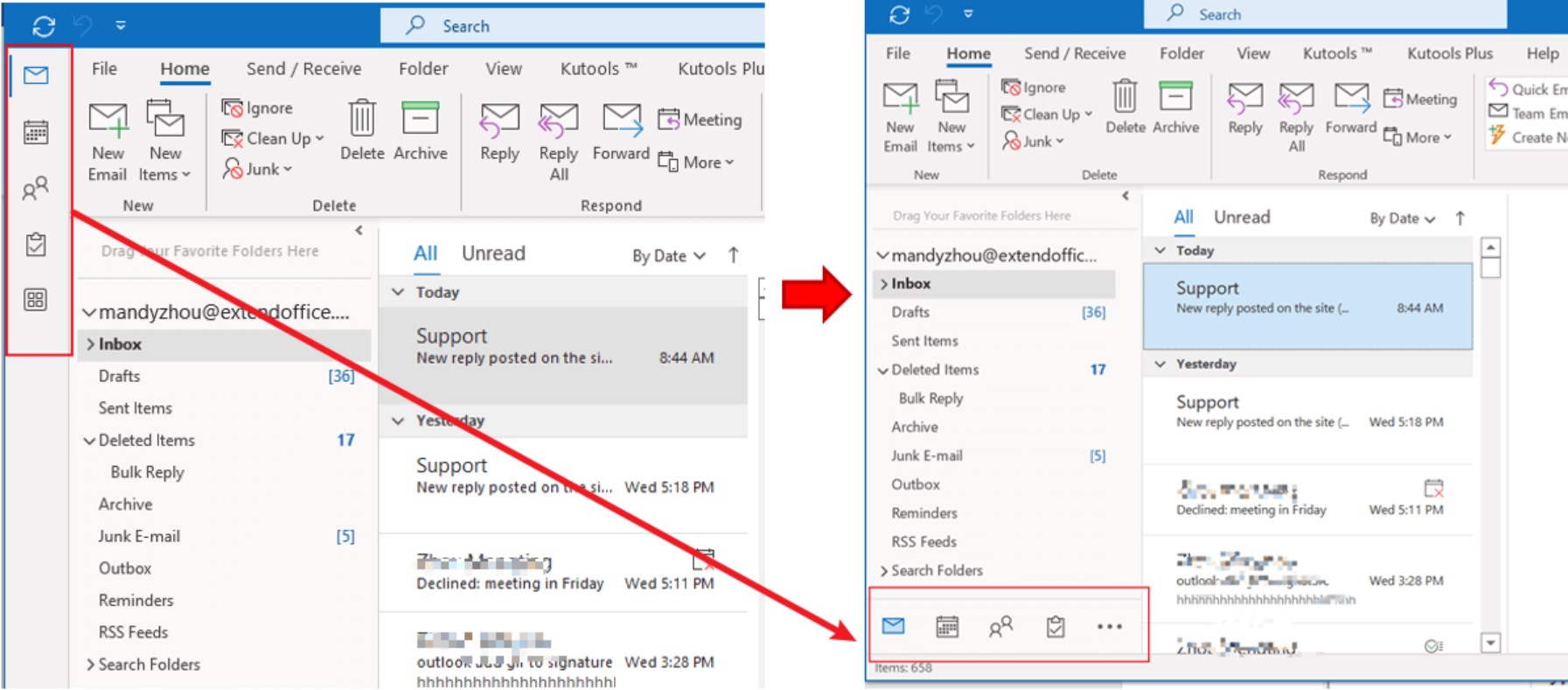
Se você preferir posicionar o painel de navegação na parte inferior, vamos abordar duas maneiras de personalizar essa configuração.
1. Através das configurações do Outlook
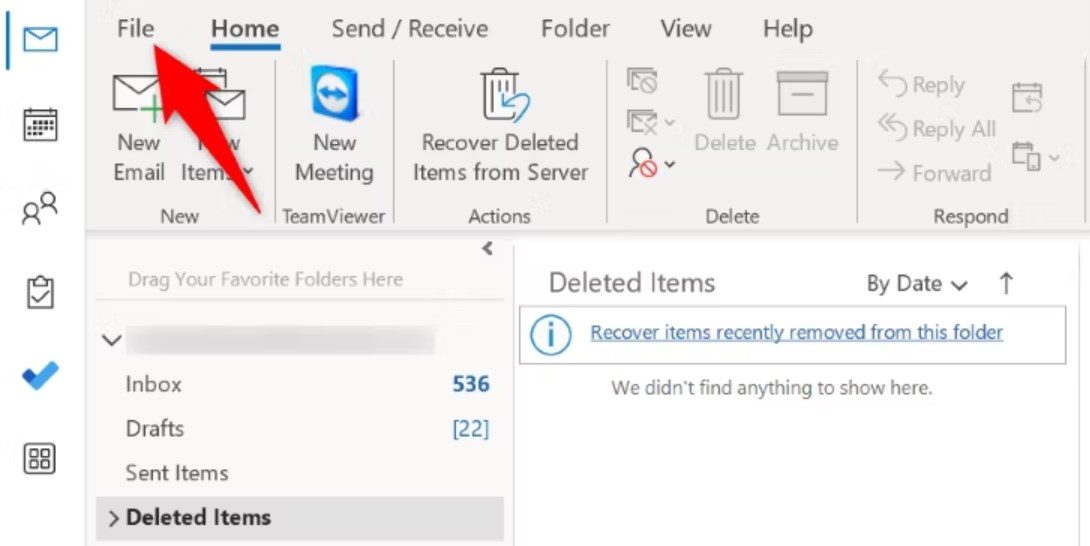
Para mover o painel de navegação do Outlook, siga estes passos:
- toque em "um arquivo“No canto superior esquerdo do seu aplicativo Outlook.”

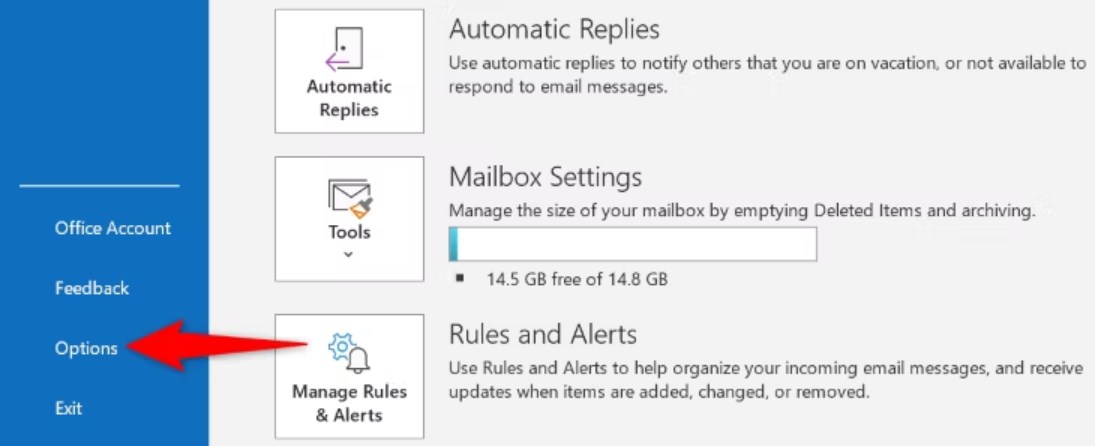
- Escolha "Opçõesda barra lateral esquerda.

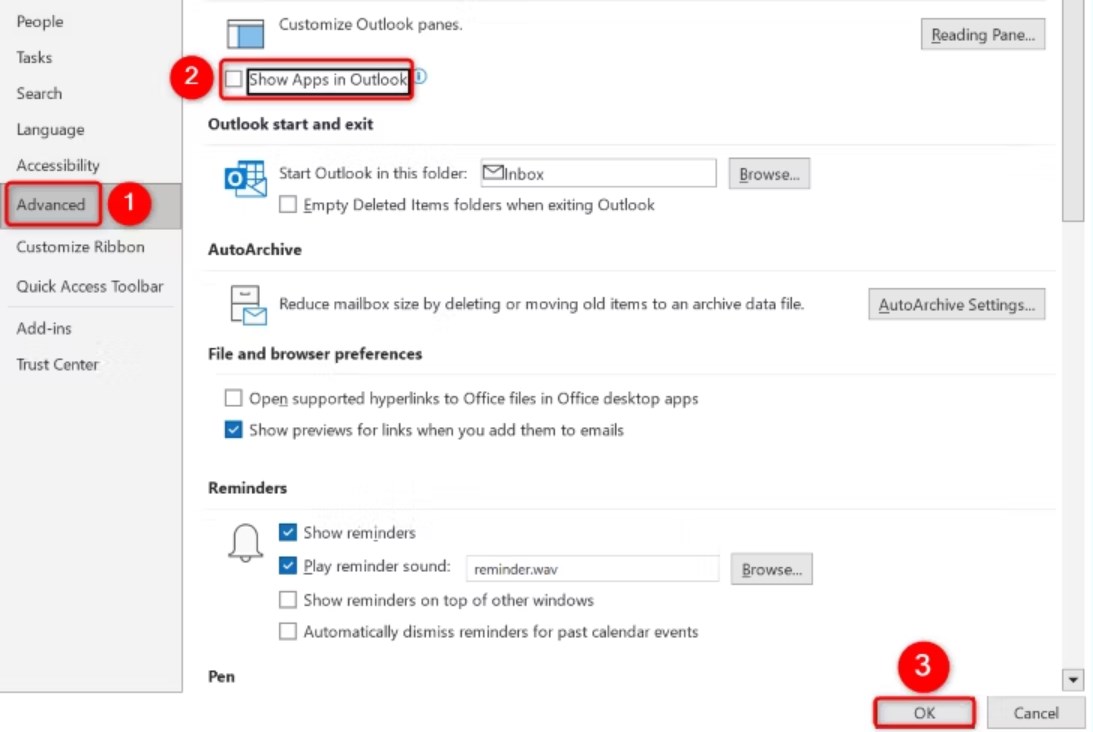
- Em seguida, selecioneOpções avançadas".
- Desative o “Exibir aplicativos no Outlook“No painel direito.
- Salve suas alterações clicando em “Está bemAbaixo. Feche e abra novamente o Outlook para aplicar as alterações. Sua barra de ferramentas agora aparecerá na barra inferior do aplicativo.

2. Através do Editor de Registro
Alterar a posição da barra de navegação do Outlook através do Editor do Registro pode ser um pouco complicado. Aqui estão os passos:
Tenha cuidado ao modificar o registro, pois ele contém informações confidenciais do sistema. Se você não se sentir confortável com esses passos, é recomendável que procure a ajuda de alguém com experiência em modificação do registro.
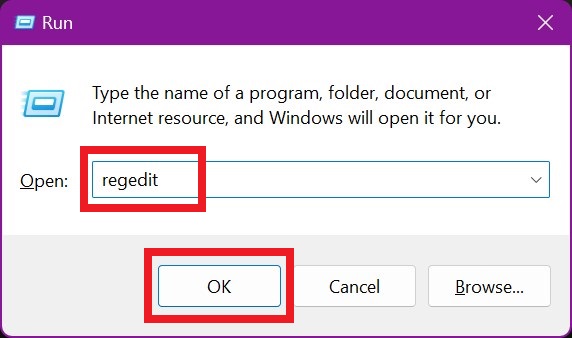
- Pressione uma tecla Windows e carta R Ao mesmo tempo, abra a caixa de diálogo Executar. Digite “regeditEntão clique OK.

- Se a caixa de diálogo Controle de Conta de Usuário aparecer, clique nela. Sim seguir.
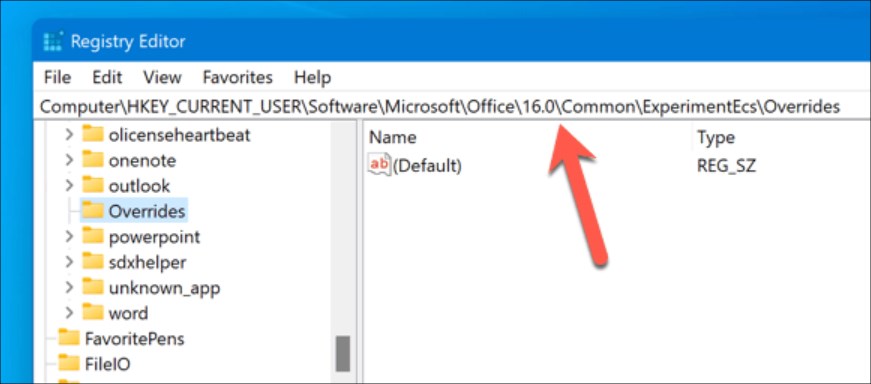
- Na janela do Editor do Registro, navegue até o seguinte caminho: HKEY_CURRENT_USER_SOFTWARE Microsoft Office 16.0 Common Experiment Ecs Overrides

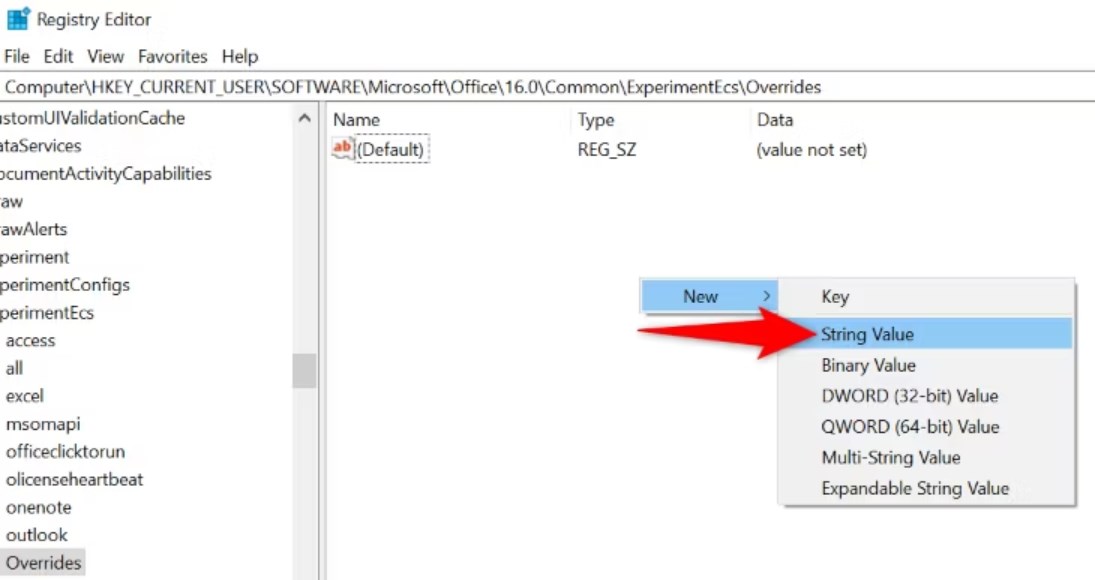
- Se você não encontrar o valor da string “Microsoft.Office.Outlook.Hub.HubBarCrie-a. Clique com o botão direito do mouse na pasta. Substituições, Então escolha "جديد""cadeia de valorE chame-lhe “Microsoft.Office.Outlook.Hub.HubBar. "

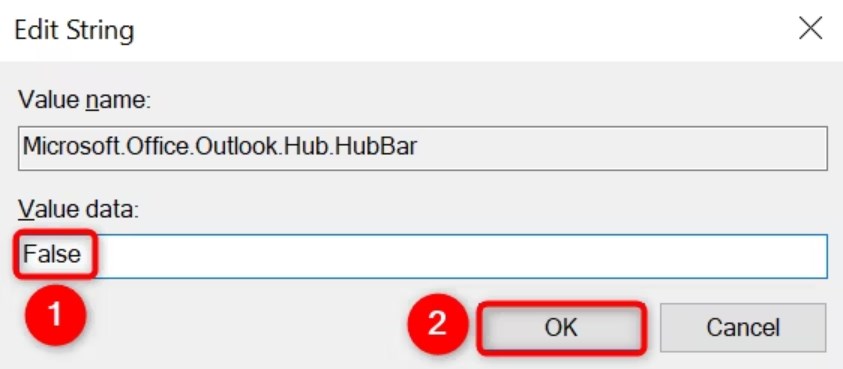
- Clique duas vezes no valor da cadeia de caracteres que você acabou de criar. Na caixa de diálogo Editar Cadeia de Caracteres, defina Dados do valor como “FalsoEntão clique OK.

- Reinicie o Outlook. O painel de navegação deverá aparecer na parte inferior da página.
Comentários estão fechados.