
Um recurso do iOS 27 que elimina a necessidade de carteira física... já está disponível no Android há anos.
Diga adeus à sua carteira tradicional para sempre! O novo recurso do iOS 27 tornará a carteira completamente obsoleta, uma tecnologia que os usuários do Android já desfrutam há muitos anos.
As coisas mais importantes que você precisa saber
- Os usuários podem criar passes personalizados no Apple Wallet de duas maneiras principais: digitalizando um cartão físico usando o recurso de inteligência visual que extrai automaticamente os detalhes ou inserindo as informações manualmente após selecionar um modelo adequado.
- Essa funcionalidade permite adicionar vários tipos de cartões digitais, como cartões de membro, autorizações para eventos e vagas de estacionamento, com a possibilidade de ler códigos QR ou códigos de barras para adicionar detalhes.
- Para criar uma autorização, abra o aplicativo Apple Wallet, toque no botão de mais (+) e selecione “Criar autorização”, depois selecione o método de entrada de sua preferência para concluir o processo.
O Apple Wallet sempre foi uma excelente ferramenta para armazenar cópias digitais de todos os cartões de crédito, ingressos e autorizações que um usuário normalmente guarda em sua carteira física. Infelizmente, sua utilidade tem se limitado a fornecer suporte oficial para a emissão de ingressos ou autorizações.
Felizmente, a atualização mais recente do iOS 27 corrigiu essa deficiência, colocando o Apple Wallet em pé de igualdade com o Google Wallet . Os dispositivos Android já permitem a criação de permissões personalizadas há dois anos, um recurso muito útil em diversas situações, especialmente com o desenvolvimento contínuo do sistema operacional Android . Essa competição entre as duas plataformas impulsiona a inovação, como demonstrado em comparações como a do Pixel 11 com o iPhone 17.
Muitas pessoas conhecem a frustração de ir a uma loja e descobrir que deixaram a carteira (e o cartão de fidelidade) no balcão. Se fosse possível fazer um backup desse cartão no Apple Wallet, não seria preciso abandonar as compras.
O mesmo se aplica a esquecer o cartão de fidelidade no cinema e ter que se agarrar ao recibo para garantir um reembolso de 10%. Essa oferta é tentadora e, com o aumento do custo do entretenimento, aproveitar qualquer oportunidade para recuperar parte do dinheiro investido é essencial.
Agora, graças ao iOS 27, não importa mais se você sai de casa com sua carteira ou não. Você pode simplesmente abrir sua Carteira da Apple e acessar cópias digitais de tudo o que deixou para trás.
Como criar permissões personalizadas no Apple Wallet
Para criar permissões personalizadas no Apple Wallet, você deve seguir alguns passos simples, começando por abrir o aplicativo e pressionar o botão Adicionar para criar uma nova permissão e, em seguida, escolher como inserir os detalhes.
1. Abra a Carteira da Apple
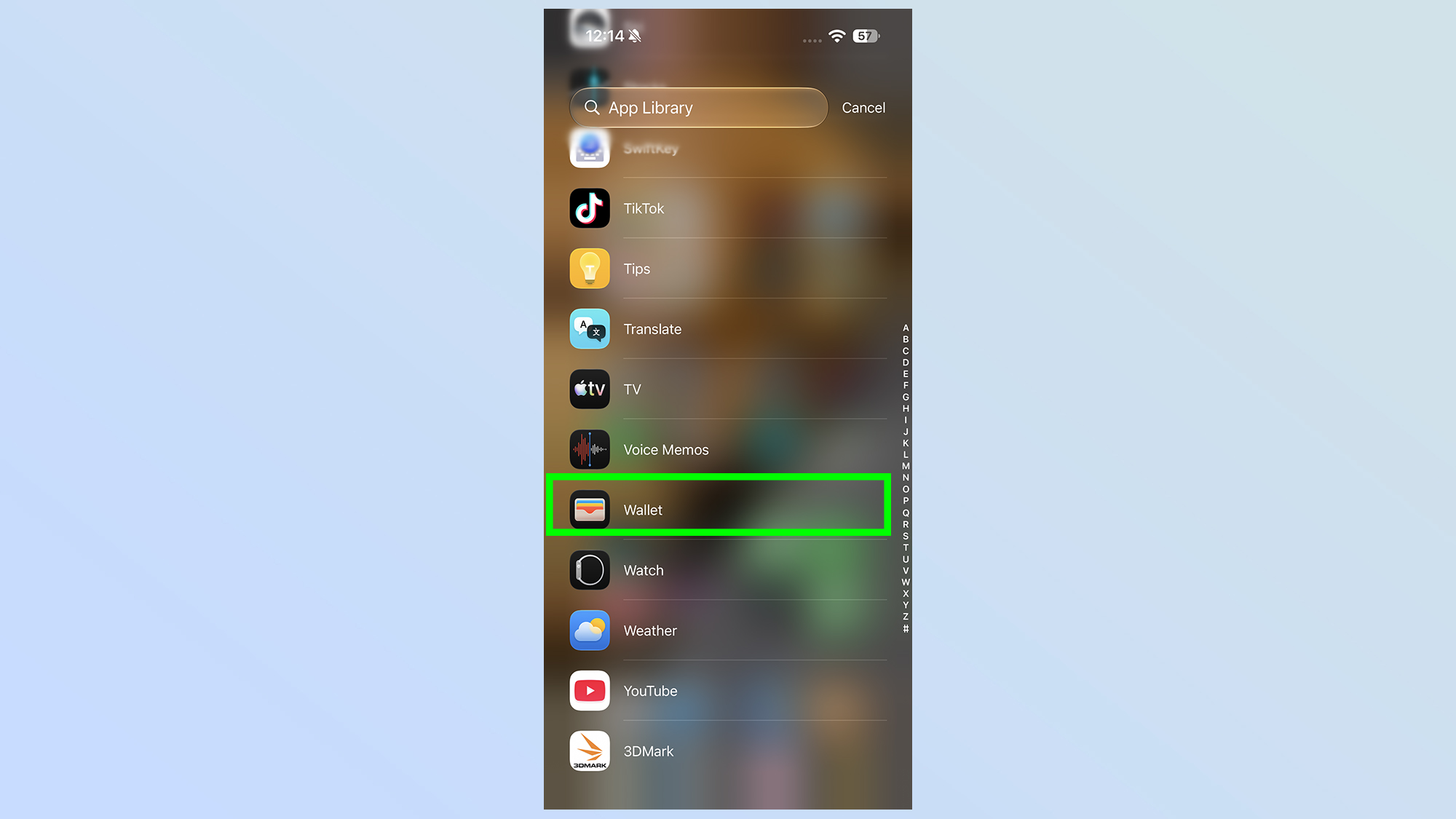
O primeiro passo para criar uma autorização personalizada é abrir o aplicativo Apple Wallet. Você pode fazer isso facilmente tocando duas vezes no botão liga/desliga ou procurando-o na sua biblioteca de aplicativos.
2. Pressione o botão + e selecione Criar Permissão.
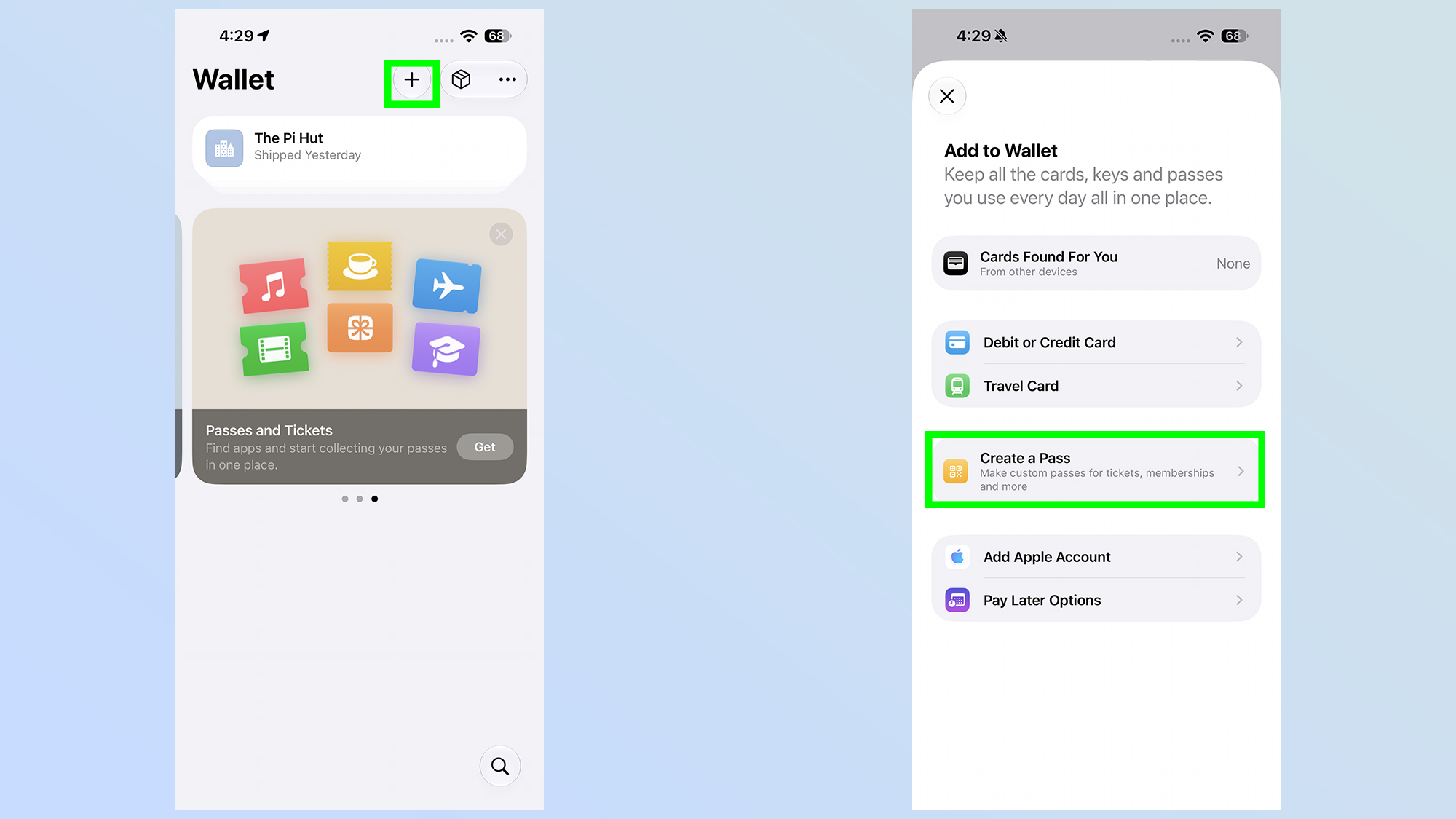
Após abrir o Apple Wallet, clique no botão grande + no canto superior direito e, na janela pop-up que aparecer, selecione a opção Criar permissão.
3. Escolha como adicionar sua permissão.
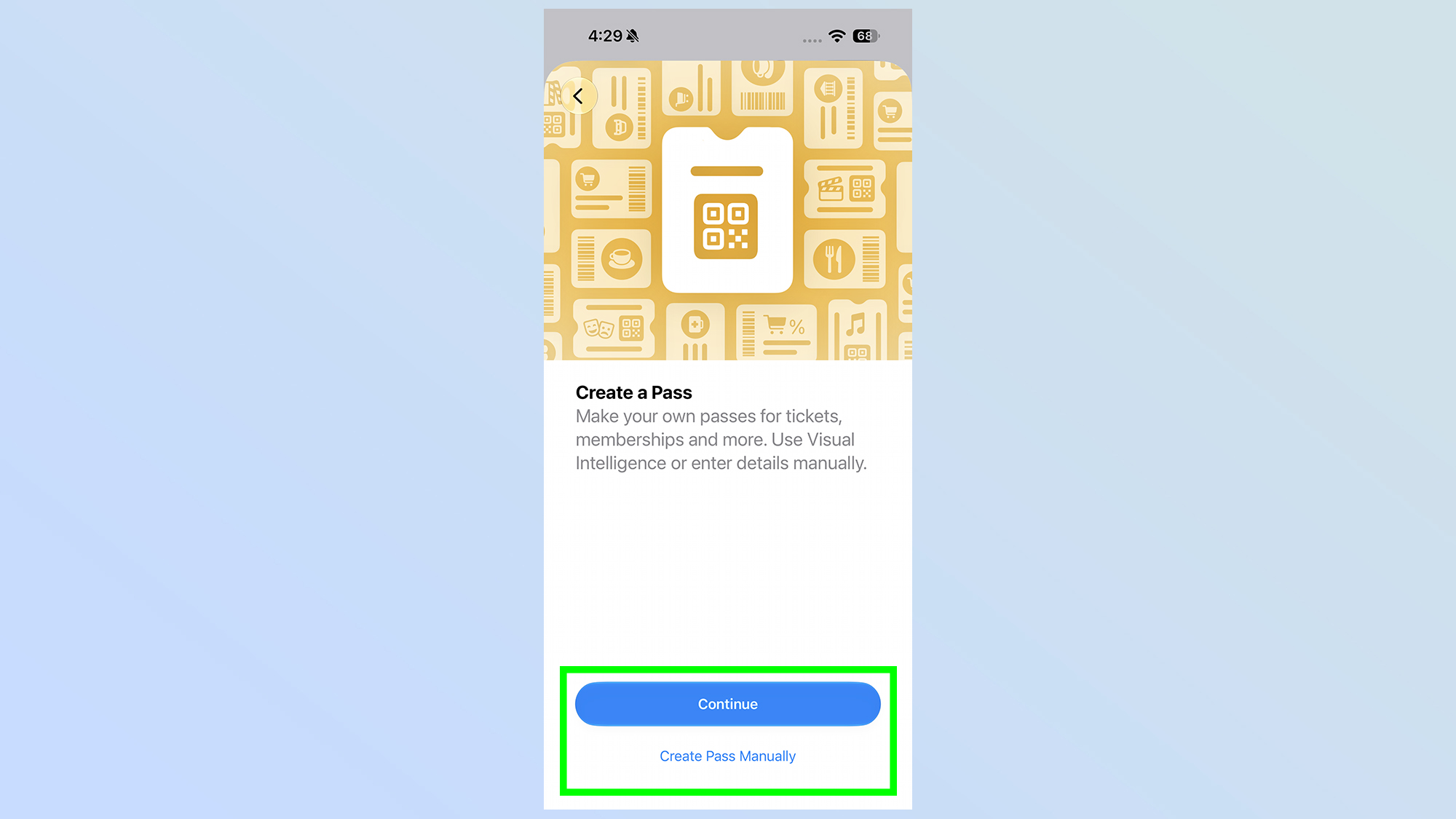
Para adicionar sua licença, você pode usar o recurso de inteligência visual para ler automaticamente os detalhes da licença física ou inserir as informações manualmente, de acordo com sua preferência.
4a. Digitalize seu cartão físico.
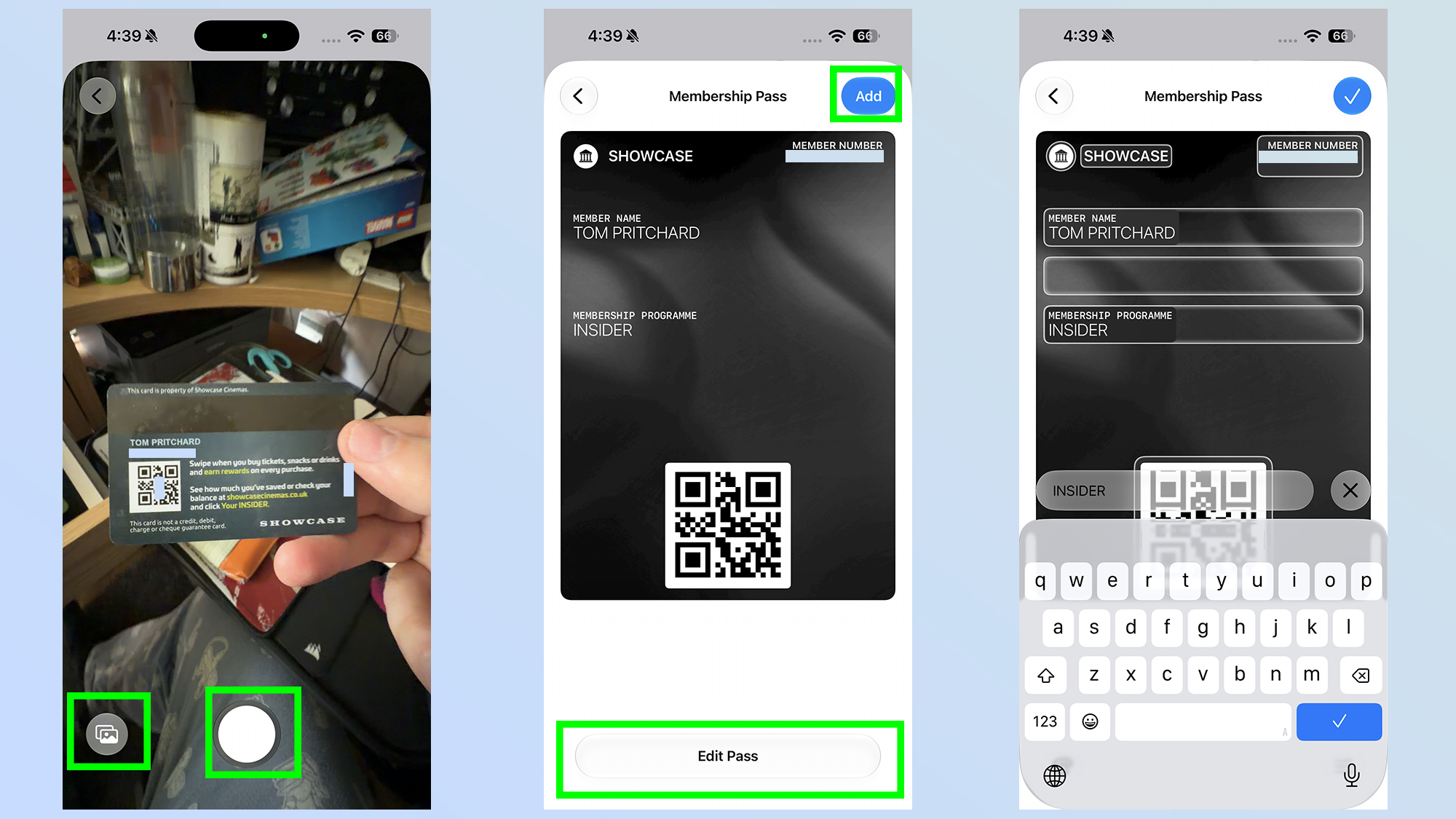
Ao escolher a Inteligência Visual, você pode escanear seu cartão físico diretamente com a câmera ou selecionar uma imagem existente da sua galeria de fotos. Independentemente da sua escolha, a IA da Apple analisará todos os detalhes visuais para criar um cartão personalizado para você. Toque em Adicionar para confirmar a inclusão do cartão na sua carteira ou em Editar Cartão se precisar editar os detalhes.
4b. Inserção manual de detalhes
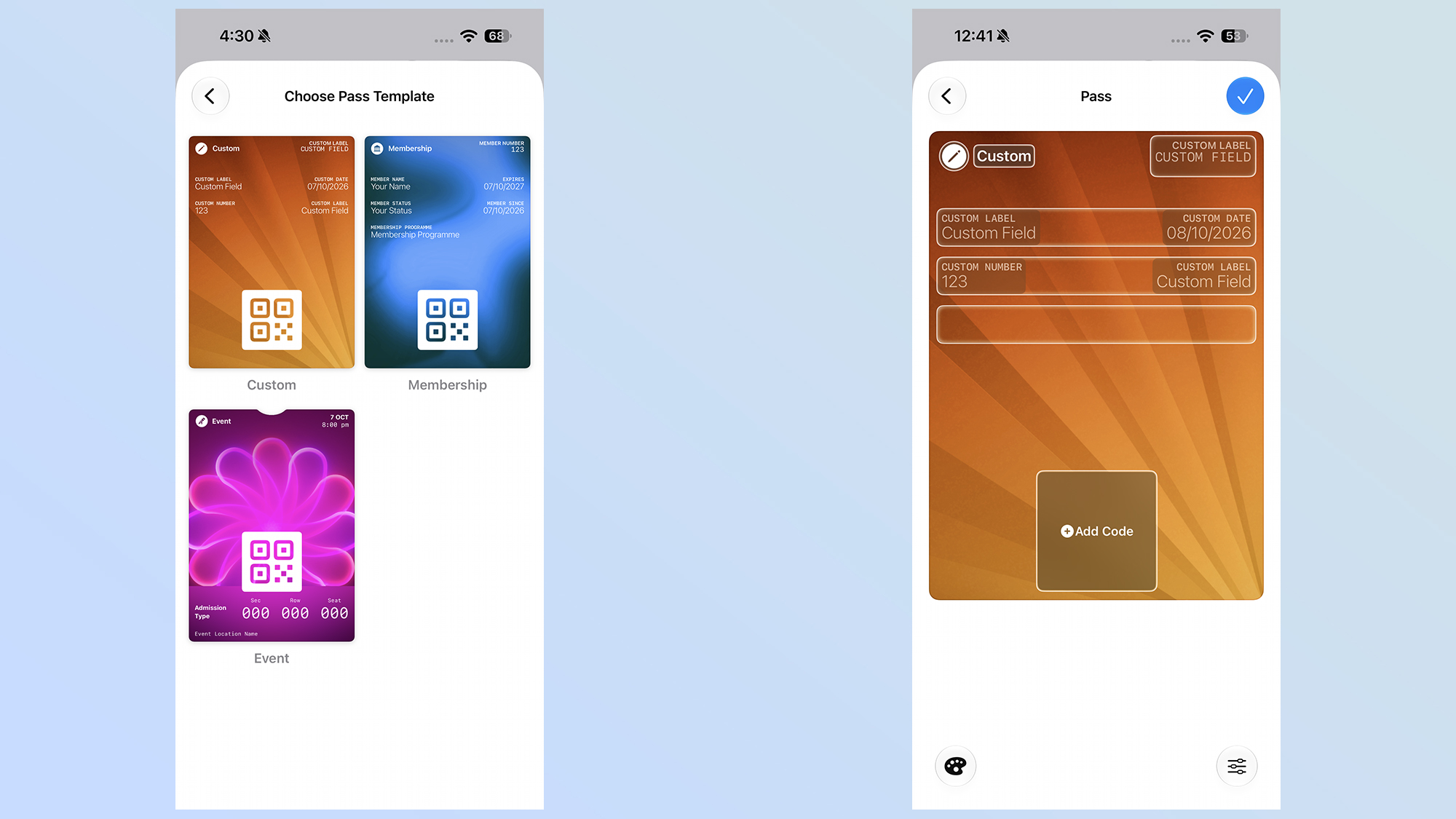
Para inserir detalhes manualmente, primeiro você deve selecionar um modelo para seu novo cartão personalizado, com opções disponíveis para membros, eventos e modelos personalizados. Em seguida, preencha um formulário com todas as informações necessárias e você poderá escanear quaisquer códigos QR ou códigos de barras clicando na opção " Adicionar código" na parte inferior da tela. Esse processo também utiliza a câmera, assim como na criação de um cartão usando o Visual Intelligence.
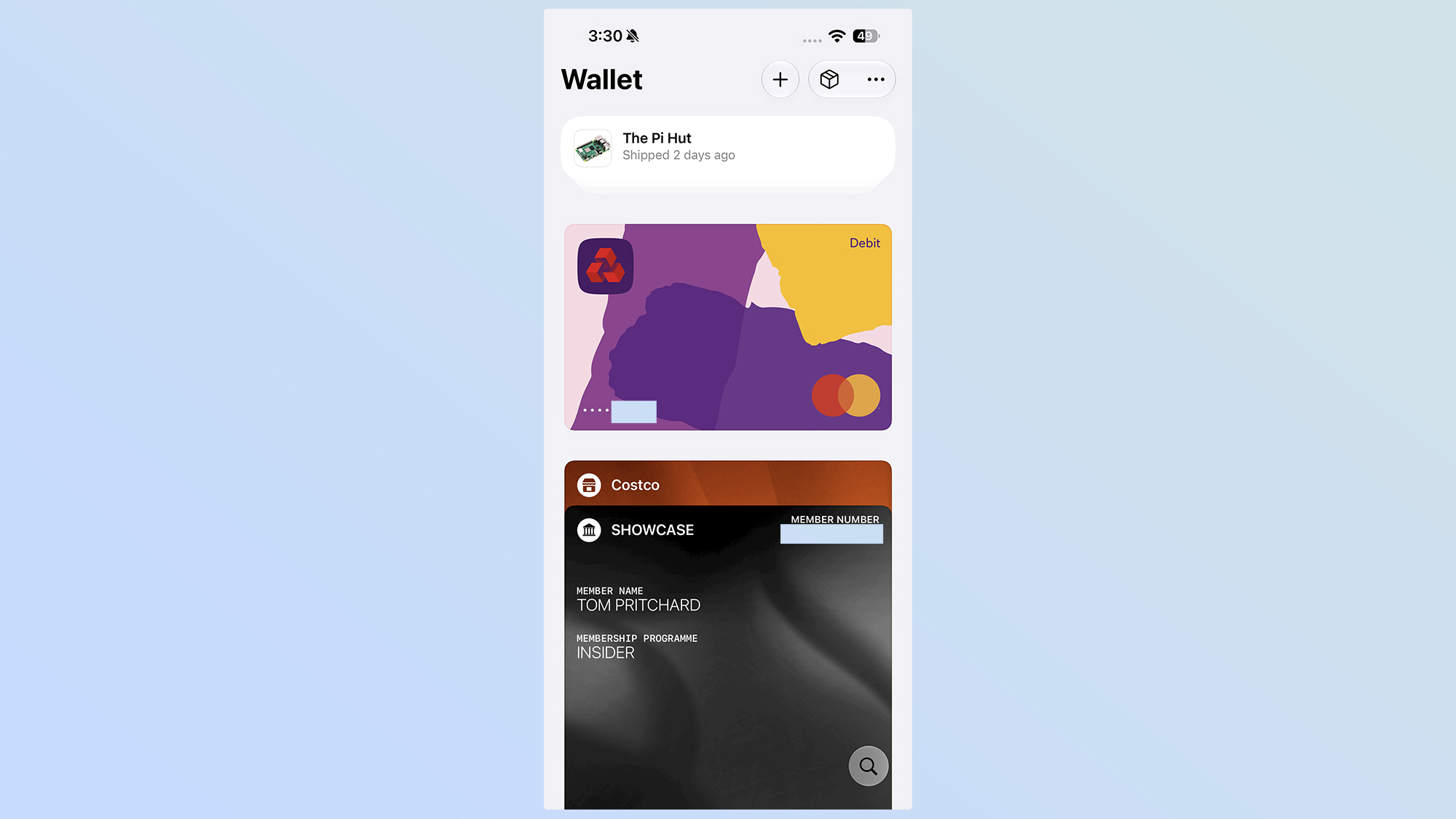
É só isso. Depois de criar seu cartão personalizado, você pode acessá-lo da sua carteira quando quiser. Ele fará parte da sua coleção de cartões, disponível com um simples toque na tela, seja um cartão de academia, um cartão de estacionamento ou qualquer outra coisa.
Você pode até adicionar chaves de acesso que utilizam leitores de código QR ou de código de barras, mas, assim como passaportes virtuais ou outras identidades digitais usadas por agências como a TSA, essa deve ser uma opção adicional ao seu cartão físico. A opção padrão e personalizada provavelmente não será válida se você se encontrar em uma situação que exija identificação oficial.
No entanto, este não é apenas um problema da Apple; é uma questão social e legal mais ampla. Até que essas questões sejam resolvidas em vários níveis de autoridade, esta é provavelmente a melhor solução que podemos esperar agora: trocar sua carteira física pelo seu smartphone.
⚖️ Resumo e avaliação final
Este recurso do iOS 27 é essencial para usuários que desejam digitalizar completamente suas carteiras e eliminar o incômodo de esquecer cartões de fidelidade e de membros, oferecendo conveniência incomparável para transações do dia a dia. Embora posicione o Apple Wallet entre as carteiras digitais mais avançadas, a aceitação de credenciais personalizadas como identificação oficial ainda depende de desenvolvimentos sociais e legais mais amplos.
Comentários estão fechados.