

Não é necessário deixar seu laptop antigo em uma gaveta acumulando poeira. Você pode usá-lo efetivamente como um Plex Media Server. Mas o Plex funciona melhor no Windows ou no Linux, e qual sistema é melhor para o seu servidor Plex?
Uma dica antes de começar. Se seus arquivos de mídia, como os meus, estiverem espalhados por toda parte, é uma boa ideia organizá-los com antecedência. Isso pode ser feito a qualquer momento, mas é mais fácil fazer antes de iniciar o assistente de instalação. Abordei alguns dos conceitos básicos aqui, mas você pode encontrar um guia completo nas páginas de suporte do Plex Media . Recomenda-se agrupar seus arquivos de mídia em pastas organizadas por tipo (por exemplo, filmes, séries de TV, músicas) para facilitar a indexação no Plex e garantir uma experiência de usuário tranquila.

Instalar o Plex Media Server no Windows e Linux
O Plex Media Server é um serviço incrivelmente versátil. Ele pode servir como um hub para seus serviços de streaming, transmitindo filmes e séries, e permitindo que você acesse sua mídia de qualquer lugar. Neste projeto, decidi manter tudo simples no início e configurá-lo apenas como um servidor de mídia doméstico. O processo de instalação do Plex Media Server é quase idêntico para ambos os sistemas operacionais. O Plex Media Server não instala um aplicativo com uma interface gráfica sofisticada, mas usa uma interface de navegador para configurar seu servidor. Portanto, além de baixar e instalar, as etapas são as mesmas.
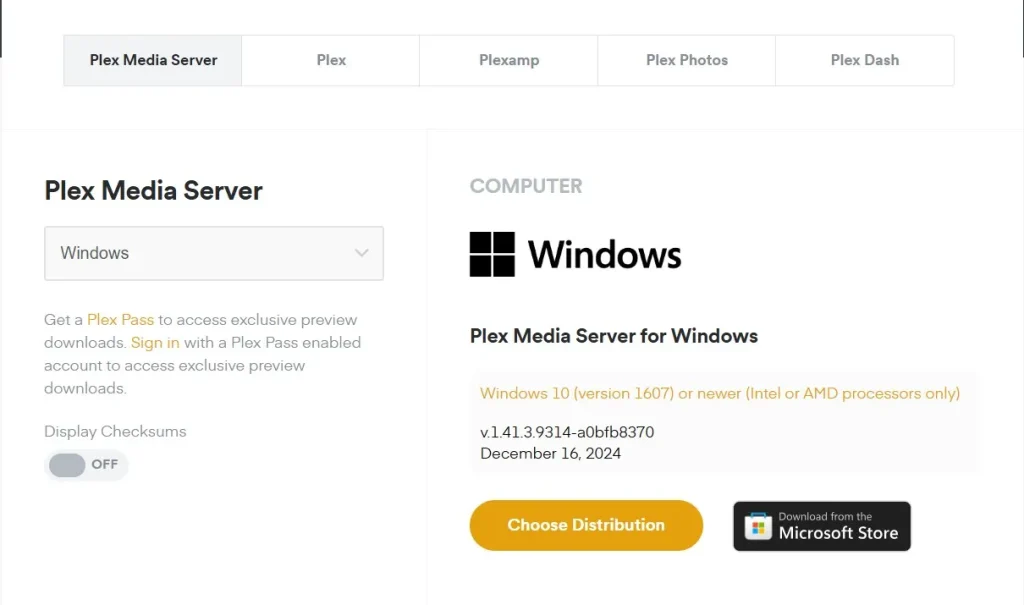
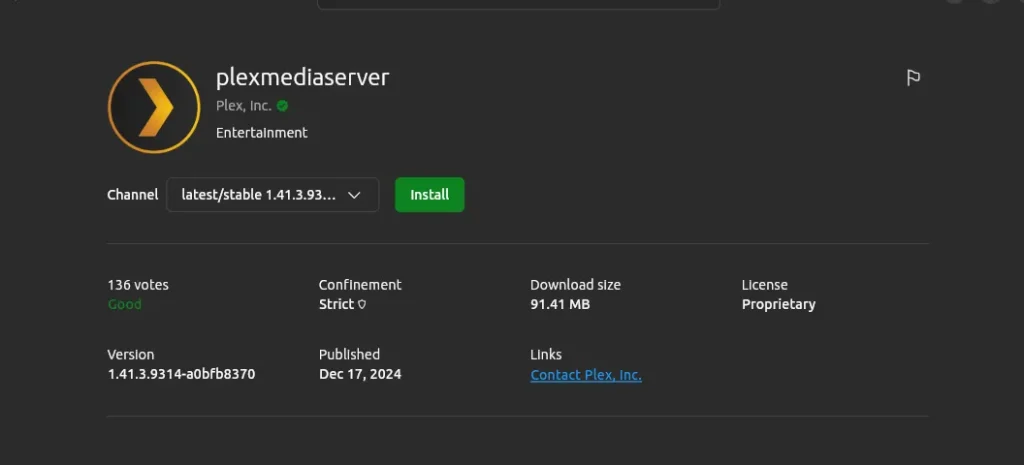
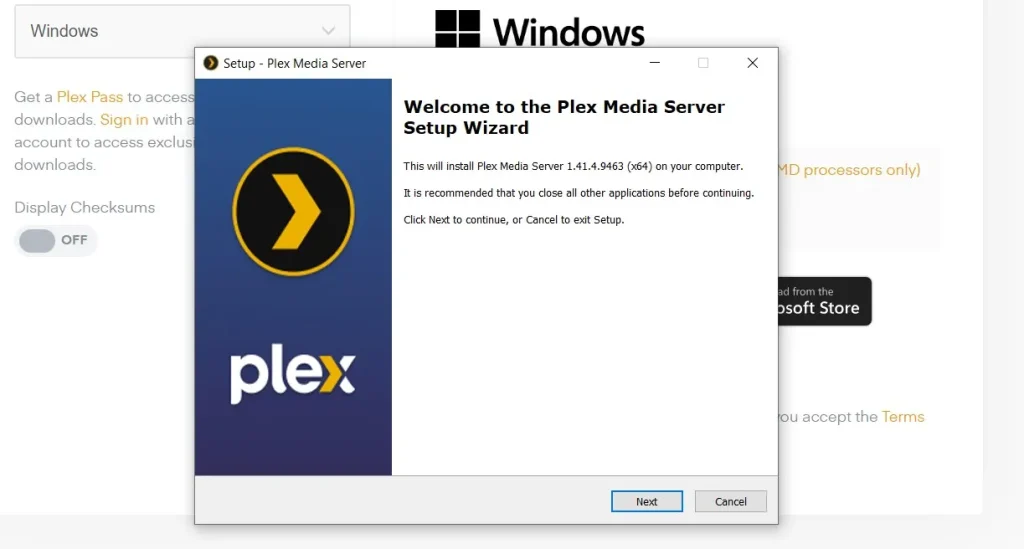
Baixei o aplicativo para Windows do site da Plex e encontrei a versão para Linux na Central de Aplicativos do Ubuntu (embora também esteja disponível no site da Plex, juntamente com outras opções de instalação do servidor de mídia). A instalação no Ubuntu foi simples e levou apenas alguns segundos, e a instalação no Windows foi igualmente fácil. Aceitei as configurações padrão e a instalação foi rápida.
A partir deste ponto, as etapas de configuração se aplicam a ambos os sistemas operacionais. Depois que o aplicativo Plex Media Server estiver instalado, o Plex deverá abrir em uma janela do navegador para permitir que você continue com o processo de configuração.
Se isso não acontecer automaticamente, será necessária uma pequena intervenção:
- Os usuários do Windows devem encontrar o ícone Mídia Plex في Bandeja do sistema do Windows E clique com o botão direito nele. O Plex Media Server agora deve abrir no seu navegador padrão.
- Os usuários do Ubuntu podem encontrar o mesmo processo selecionando a opção Mostrar aplicativos في Doca do Ubuntu (Barra lateral) e execute o aplicativo. Isso iniciará o Plex no navegador escolhido.
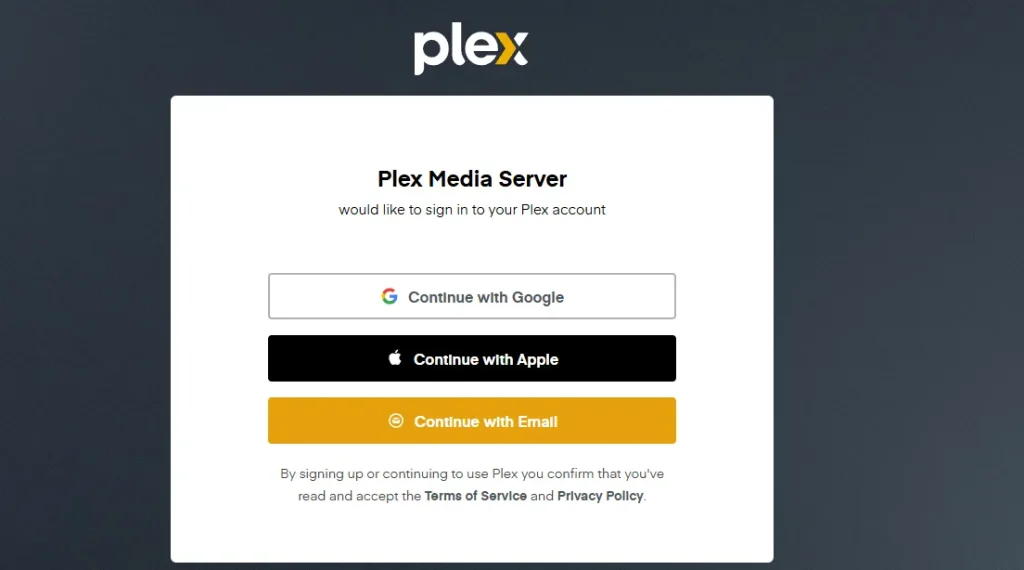
Supondo que tudo tenha ocorrido conforme o planejado, você deverá ver a seguinte tela:
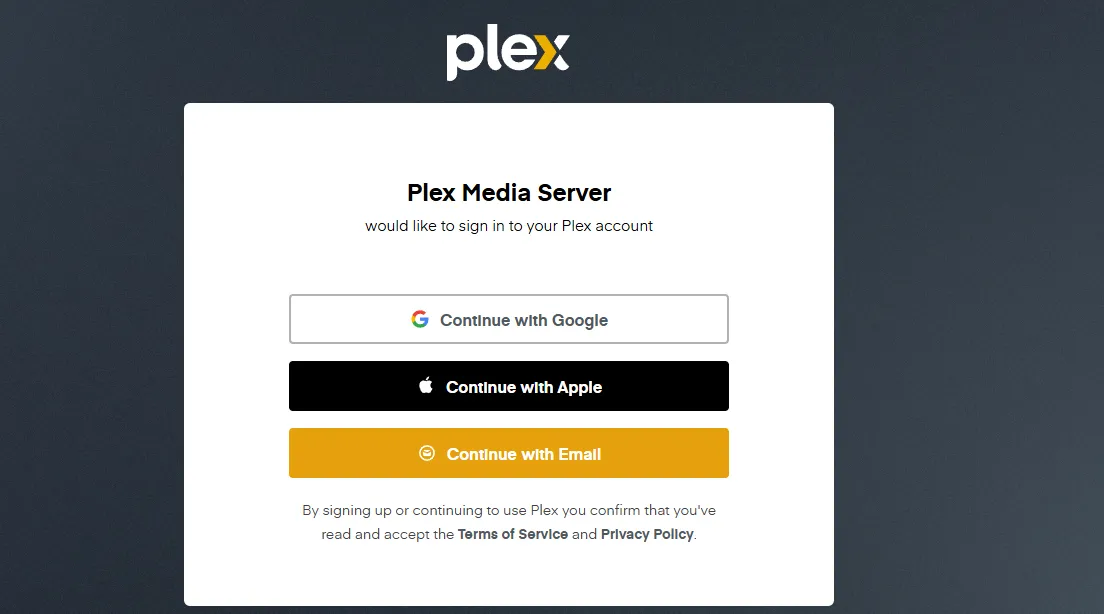
Apenas uma observação aqui. Achei o texto ambíguo, especificamente “O Plex Media Server gostaria de entrar na sua conta Plex”. Neste ponto, a maioria dos novos usuários não terá uma conta. Diz "registrando-se ou continuando" um pouco abaixo, mas eu gostaria que esse texto fosse mais claro. De qualquer forma, as reclamações acabaram, usei um e-mail diferente para cada instalação para poder configurar dois servidores, e o processo levou apenas alguns segundos. Você precisará responder a um e-mail de ativação para concluir o processo de registro.
Depois de configurar minha conta, o próximo passo foi configurar o servidor de mídia em ambos os dispositivos móveis.
Preparando para configurar o Plex Media Server no Windows e Linux
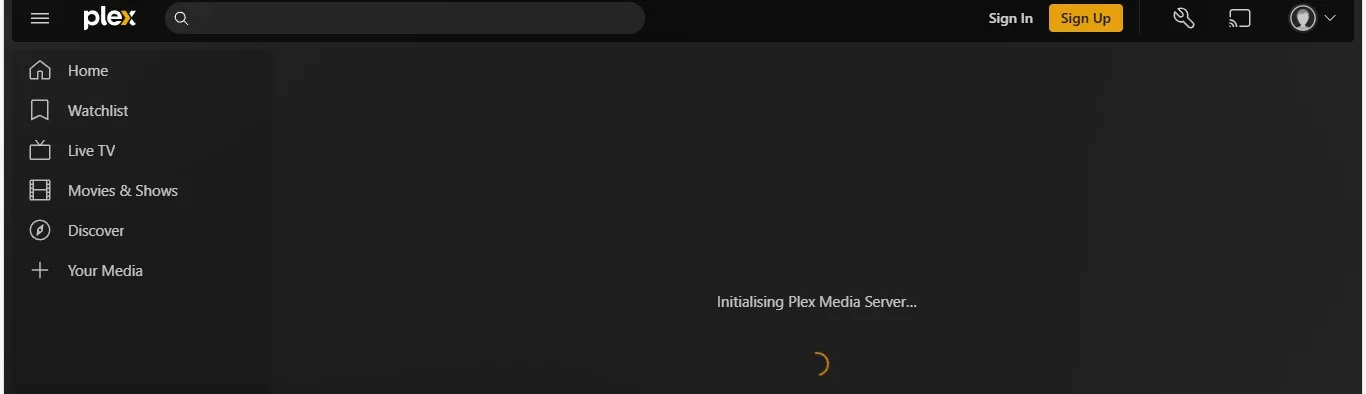
Depois de configurar sua conta, o próximo passo é criar um servidor Plex e configurar suas bibliotecas de mídia. Para mim, esse último passo se tornou um pouco complicado porque não segui meu próprio conselho e não organizei meus arquivos de mídia. O resultado foi que minhas bibliotecas iniciais rapidamente ficaram, bem, bagunçadas. Para evitar esse destino e antes de prosseguir com a configuração do servidor, aqui está o que eu recomendo:
- Use estruturas de pastas claras.Organize sua mídia em pastas separadas (como Filmes, Programas de TV, Música e Fotos) para tornar a digitalização do Plex mais suave. Por exemplo, você pode separar filmes por gênero ou ano.
- Siga as convenções de nomenclatura: Nomeie os arquivos corretamente (por exemplo, MovieTitle (Year).ext para filmes e ShowTitle/Season 01/ShowTitle S01E01.ext para programas de TV). Para mim, isso foi um exagero, mas o Plex recomenda para garantir o melhor desempenho.
- Remover arquivos duplicados e indesejados: Limpe arquivos duplicados ou desnecessários para evitar desordem e acelerar a indexação da biblioteca Plex. Isto é especialmente importante para grandes coleções de mídia.
Se isso parecer muita coisa, não se preocupe; você pode alterar, adicionar ou excluir bibliotecas a qualquer momento, o que funcionou muito bem para mim. Independentemente do estado de organização dos seus arquivos de mídia, o Assistente de Configuração do Plex irá guiá-lo na configuração do seu servidor e das bibliotecas de mídia do Plex. Existem também diversos aplicativos que podem ajudar a manter suas bibliotecas do Plex organizadas , facilitando bastante o gerenciamento da sua biblioteca de mídia.
Configurando um Plex Media Server no Windows e Linux
O primeiro passo é nomear seu servidor. Você pode escolher qualquer nome que quiser, mas é recomendável que escolha um nome que seja fácil de lembrar. Usei nomes diferentes para meus servidores Windows e Linux para diferenciá-los. Mas se você estiver configurando apenas um servidor, poderá escolher um nome exclusivo e memorável. É preferível escolher um nome que reflita o conteúdo ou a função do servidor para facilitar o gerenciamento posterior.
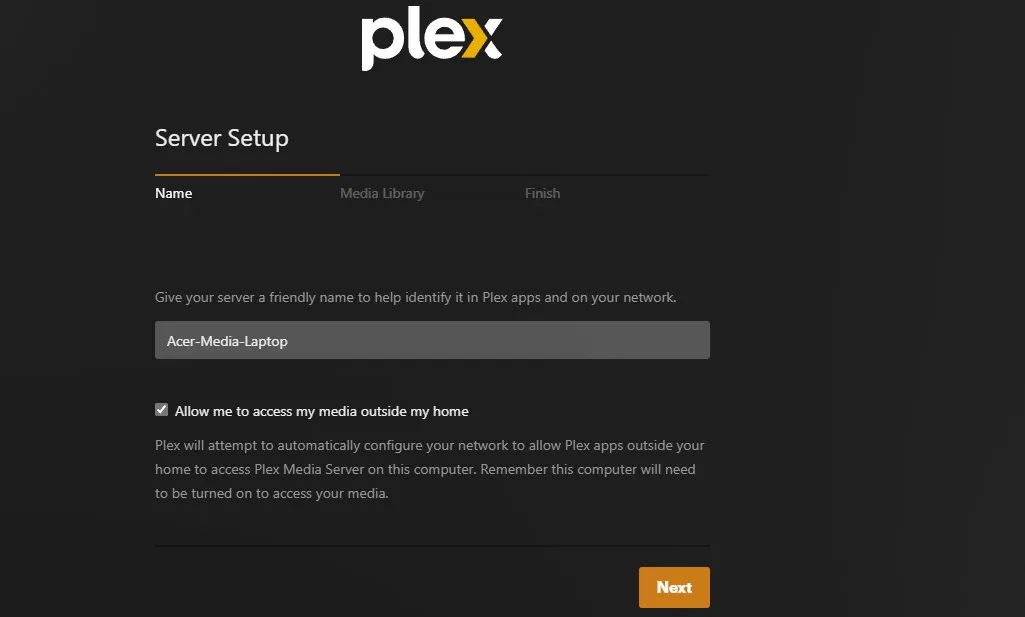
Ao escolher um nome descritivo para cada servidor, você pode evitar qualquer confusão ou erro na identificação do servidor necessário. Essa prática se torna ainda mais importante ao executar vários servidores Plex, mas é sempre um bom hábito.
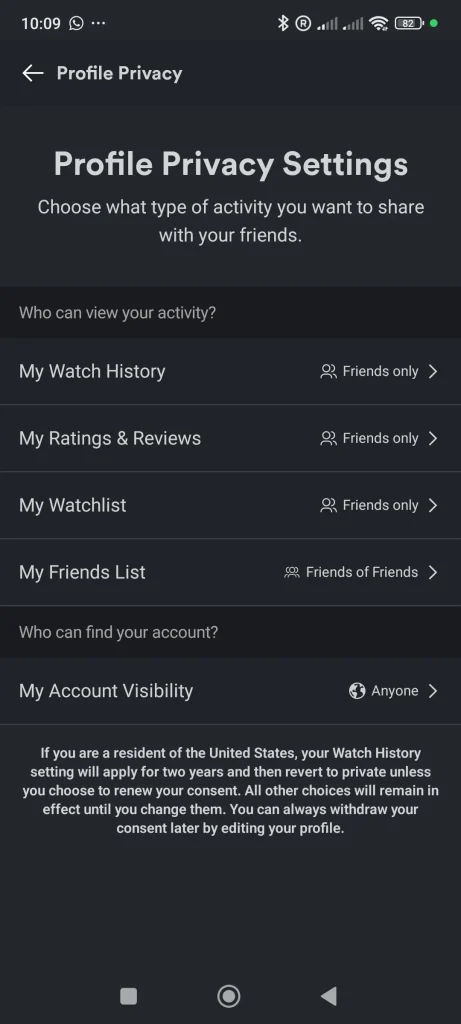
Por fim, antes de prosseguir com a configuração das bibliotecas, configurei minhas preferências de compartilhamento do histórico de visualização. Esta configuração é importante para controlar a privacidade dos seus dados de visualização.
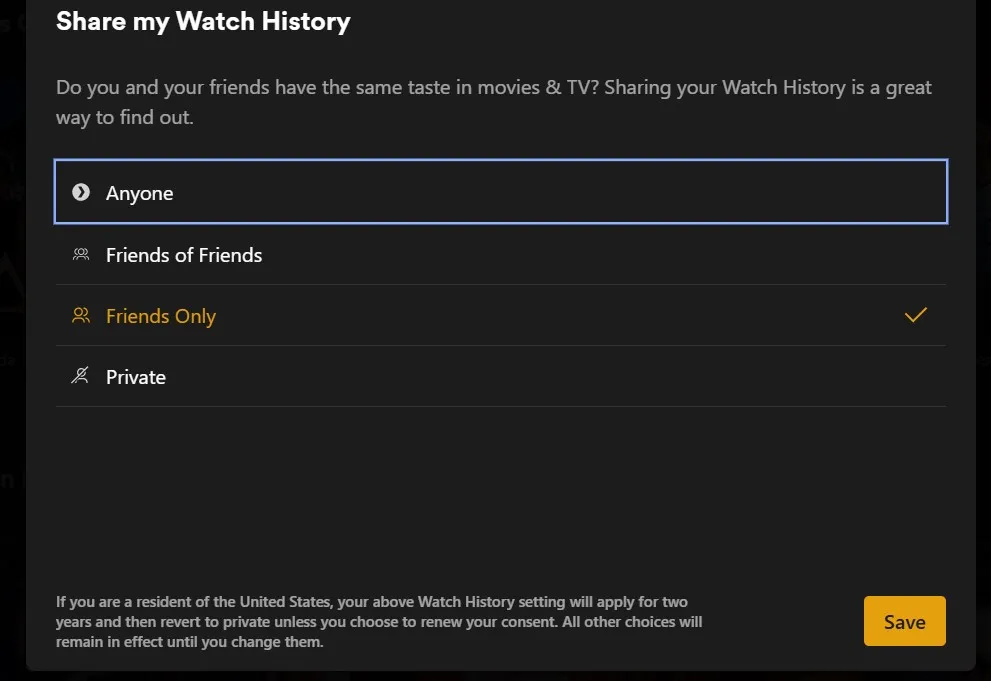
A escolha aqui depende da sua preferência pessoal. No entanto, se você tiver dúvidas ou preocupações e quiser garantir que seu servidor Plex esteja seguro, a melhor opção é “Privado”. Esta configuração pode ser alterada em Configurações a qualquer momento. Também me pediram para reivindicar a propriedade do servidor. É basicamente outro processo de ativação e necessário.
Configurando minhas bibliotecas de mídia do Plex

- Clique no ícone da conta no canto superior direito da página e selecione Configurações da conta.
- No lado esquerdo da página, role pelas Configurações até ver Administração.
- toque em Bibliotecas.
- Escolher Adicionar biblioteca Para adicionar uma nova biblioteca, passe o mouse sobre uma biblioteca existente e selecione Edição de biblioteca Para alterar uma biblioteca existente.
A imagem abaixo mostra a tela de gerenciamento da biblioteca no meu servidor Windows.
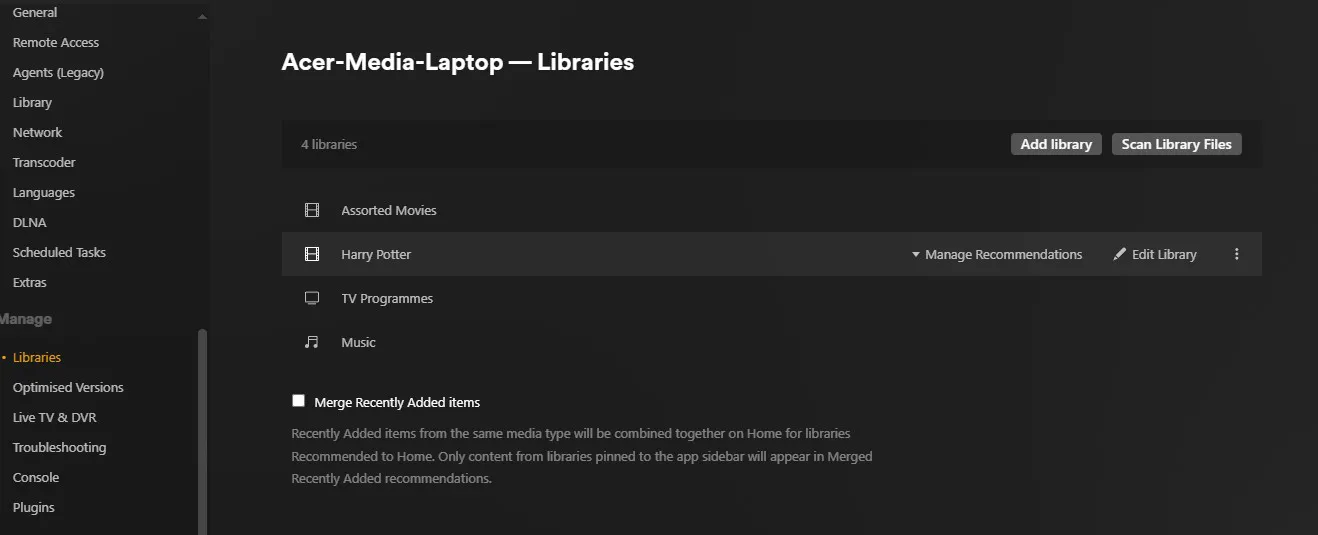
Quer utilize o assistente ou a opção Adicionar Biblioteca , as telas seguintes são idênticas no Linux e no Windows. Aqui você pode começar a configurar suas bibliotecas. No meu caso, decidi não adicionar muita coisa nesta etapa para evitar me perder em detalhes. Mesmo assim, não havia pensado nisso adequadamente e precisei alterar as configurações mais tarde no projeto.
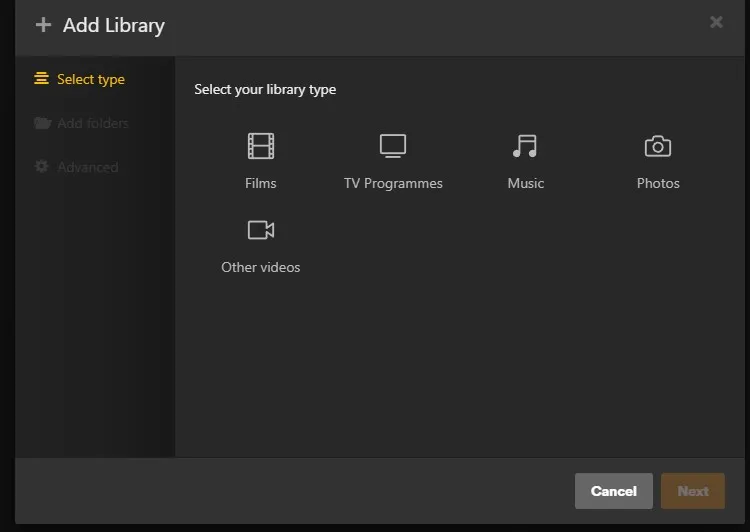
A primeira tela me deu a opção de selecionar o tipo de biblioteca. As opções são claras e incluem todos os gêneros usuais (filmes, programas de TV, etc.).
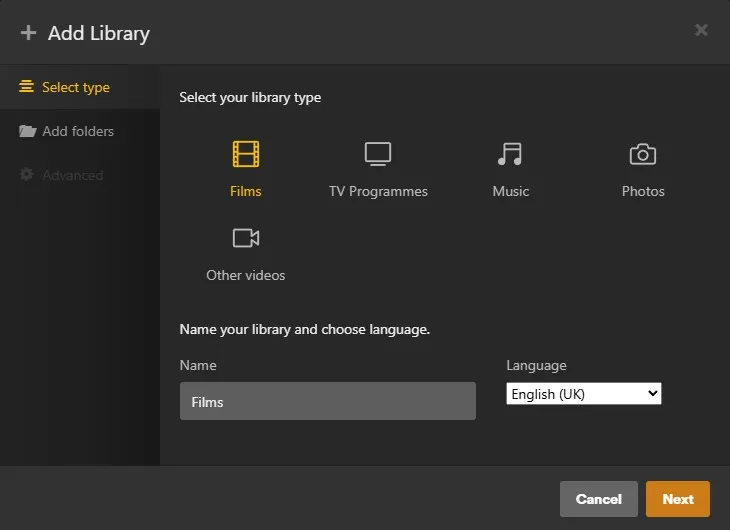
Depois de selecionar o tipo de biblioteca, a próxima tela me permitiu nomeá-la.
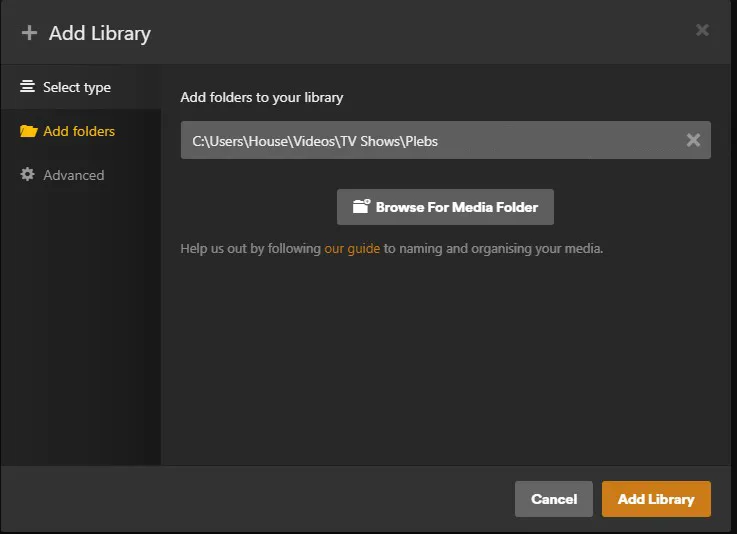
Depois disso, tudo o que precisei fazer foi selecionar a opção Adicionar Pastas , apontar para a pasta desejada e clicar em Adicionar Biblioteca . Esse processo pode ser repetido quantas vezes forem necessárias.
E é só isso. Agora, é hora de testar e ver se há alguma diferença perceptível entre o Plex Media Server no Windows e no Linux.
Testando o Plex Media Server no Windows e Linux
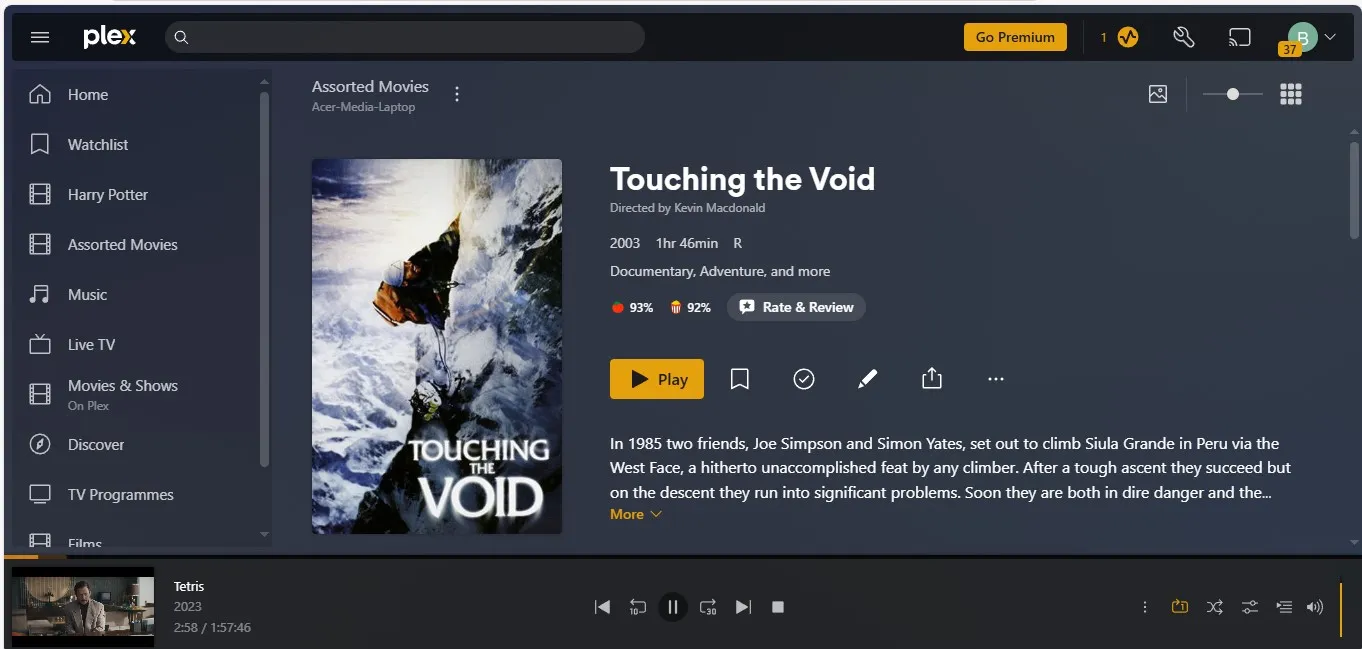
O processo de instalação do Plex Media Server foi muito fácil em ambos os sistemas. Eu esperava determinar o melhor sistema neste momento. Entretanto, como a maior parte da configuração era baseada no navegador, houve pouca diferença. Em termos de desempenho, meus dispositivos são semelhantes. Ambos têm um processador que excede a especificação mínima do Plex Media, que é Intel i3 ou equivalente. Ambos os dispositivos têm muito mais RAM do que o mínimo de 4 GB e ambos vêm com discos rígidos de capacidade relativamente grande.
Como a próxima fase do projeto envolvia garantir que minha mídia pudesse ser acessada de outros dispositivos, decidi aproveitar a oportunidade para ver se havia alguma diferença na qualidade do streaming.
Para manter o equilíbrio, testei o mesmo arquivo de mídia em três dispositivos: um telefone Android, um Sony PS4 e outro laptop. Os aplicativos Plex para Android e PS4 são baixados de suas respectivas lojas de aplicativos. Para o laptop, usei o mesmo software que usei para configurar o servidor. Em cada caso, a instalação foi simples e, depois que inseri meus dados de login, consegui acessar os dois servidores.
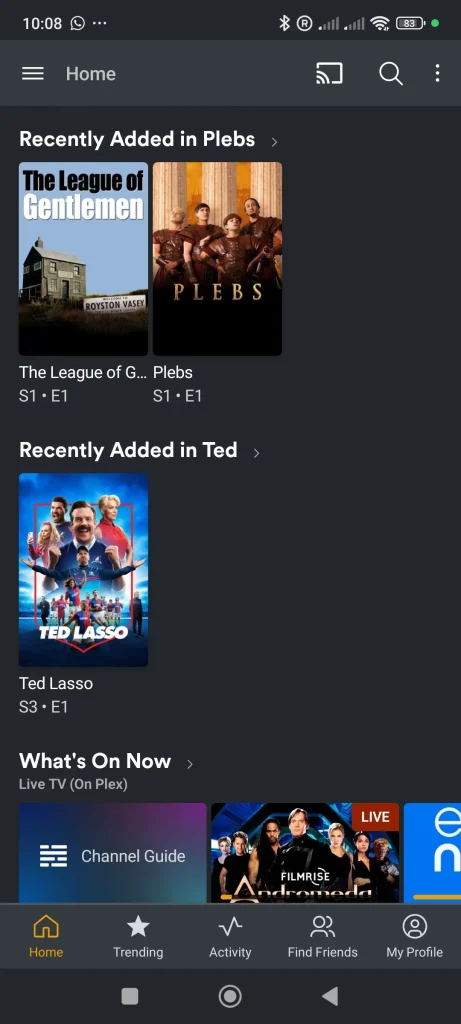
Novamente, houve pouca diferença entre os dois sistemas. O servidor Ubuntu parecia ficar instável por alguns segundos quando duas ou mais pessoas o acessavam ao mesmo tempo, mas sempre se estabilizava muito rápido. Fora isso, ambos os servidores tiveram um bom desempenho. Ambos foram fáceis de configurar, funcionaram bem em hardware mais antigo e facilitaram o acesso aos meus arquivos de mídia.
Em termos de custo, há algumas limitações sobre o que a versão gratuita do Plex pode fazer. O acesso à mídia armazenada localmente é totalmente gratuito em dispositivos como o PS4, Fire TV Stick ou outros dispositivos que podem executar o aplicativo (ambos os quais testei).
No entanto, no momento em que este artigo foi escrito, o limite de um minuto em dispositivos móveis, como smartphones, mesmo em uma rede local, ainda estava em vigor. Para remover essa restrição, você deve pagar uma taxa única de desbloqueio do dispositivo de US$ 4.99. No entanto, o Plex removerá a taxa de desbloqueio móvel em 29 de abril de 2025 (ao mesmo tempo que o preço do Plex Pass Lifetime aumenta). Então, se você puder esperar e não precisar começar a assistir ao Plex no seu smartphone imediatamente, espere para evitar custos.
Linux vs. Windows: Qual é o melhor para o seu servidor Plex?
No final das contas, na batalha dos servidores Plex Media, só pode haver um vencedor. Nesse caso, eu ficaria com o Windows Server. Não havia nada de errado com o servidor Linux; A decisão foi baseada unicamente na relutância de outros membros da família em aprender os meandros do Linux. Para muitos usuários, o Windows oferece uma interface mais amigável, tornando-o uma escolha ideal para gerenciar um servidor Plex.
Comentários estão fechados.