

A regra básica dos backups é que você deve ter cópias em pelo menos dois locais diferentes que tenham pouca probabilidade de serem destruídos simultaneamente. Pelo menos, essa era a ideia convencional por anos, mas os serviços de armazenamento em nuvem mudaram o cenário. Agora você pode colocar seus dados nas mãos confiáveis de grandes corporações!
Bem, existem opiniões divergentes sobre as implicações para a privacidade, mas o fato é que é possível fazer backup de todo o seu disco rígido no Google Drive usando o Backup e Sincronização do Google, e nós mostraremos como.
Benefícios dos backups na nuvem
Existem algumas vantagens específicas em fazer backup dos seus dados na nuvem, especialmente com o Google Cloud, mas isso se aplica à maioria dos provedores confiáveis. Se o Google estiver armazenando seus dados em seu serviço de armazenamento em nuvem, você se beneficia de altos padrões de segurança.
Embora você veja apenas uma cópia dos seus dados na sua conta, na verdade existem várias cópias redundantes armazenadas em instalações separadas. Assim, se ocorrer um desastre ou uma falha em um único disco rígido, seus dados permanecerão seguros. Aliás, você nem perceberá!

Outra vantagem fundamental é a segurança dos dados. É praticamente impossível para um hacker ou outro agente malicioso acessar suas informações. Quando isso acontece, geralmente é porque você, como usuário, usou uma senha fraca ou não habilitou a autenticação de dois fatores. Isso torna os backups na nuvem muito mais seguros do que, por exemplo, um backup local em um disco rígido externo.
Desvantagens dos backups na nuvem
Por outro lado, existem alguns motivos que podem fazer você pensar duas vezes antes de usar a nuvem do Google como local para armazenar suas informações.
Em primeiro lugar, embora você possa ter certeza absoluta de que ninguém fora do Google acessará seus dados, sempre existe a possibilidade de o próprio Google dar uma olhada. A única proteção real que você tem é o fato de o Google afirmar que não violará sua privacidade. Cabe a você decidir se acredita neles ou não. Da nossa parte, sugerimos criptografar documentos realmente confidenciais antes de enviá-los para a nuvem, para que ninguém mais possa ver o conteúdo.

Outro grande problema potencial com backups na nuvem é a dependência da sua largura de banda. Se você perder o acesso à internet, não poderá acessar seus arquivos. Isso não é um grande problema se eles estiverem sincronizados com seu dispositivo local, mas se torna um problema se você perder esse dispositivo e precisar restaurar seus arquivos. Mesmo com acesso à internet, você precisará de largura de banda suficiente para transferir as centenas de gigabytes necessárias para um backup completo do disco.
Isso pode não ser um problema com sua conexão de fibra óptica residencial, mas é um problema comum com acesso à internet limitado ou móvel. É por isso que ainda é vantajoso ter um backup local.
Ou outro meio de armazenamento de backup também.
Opções de preços e armazenamento do Google One
Todo usuário do Google Drive recebe 15 GB de armazenamento gratuito com sua conta, mas isso certamente não é suficiente para fazer backup de um disco rígido inteiro. Portanto, você precisará pagar por mais espaço de armazenamento. O Google oferece ainda mais armazenamento por meio do serviço Google One.
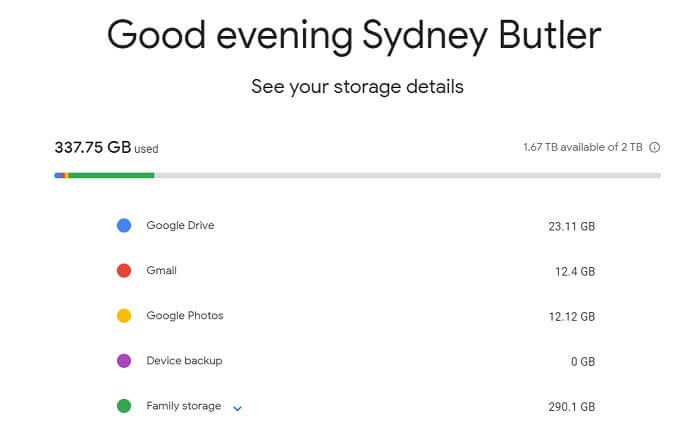
Veja como comparar preços:
- US$ 1.99 por mês para 100 GB
- US$ 2.99 por mês para 200 GB
- US$ 9.99 por mês para 2 terabytes
- US$ 99.99 por mês para 10 terabytes
- US$ 199.99 por mês para 20 terabytes
- US$ 299.99 por mês para 30 terabytes
Para fazer backup de todo o seu disco rígido, a opção de 2 TB oferece o melhor custo-benefício, simplesmente porque o Google oferece uma diferença significativa em relação à opção de 200 GB. Lembre-se de que você pode fazer backup de vários computadores, seus dispositivos móveis e todas as suas mensagens em um único pacote de armazenamento. Você também pode compartilhar esse armazenamento com pessoas da sua família. Portanto, 2 TB pode não ser tão caro quanto você imagina!
Backup e sincronização do Google vs. Documentos offline vs. Google Drive
É importante explicar as três maneiras diferentes de manter cópias locais dos dados da nuvem no seu computador usando o Google Drive.
O Google Backup and Sync é um aplicativo que você baixa para o seu computador. Você pode especificar quais pastas neste computador devem ser copiadas ou sincronizadas com sua conta na nuvem. Quaisquer arquivos que você copiar para a pasta especificada, ou que forem salvos lá por um aplicativo, serão enviados em segundo plano.
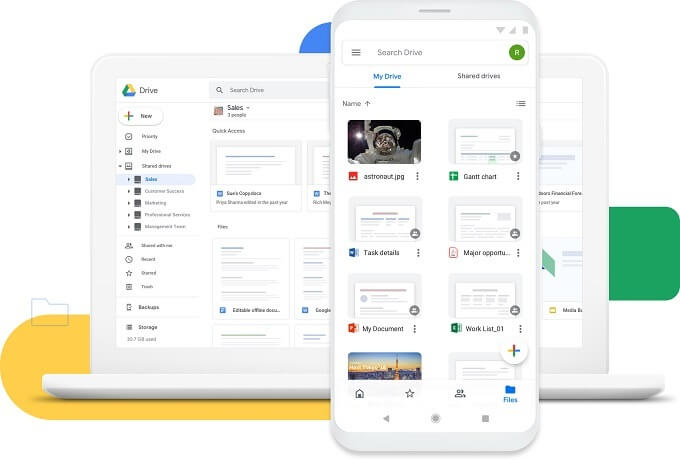
O Google Offline Documents é uma extensão para o navegador Chrome que mantém seus documentos do Google Drive no seu dispositivo local, permitindo que você continue trabalhando mesmo sem acesso à internet. É uma extensão básica, sem dúvida, mas não muito útil para fazer backup de todo o seu Drive.
Por fim, temos a interface web do Google Drive. Talvez você não saiba, mas é possível fazer upload de qualquer coisa usando a interface web, sem precisar instalar nada no seu computador. Você pode arrastar e soltar vários arquivos e pastas inteiras na página do Google Drive, e eles serão enfileirados e enviados.
Faça backup de arquivos específicos usando o Google Backup & Sync.
Se você não quiser fazer backup de todo o seu disco rígido, ainda pode fazer backup automático de tudo o que é importante para você usando o Backup e Sincronização do Google.
- Primeiro, baixe e instale Google Backup e sincronização.
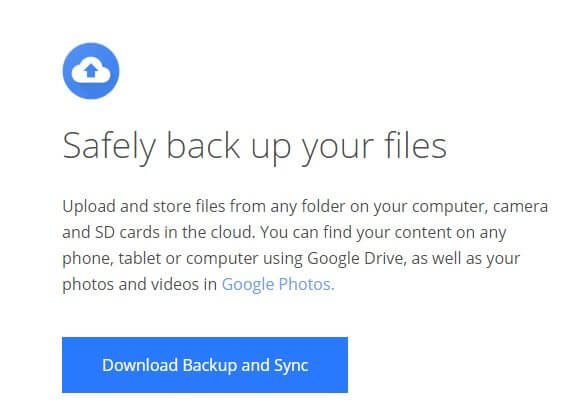
- Após a instalação, certifique-se de fazer login na conta correta.
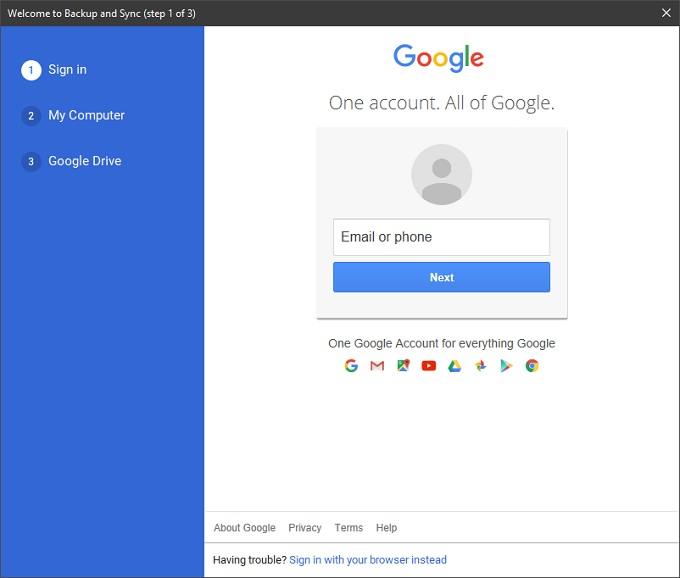
- Em seguida, selecione as pastas comuns (como fotos ou documentos) que você deseja fazer backup. Você também pode escolher um local para sua pasta do Google Drive e criar pastas personalizadas para sincronizar conforme desejar.
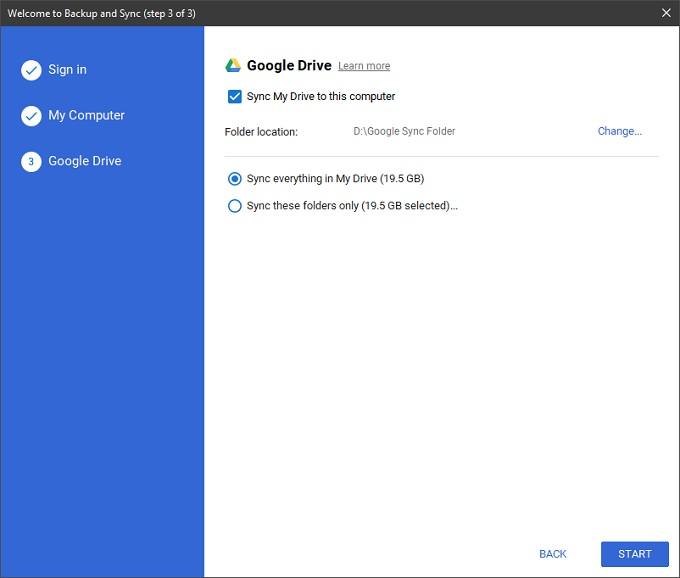
- Após a configuração, basta mover ou salvar os arquivos específicos que deseja fazer backup nas pastas designadas. Uma vez baixados, você poderá recuperá-los a qualquer momento.
Faça backup de tudo.
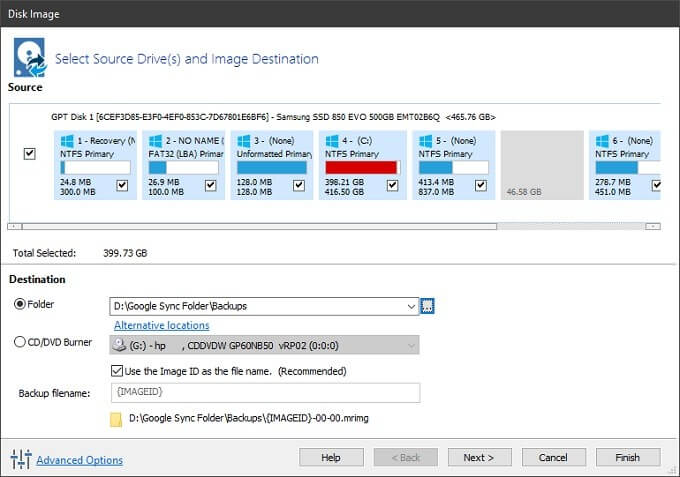
Agora chegamos à parte mais importante: fazer backup de todo o seu disco rígido. Isso significa criar uma cópia exata do disco que você poderá usar para restaurar seu computador caso seu disco rígido apresente defeito ou seja roubado.
Primeiro, você precisará de um aplicativo para criar uma imagem do seu disco rígido. Neste caso, escolhemos a versão premium gratuita do Macrium Reflect . Consulte o guia do programa sobre como criar uma imagem completa do disco, pois isso está além do escopo deste artigo. Você pode usar qualquer software de criação de imagens de disco de sua preferência.
A solução aqui é fazer backup das nossas imagens de disco em uma das pastas designadas para sincronização no Google Backup and Sync. O Macrium Reflect suporta backups incrementais, então ele atualizará esse arquivo em intervalos definidos. Quando o Google detectar que o arquivo foi alterado, ele enviará a nova versão para a nuvem.
Se você não quiser usar sua banda larga constantemente, também pode copiar manualmente o arquivo de imagem do disco para uma pasta específica ou configurar seu software de backup para realizar backups somente quando você solicitar. A escolha é sua.
Se o pior acontecer, você pode baixar a imagem do disco novamente e voltar ao ponto onde estava após substituir ou formatar a unidade. Pronto! Agora você está seguro.
Comentários estão fechados.