Imagine a seguinte situação: você combinou de se encontrar com seus amigos, mas está atrasado. Eles continuam enviando mensagens perguntando: "Onde você está?!", mas você não tem tempo para responder. Como seria ótimo se você pudesse simplesmente compartilhar sua localização no app Mensagens!
Esse sonho agora é realidade com o iOS 17. Novos recursos incluídos no iOS, disponíveis agora, permitirão que você responda às mensagens ansiosas de seus amigos compartilhando sua localização geográfica precisa.
E se acontecer o contrário? Você está se perguntando onde seu amigo está? Ou talvez ele não saiba para onde está indo? Você pode enviar uma solicitação de localização via Mensagens, que o destinatário aceitará e exibirá sua localização instantaneamente.
Com apenas alguns toques, você pode escolher se deseja compartilhar sua localização no app Mensagens por uma hora, até o final do dia ou indefinidamente, e pode interromper o compartilhamento a qualquer momento. Depois de compartilhar sua localização, ela permanecerá na conversa, assim como as outras mensagens.
Depois de compartilhar a localização de alguém em um tópico de mensagem, você pode expandi-lo para ver a localização dessa pessoa em um mapa maior e traçar a melhor rota para chegar lá.
Usar este recurso é semelhante ao compartilhamento de fotos, áudios ou links de pagamento. Após compartilhar sua localização, uma mensagem aparecerá mostrando uma parte do aplicativo Mapas com sua localização, que muda conforme você se move.
Esse recurso aproxima o aplicativo de mensagens do WhatsApp, que oferece compartilhamento de localização ao vivo desde outubro de 2017, e do WeChat, que lançou o compartilhamento de localização em 2016.
Pronto para aprender a usar? Veja como compartilhar sua localização no Mensagens no iOS 17.
Como compartilhar sua localização no Mensagens do iOS
Lembrete importante: seu dispositivo precisa ter o iOS 17 instalado para aproveitar este recurso. Se não tiver certeza de como atualizar, podemos orientá-lo passo a passo sobre como baixar e instalar o iOS 17. Compartilhe sua localização com facilidade e segurança.
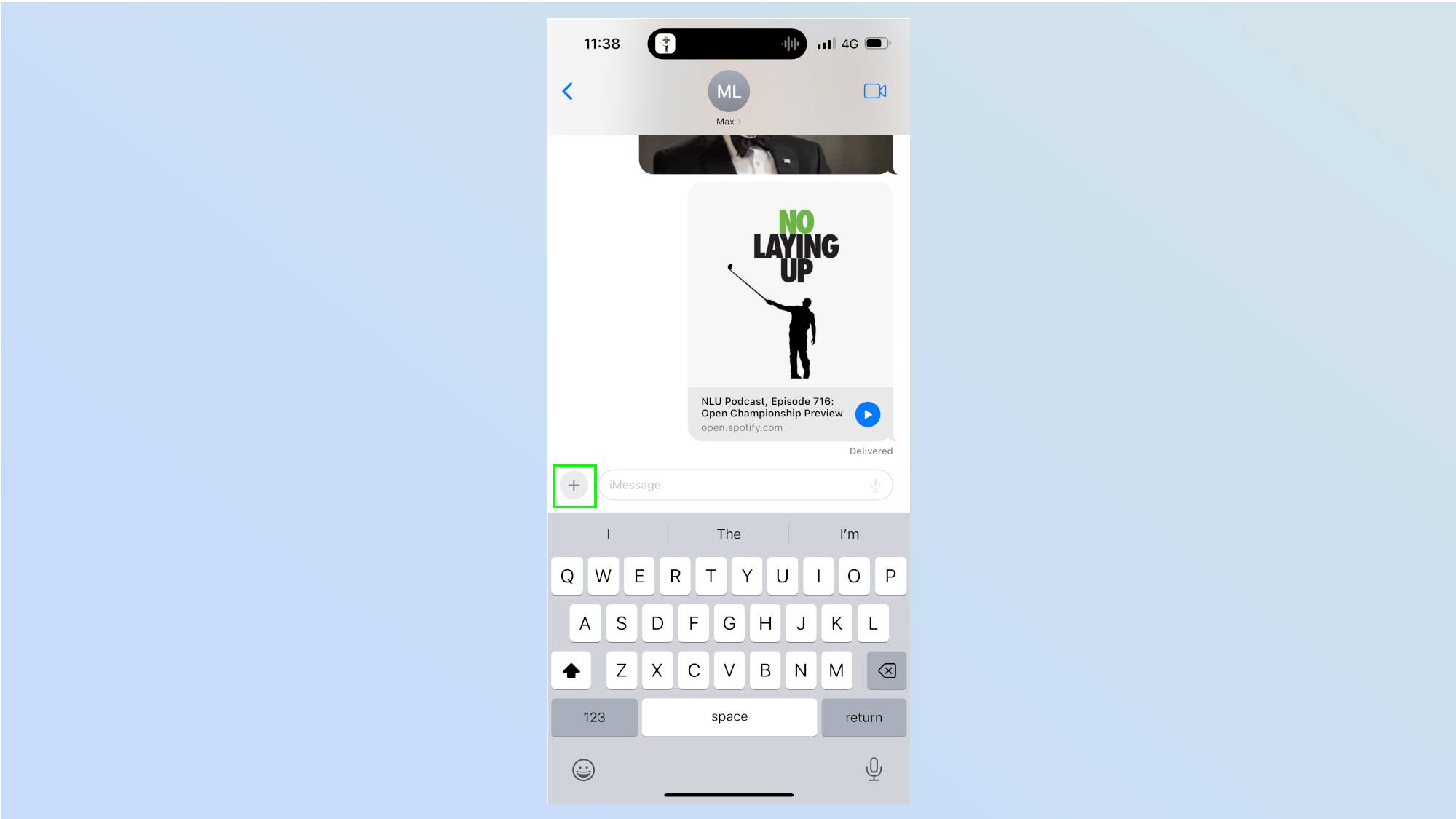
1. Inicie uma conversa no aplicativo Mensagens e toque no sinal “+”.
Para enviar sua localização atual ou compartilhar continuamente sua localização geográfica com um contato via Mensagens, siga estas etapas:
Primeiro: Abra o aplicativo Mensagens no seu dispositivo.
Segundo: Escolha a conversa na qual deseja compartilhar sua localização geográfica ou inicie uma nova conversa.
Terceiro: Clique no ícone “+” ao lado da caixa de entrada de texto. Esse ícone abre um menu com opções adicionais que você pode enviar pela mensagem, incluindo sua localização.
Com essas etapas iniciais, você iniciou o processo de compartilhamento de localização com sucesso. Os próximos passos dependerão do sistema operacional do seu dispositivo (Android ou iOS) e das opções disponíveis no app Mensagens que você está usando.
Lembre-se de que o compartilhamento de localização exige que os Serviços de Localização estejam ativados no seu dispositivo e que o aplicativo Mensagens tenha permissão para acessar sua localização.
2. Clique em “Geolocalização”
Toque na opção “Localização” : Depois de abrir o aplicativo Mensagens, procure a opção de compartilhamento de localização. Essa opção pode estar listada em Anexos ou como um botão separado com um ícone de localização. Toque nessa opção para continuar.
3. Conceda permissão ao aplicativo Mensagens para compartilhar sua localização.
Para habilitar o compartilhamento de localização pelo aplicativo Mensagens no seu smartphone, talvez seja necessário conceder permissão ao aplicativo para acessar informações de localização. Quando a janela de permissões aparecer, escolha uma das seguintes opções:
Permitir uma vez: Esta opção permite que o app Mensagens acesse sua localização atual apenas uma vez. Na próxima vez que você tentar compartilhar sua localização, o app solicitará permissão novamente.
Permitir durante o uso do aplicativo: Esta opção permite que o app Mensagens acesse sua localização somente quando o app estiver aberto e em uso. Essa opção facilita o compartilhamento repetido da sua localização sem a necessidade de conceder permissão a cada vez, preservando sua privacidade quando o app não estiver em uso.
Conceder permissão ao aplicativo Mensagens para acessar sua localização permite que você compartilhe facilmente sua localização atual com seus contatos, facilitando a coordenação de encontros ou informando outras pessoas onde você está.
4. Clique em “Compartilhar”
Um mapa mostrando sua localização atual aparecerá em vez do teclado. Toque em "Compartilhar" para enviar sua localização no chat.
5. Selecione o período de tempo para compartilhar sua localização.
Em seguida, você verá opções para especificar por quanto tempo deseja compartilhar sua localização: por uma hora, até o final do dia ou permanentemente. Clique em uma dessas opções.
6. Clique em “Enviar”
Para enviar sua localização atual, toque na seta azul que aparece na tela.
7. Comece a compartilhar sua localização
Sua localização aparecerá no tópico da conversa como qualquer outra mensagem.
Como solicitar a localização de alguém via Mensagens no iOS
O aplicativo Mensagens no iOS permite que você solicite a localização de um contato específico diretamente de uma conversa. Esse recurso é particularmente útil para agendar reuniões ou verificar a segurança de amigos e familiares. Agora, explicaremos em detalhes como usar esse recurso para solicitar a localização de alguém de forma fácil e eficaz, garantindo a privacidade e a segurança das informações de localização.
1. Toque no ícone “+” no aplicativo Mensagens.
Para enviar sua localização atual , comece abrindo a conversa desejada no aplicativo Mensagens e, em seguida, toque no ícone “+” ao lado do campo de entrada de texto.
2. Clique na opção “Geolocalização”.
Toque no ícone de Localização : Depois de abrir o app Mensagens, procure o ícone de Localização, geralmente localizado na barra de ferramentas abaixo da caixa de composição de mensagens. Esse ícone pode aparecer como uma seta inclinada ou um símbolo indicando sua localização geográfica. Toque nele para continuar.
3. Conceda permissão ao aplicativo Mensagens para acessar sua localização.
Se uma caixa de permissões for exibida, selecione "Permitir uma vez" ou "Permitir durante o uso do aplicativo". Esta etapa é necessária para permitir que o aplicativo Mensagens acesse sua localização, permitindo que você a compartilhe com seus contatos de forma fácil e segura. Lembre-se de que conceder essa permissão concede ao aplicativo acesso aos seus dados de localização, portanto, certifique-se de que você se sinta confortável em compartilhar essas informações antes de prosseguir. Você pode ajustar essas permissões posteriormente nas configurações de privacidade do seu dispositivo.
4. Clique em “Solicitar”
Um mapa da sua localização atual aparecerá em vez do teclado. Toque em "Solicitar" para enviar sua solicitação de localização para o chat.
5. Clique em “Enviar”
Sua solicitação de localização aparecerá em uma mensagem. Clique na seta azul para enviar a mensagem.
6. Seu amigo receberá uma mensagem.
Após enviar a solicitação de compartilhamento de localização, seu amigo receberá uma mensagem. Ele deverá clicar no botão “Compartilhando". agora, Aguarde até que a outra parte compartilhe sua localização com você.Seguindo os passos descritos na primeira seção acima, esse processo é necessário para uma troca de local bem-sucedida.
7. Recebendo a mensagem e determinando a localização
Depois que a outra parte compartilhar sua localização, você receberá uma mensagem com a localização do seu amigo, onde poderá escolher se deseja obter instruções ou simplesmente visualizar a localização em um mapa. Esse recurso é especialmente útil para coordenar encontros ou garantir que alguém chegue em segurança.
Pronto! Compartilhar a localização é uma ótima maneira de verificar quando seu amigo está chegando ou de saber onde você realmente deveria estar! Definitivamente, achei mais fácil ir até a pessoa em vez do local onde deveríamos nos encontrar.




Comentários estão fechados.