
Como configurar seu Apple Watch
Um guia completo para configurar e sincronizar seu Apple Watch com seu iPhone para aproveitar ao máximo seu smartwatch.

Está com dúvidas sobre como configurar seu novo Apple Watch ? Mesmo que você já tenha tirado seu novo smartwatch da caixa, não será possível responder a mensagens de texto ou falar com a Siri no seu pulso até que você configure seu Apple Watch corretamente.

Há muitos motivos pelos quais o Apple Watch é o melhor smartwatch que você pode comprar. É um ótimo rastreador de atividades físicas e uma ferramenta de comunicação para o uso diário. Também é excelente para segurança e vem equipado com recursos para todos os tipos de situações.
Quer você tenha acabado de adquirir o novo Apple Watch Series 10 , o Apple Watch Ultra 2 ou o Apple Watch SE (2022), pode esperar uma experiência intuitiva. Mas você precisará saber como configurar e operar seu Apple Watch da maneira que preferir.
Veja como ligar o seu Apple Watch em algumas etapas fáceis:
Guia de configuração do Apple Watch: etapas detalhadas
- Abra o aplicativo Apple Watch no seu iPhone: Certifique-se de que seu iPhone esteja conectado ao Wi-Fi e que o Bluetooth esteja ativado. Encontre o ícone do aplicativo Apple Watch na tela inicial do seu iPhone e toque nele para abri-lo.
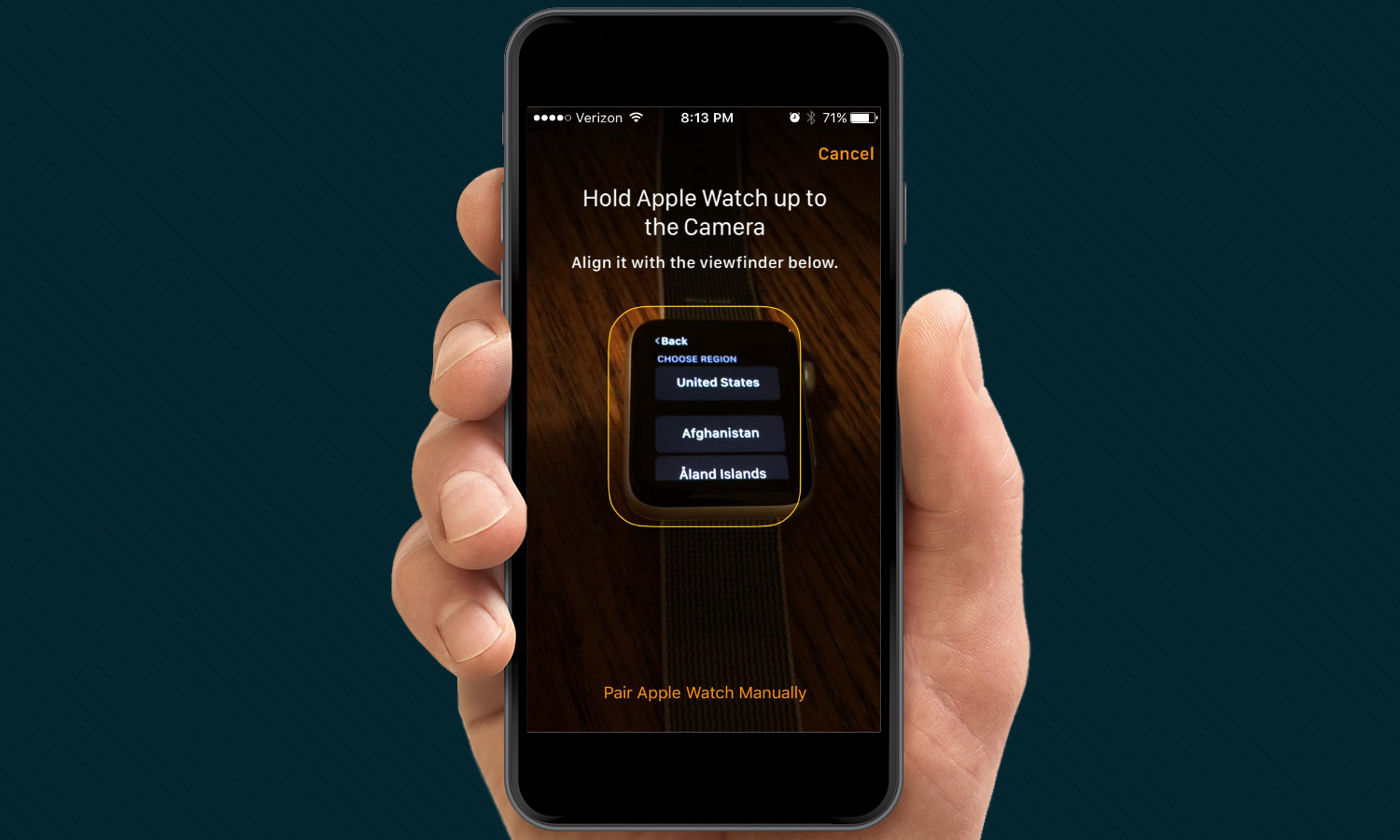
- Inicie o processo de pareamento e escaneie o padrão: No app Apple Watch, toque no botão Iniciar Pareamento. Uma mensagem aparecerá na tela do Apple Watch exibindo um padrão único. Use a câmera do seu iPhone para escanear esse padrão e estabelecer uma conexão segura entre os dois dispositivos.
- Selecione “Configurar como novo Apple Watch”: Após apagar o padrão com sucesso, você verá as opções de configuração. Escolha "Configurar como um novo Apple Watch" se estiver configurando o relógio pela primeira vez ou se quiser começar do zero.
- Determine em qual pulso você usará o relógio: Escolha se deseja usar o Apple Watch no pulso direito ou esquerdo. Essa escolha afetará a forma como as informações serão exibidas e como o relógio reagirá aos seus movimentos.
- Concordo com os termos e condições: Leia atentamente os termos e condições de uso do seu Apple Watch e dos serviços Apple relacionados. Se concordar, toque em "Concordo" para continuar.
- Entre com seu ID Apple: Insira o ID Apple e a senha associados à sua conta Apple. Isso permitirá que você acesse vários serviços da Apple no seu Apple Watch, como a App Store e o iCloud.
- Ativar serviços de localização, Siri e diagnósticos: Ative os Serviços de Localização para permitir que o Apple Watch rastreie sua localização para aplicativos como Mapas e Clima. Ative a Siri para aproveitar as vantagens da assistente de voz inteligente. Ative o Diagnóstico para enviar dados anônimos à Apple e ajudar a melhorar o desempenho do seu relógio.
- Configure o método de desbloqueio do seu Apple Watch: Você pode escolher uma senha ou usar o recurso "Desbloquear com iPhone" para desbloquear o Apple Watch. Escolha o método que melhor se adapta à sua segurança e conveniência.
- Ative o Apple Pay e/ou o SOS de Emergência: Configure o Apple Pay para fazer pagamentos sem fio de forma fácil e segura com o seu Apple Watch. Ative o SOS de Emergência para entrar em contato rapidamente com os serviços de emergência em caso de necessidade.
- Instalar os aplicativos disponíveis: Selecione os apps que deseja instalar no seu Apple Watch na lista de apps compatíveis. Você também pode instalar apps adicionais posteriormente pela App Store no seu Apple Watch.
Continue lendo para obter instruções e ilustrações mais detalhadas.
1. Abra o aplicativo Apple Watch no seu iPhone.

Para configurar o seu Apple Watch, você precisa usar o aplicativo Watch no seu iPhone. Essa etapa é necessária porque, diferentemente de outros dispositivos vestíveis, o relógio não é emparelhado pelo menu Bluetooth genérico do aplicativo Ajustes.
2. Inicie o processo de pareamento e escaneie o padrão.

Após ligar o seu novo Apple Watch, toque no botão Iniciar Emparelhamento . Em seguida, aponte a câmera do seu telefone para o Apple Watch para que você possa escanear o padrão exibido na tela do relógio.
Alternativamente, se você já teve um Apple Watch e fez backup dos seus dados na sua conta do iCloud, pode optar por restaurar a partir de um backup para acelerar o processo de configuração.

4. Determine em qual pulso você usará o relógio.

Pergunta simples: qual mão você prefere, direita ou esquerda?
Você também será questionado se deseja que a Digital Crown fique no lado direito ou esquerdo do seu Apple Watch. Esta opção permite girar a tela para corresponder à orientação do relógio, proporcionando uma experiência confortável e fácil de usar, independentemente da mão que você usar.
5. Aceitação dos Termos e Condições

Como acontece com todos os dispositivos novos, você deve concordar com os termos e condições antes de usar o Apple Watch. Esta etapa é essencial para garantir que você entenda seus direitos e obrigações em relação ao uso do dispositivo e dos serviços associados. Leia os termos e condições atentamente antes de concordar com eles.
6. Faça login com seu ID Apple

Digite sua senha (a mesma que você usa para fazer login no seu iPhone ou em outros serviços e dispositivos Apple) para garantir que o Apple Watch sincronize corretamente com o iPhone. Esta etapa é necessária para vincular os dois dispositivos e ativar todos os recursos perfeitamente, incluindo o recebimento de notificações, o compartilhamento de dados de saúde e o uso de diversos apps da Apple. Certifique-se de digitar sua senha corretamente para evitar problemas de sincronização.
7. Ative os serviços de localização, Siri e diagnósticos

Para ativar totalmente a funcionalidade do Apple Watch e aproveitar todos os seus recursos inteligentes, você precisa ativar os Serviços de Localização, ativar a Siri e permitir que dados de diagnóstico sejam enviados à Apple. Essas etapas garantem uma experiência de usuário integrada e fluida.
Basta clicar em "Concordo" três vezes para continuar. Essas aprovações são necessárias para habilitar os serviços listados.
8. Configure o método de desbloqueio do seu Apple Watch
Após remover o Apple Watch do pulso, você precisará de uma senha para desbloqueá-lo na próxima vez. Veja como configurar essa senha para manter seus dados seguros e proteger sua privacidade.
Escolha um código de 4 dígitos para desbloquear o relógio sempre que usá-lo após tirá-lo. Para maior segurança, recomendamos usar um código diferente do PIN do seu iPhone!
Em seguida, você será perguntado se deseja desbloquear o Apple Watch também com o iPhone. Escolha "Sim" ou "Não", dependendo da sua preferência. O desbloqueio com o iPhone permite que você ignore a senha do relógio, desde que o esteja usando e o iPhone esteja por perto e desbloqueado.
Ao seguir essas etapas, você garantirá que seu Apple Watch esteja protegido com uma senha exclusiva, o que lhe dará a tranquilidade de saber que suas informações pessoais estão seguras.
9. Ative o Apple Pay e/ou o SOS de Emergência

Embora esses recursos sejam opcionais, ativá-los permite que você faça pagamentos sem contato facilmente e aumenta suas chances de ser encontrado em emergências, perda de pertences ou acidentes, o que os torna opções extremamente úteis que valem a pena ativar.
10. Instale os aplicativos disponíveis no Apple Watch
Após configurar o seu Apple Watch, você pode instalar aplicativos compatíveis. Você tem duas opções principais: instalar todos os aplicativos sugeridos de uma vez ou escolher quais aplicativos instalar.
Se preferir controle total sobre os apps no seu relógio, você pode adiar a instalação e selecionar os apps desejados mais tarde. Se desejar instalar todos os apps recomendados agora, toque em Instalar Tudo.
O Apple Watch começará a sincronizar com o iPhone. Você receberá uma notificação quando a sincronização for concluída e o relógio estará pronto para uso.
Quer aproveitar ao máximo seu novo smartwatch? Aqui estão algumas dicas úteis:
- Recurso de verificação de segurança: Aprenda a usar o Check In para verificar a segurança de qualquer Apple Watch.
- Tradução de idiomas: Aprenda a traduzir idiomas diretamente do seu pulso com o aplicativo Traduzir integrado ao watchOS.
- Informações sobre a maré: Para os interessados no mar, aprenda a verificar as informações da maré no seu Apple Watch.
- Detectando a apneia do sono: Habilite a detecção de apneia do sono para obter informações valiosas sobre saúde.
Aproveite a nova experiência do Apple Watch!
Comentários estão fechados.