

A Epson WF-3540 é uma solução completa para todas as suas necessidades de impressão, digitalização e cópia. É uma impressora multifuncional sem fio que não só imprime e digitaliza documentos , como também os copia, tudo isso conectando-se a computadores sem fio. A Epson WF-3540 também oferece a capacidade de digitalizar documentos e enviá-los diretamente para um endereço de e-mail válido, mas a maioria dos usuários considera esse recurso difícil de usar, pois requer configuração. Por padrão, o painel de controle touchscreen da WF-3540 oferece apenas uma opção: digitalizar um documento para um computador por meio de uma conexão USB com fio.

A Epson WF-3540 pode digitalizar documentos e enviá-los por e-mail para um endereço válido, mas para digitalizar documentos diretamente para o e-mail com a Epson WF-3540, você precisa configurar esse recurso primeiro. Se você deseja ativar a função "Digitalizar para E-mail" na sua Epson WF-3540, siga estas instruções:
Passo 1: Encontrando o endereço IP da impressora
Para configurar o recurso "Digitalizar para E-mail" na WF-3540, você precisa acessar a página de configuração da impressora baseada na web, cujo endereço é o endereço IP da impressora. Portanto, primeiro você precisa encontrar o endereço IP da sua impressora. Para isso, você precisa:
No painel de controle sensível ao toque da impressora, pressione Início.
Clique em Configuração de Wi-Fi.
Clique em Configurar.
Clique em Configurações de Wi-Fi/Rede.
Clique em Verificar conexão Wi-Fi/Rede.
Pressione P&B . Isso imprimirá uma página de teste contendo todas as configurações e especificações da sua WF-3540, incluindo o endereço IP da impressora.
Passo 2: Acesse a página de configuração da impressora baseada na web e configure o recurso "Digitalizar para e-mail".
Após encontrar o endereço IP da sua impressora, você precisa acessar a página de configuração via web, onde poderá configurar o recurso "Digitalizar para E-mail". Para isso, você precisa:
Em um computador conectado à impressora (via rede sem fio ou com fio), abra uma nova janela do navegador da web de sua preferência.
Digite o endereço IP da sua impressora no campo URL e pressione Enter . Isso o levará à página de configuração da sua impressora baseada na web.
Na página de configuração da impressora, clique em Serviços Epson Connect.

Você será solicitado a se cadastrar no serviço Epson Connect. Clique nele para se cadastrar no serviço Epson Connect.
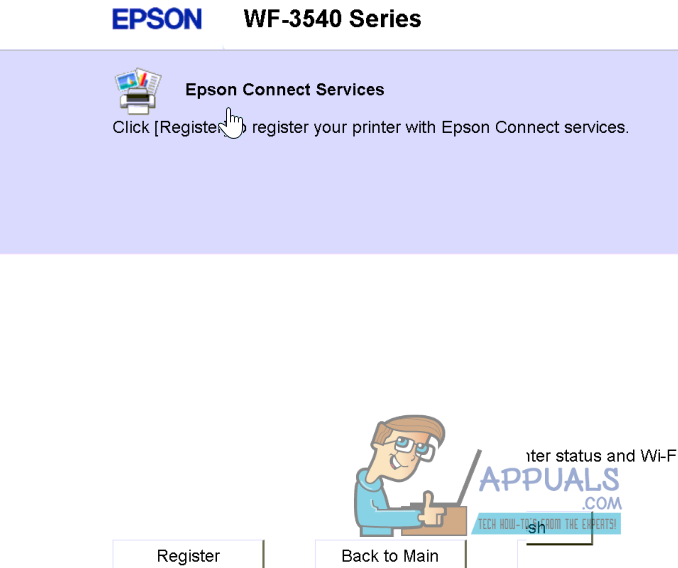
Ao concluir, a próxima tela solicitará que você aceite e clique em Avançar.
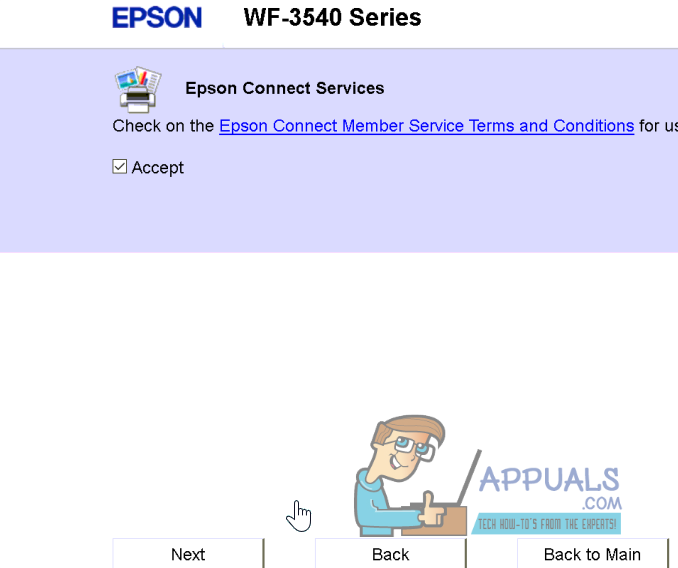
Após aceitar e clicar em Próximo , crie uma conta.
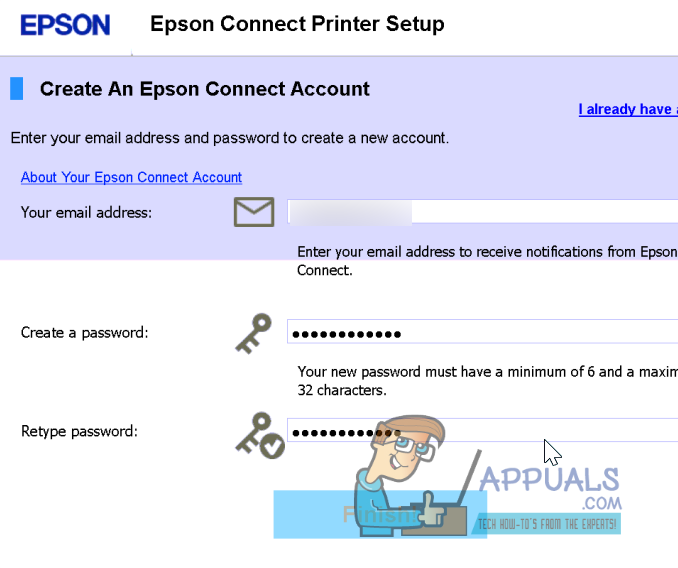
Você receberá um endereço de e-mail gerado aleatoriamente para sua impressora (algo como xxxxxxxx@print.epsonconnect.com). Você poderá alterar esse endereço de e-mail gerado aleatoriamente para um de sua escolha no futuro.

Observação: Certifique-se de salvar o endereço de e-mail, a senha e o URL de login da sua impressora para que você possa retornar aqui posteriormente quando quiser modificar as configurações e preferências disponíveis. Selecione " Entrar" para acessar a página do usuário e use as credenciais que você criou para fazer login.
Clique na lista de destinos em Digitalizar para a Nuvem.

Na lista de destinos , clique em Adicionar no lado direito.

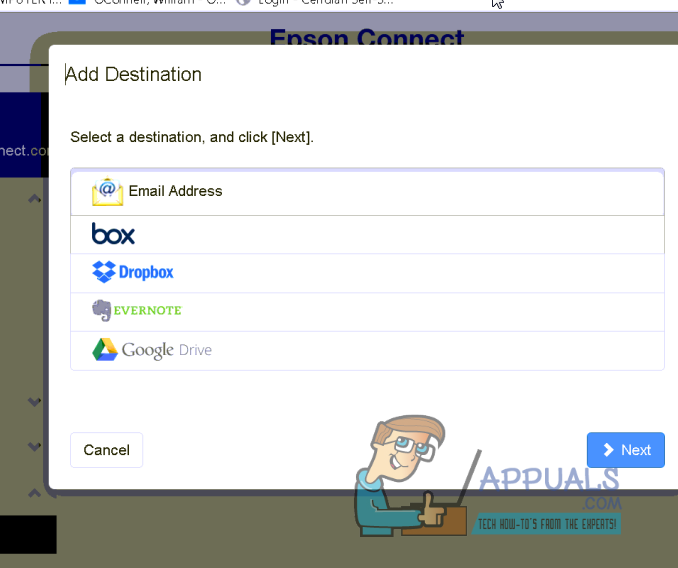
Em seguida, adicione os endereços de e-mail para os quais você enviará documentos digitalizados com frequência. Você pode adicionar quantos endereços de e-mail válidos desejar — basta seguir o assistente com todas as configurações e preferências padrão e adicionar os endereços de e-mail necessários. Selecione a opção de endereço de e-mail ao fazer isso.
Salve as alterações feitas e saia da página de configuração baseada na web da sua impressora WF-3540.
Após concluir com sucesso as etapas 1 e 2 , você poderá digitalizar documentos e enviá-los para qualquer um dos endereços de e-mail adicionados à lista de destinos da sua impressora . Para testar o recurso "Digitalizar para e-mail" na sua impressora Epson WF-3540, faça o seguinte:
No painel de controle sensível ao toque da impressora, clique em Digitalizar.
Clique em "Digitalizar para a nuvem".
A impressora irá procurar e exibir todos os endereços de e-mail de destino disponíveis que você configurou. Selecione o endereço de e-mail de destino desejado – este é o endereço de e-mail para o qual a impressora enviará o documento digitalizado.
Faça o upload do documento que deseja digitalizar e, em seguida, envie-o por e-mail para o endereço de destino especificado.
Pressione o botão preto e branco ou o botão colorido , dependendo se deseja que a digitalização seja colorida ou em preto e branco, para iniciar o processo de digitalização.
Assim que a impressora terminar de digitalizar o documento, ele será enviado como anexo para o endereço de e-mail especificado em poucos minutos.
Comentários estão fechados.