

Pontos principais
- O TeamWin Recovery Project (TWRP) é uma ferramenta de recuperação personalizada que permite instalar ROMs personalizadas, criar backups do sistema e realizar a limpeza completa de dados, proporcionando maior controle sobre dispositivos Android em comparação com o software de recuperação padrão.
- Instale o TWRP em dispositivos Xiaomi, garantindo que o bootloader esteja desbloqueado e os drivers ADB instalados. Instale a imagem do TWRP usando o Platform Tools, adaptando o processo dependendo se o dispositivo possui apenas uma versão A ou não.
- O processo de instalação da ROM pode variar dependendo do sistema operacional do dispositivo (MIUI ou HyperOS) e do tipo de partição. Siga os passos cuidadosamente para evitar danos ao dispositivo.
A Xiaomi possui uma das comunidades de modding mais antigas e maiores do mundo dos smartphones Android. Essa cena de modding remonta quase à própria história do Android, quando a MIUI era essencialmente apenas uma ROM personalizada. Para os entusiastas, fazer root ou instalar ROMs personalizadas são maneiras diferentes de aproveitar ao máximo seus dispositivos. Mas no centro de tudo está a recuperação personalizada, e o TWRP é indiscutivelmente a opção mais popular.

Este guia irá orientá-lo no processo de instalação do TWRP no seu telefone Xiaomi. Analisaremos alguns dos benefícios de fazê-lo, bem como as pequenas diferenças no procedimento de instalação, dependendo se você está usando MIUI ou HyperOS.
O que é TWRP?
O TeamWin Recovery Project , também conhecido como TWRP , é um aplicativo de recuperação personalizado com uma interface gráfica de usuário (GUI) sensível ao toque. Ele permite que os usuários instalem firmwares ou ROMs personalizadas, façam backup de dados existentes ou realizem uma limpeza completa do telefone para restaurá-lo ao seu estado original.

Embora todos os telefones venham com um software de recuperação do fabricante (OEM) que oferece funcionalidades básicas, o TWRP concede acesso irrestrito para instalar ou atualizar arquivos do sistema que, de outra forma, seriam limitados. Ele foi inicialmente desenvolvido para telefones Nexus , mas desde então ganhou imensa popularidade e foi adaptado para outros dispositivos.
Como instalar o TWRP em dispositivos Xiaomi?
Instalar o TWRP em dispositivos Xiaomi é bastante simples, desde que você tenha cumprido todos os pré-requisitos necessários para instalar uma recuperação personalizada no seu telefone.
↪ Pré-requisitos
Antes de instalar o TWRP no seu dispositivo, você precisa garantir que os seguintes itens estejam disponíveis. Você precisará de:
- telefone com Abra o programa do carregador de inicialização..
- جهاز PC Está fixado nisso. Definições do ADB.
- cabo USB Para conectar seu telefone ao seu computador.
- Contato Internet ativa Para baixar arquivos TWRP.
É importante cumprir todos os requisitos mencionados acima. Por exemplo, se o bootloader do seu celular Xiaomi estiver bloqueado, você precisará desbloqueá-lo primeiro . Temos um guia detalhado que você pode seguir para desbloquear o bootloader do seu dispositivo.
Antes de começar a instalar o TWRP, é recomendável fazer um backup de todos os seus dados, pois eles podem ser completamente apagados. Além disso, tente instalar os drivers ADB no seu computador antes de prosseguir com este guia.
Etapa 1: Configurar as ferramentas da plataforma
Para instalar o TWRP no seu telefone, usaremos o Android Debug Bridge (ADB) para instalar o arquivo de imagem de recuperação. Caso não esteja familiarizado com o ADB, trata-se de uma ferramenta que permite a comunicação e o controle do seu dispositivo Android a partir do computador.
As Ferramentas da Plataforma ADB, em particular, são uma coleção de diferentes programas que fornecem uma interface de linha de comando, seja através do Prompt de Comando no Windows ou do Terminal no Mac , para interagir com seu dispositivo via ADB ou Fastboot . Para configurar, siga os passos abaixo:
- Faça o download do Ferramentas da plataforma SDK Do Google.
- extrair um arquivo .zip que você baixou.
![]()
- Você encontrará uma pasta chamada “ferramentas de plataformaDentro desta pasta, clique na barra de título e digite 'cmdIsso abrirá Prompt de comando.
![]()
- Se você estiver usando Mactão aberto terminal Acesse o guia usando o comando “cd [diretório de arquivos]."
![]()
- Uma janela será usada. Prompt de comando (Windows) ou terminal (macOS) Isso serve para enviar comandos ADB para instalar o TWRP.


Passo 2: Ative as Opções do Desenvolvedor
O próximo passo é habilitar a depuração USB , o que envolve desbloquear quaisquer restrições (opções de desenvolvedor) que possam impedir a conexão com um dispositivo externo. Isso é importante não apenas para este processo, mas também porque permite instalar uma nova cópia do sistema operacional via Fastboot caso o sistema trave e o dispositivo não inicialize normalmente após a instalação do TWRP.
Para ativar a depuração USB , siga estes passos:
- Vamos para الإعدادات E pressione “Sobre o telefone".
- Olhe para "versão do sistema operacional“E pressione várias vezes até que a mensagem apareça:”Agora você é um desenvolvedor".
![Habilitar]() Habilitando as “Opções do desenvolvedor” no HyperOS
Habilitando as “Opções do desenvolvedor” no HyperOS - Consulte o الإعدادات Deslize para baixo para encontrar “Configurações adicionais.” Clique nisso.
- Role para baixo até "Opções de desenvolvedor“E insista nisso.”
- Olhe para "Depuração USB"E ligue o interruptor."
![Habilitar]() Ative a “Depuração USB” no HyperOS.
Ative a “Depuração USB” no HyperOS. - Na caixa de diálogo de confirmação que aparece, pressione “Está bem".
![Caixa de diálogo de aviso (HyperOS)]()
Caixa de diálogo de aviso (HyperOS)
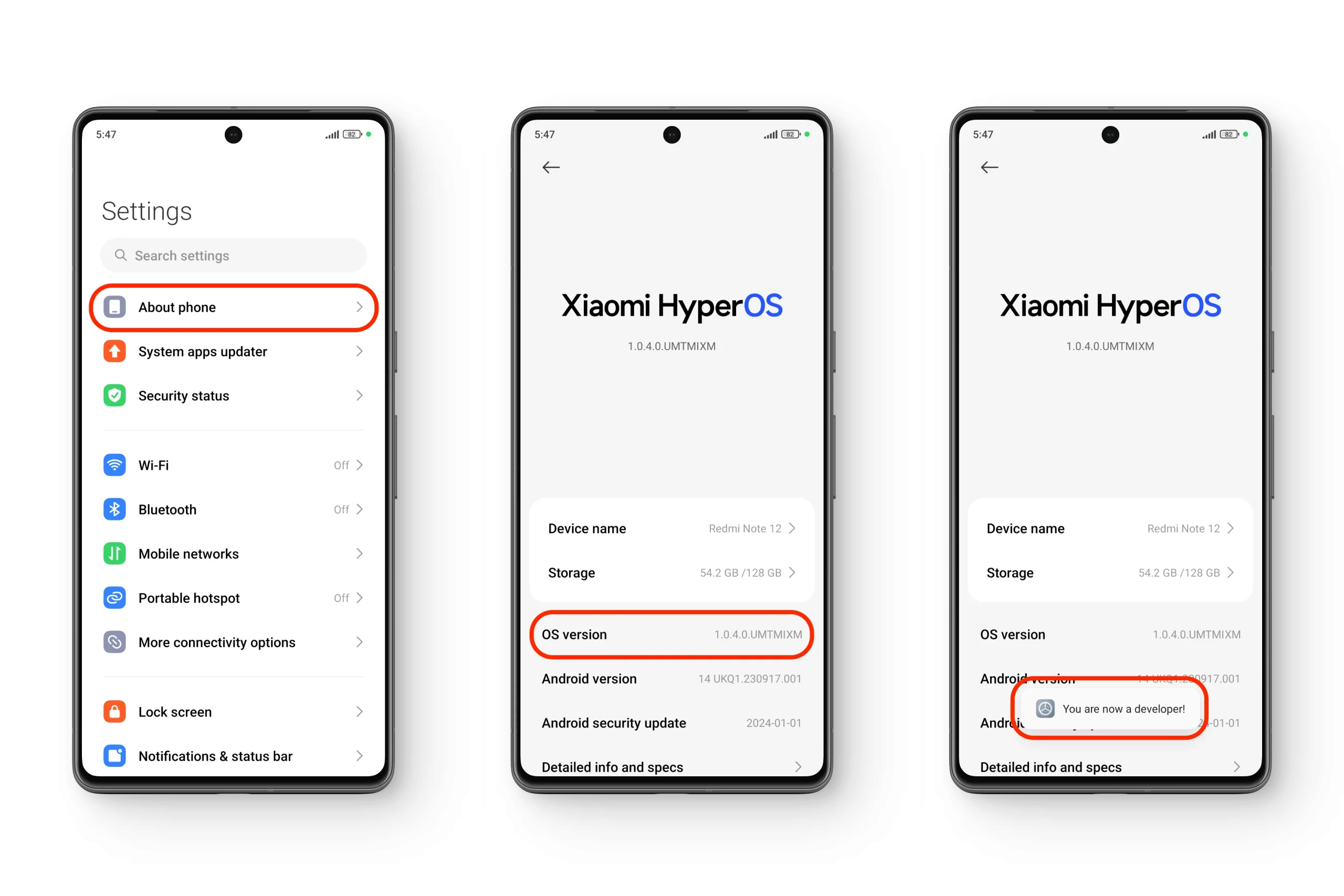 Habilitando as “Opções do desenvolvedor” no HyperOS
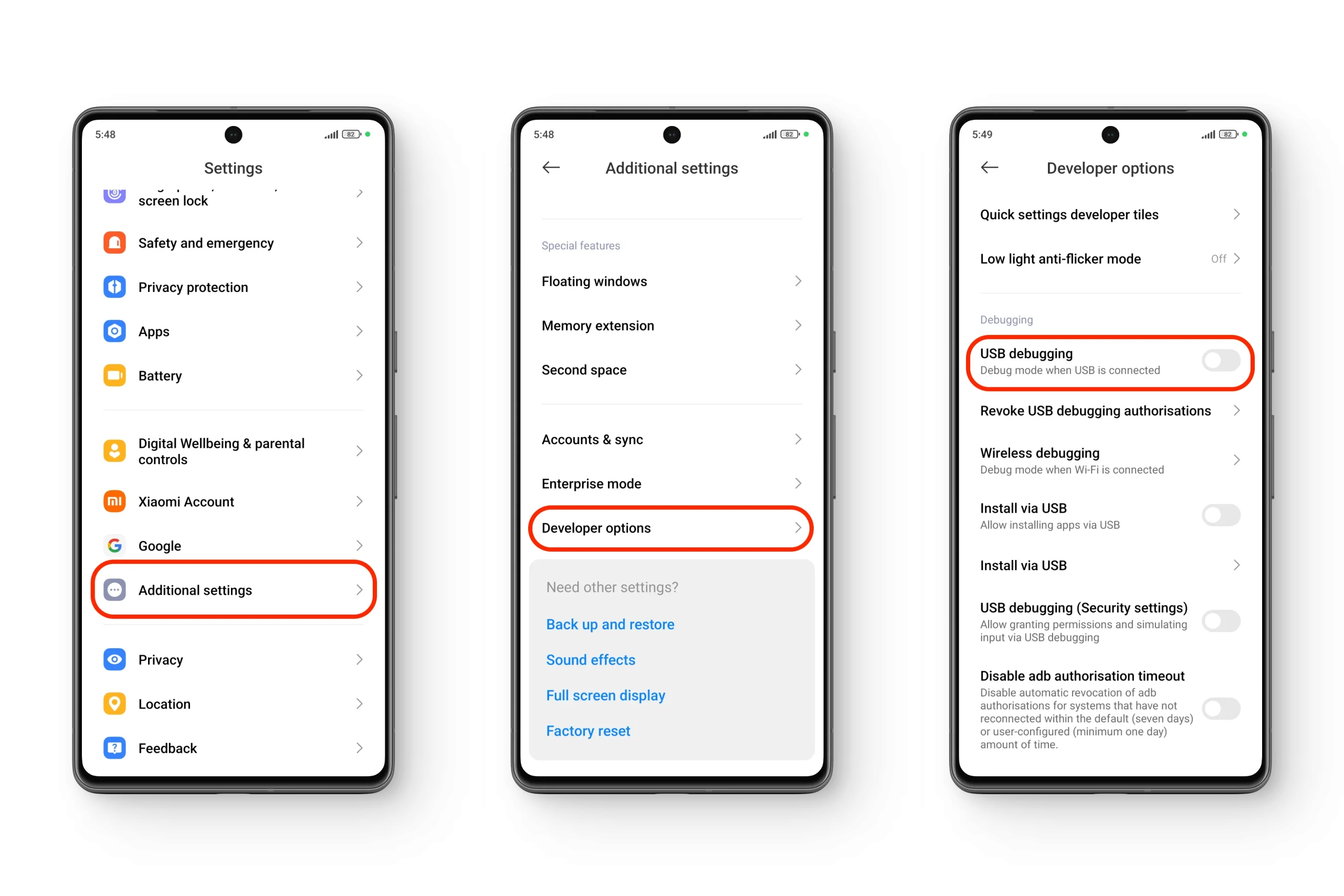 Ative a “Depuração USB” no HyperOS.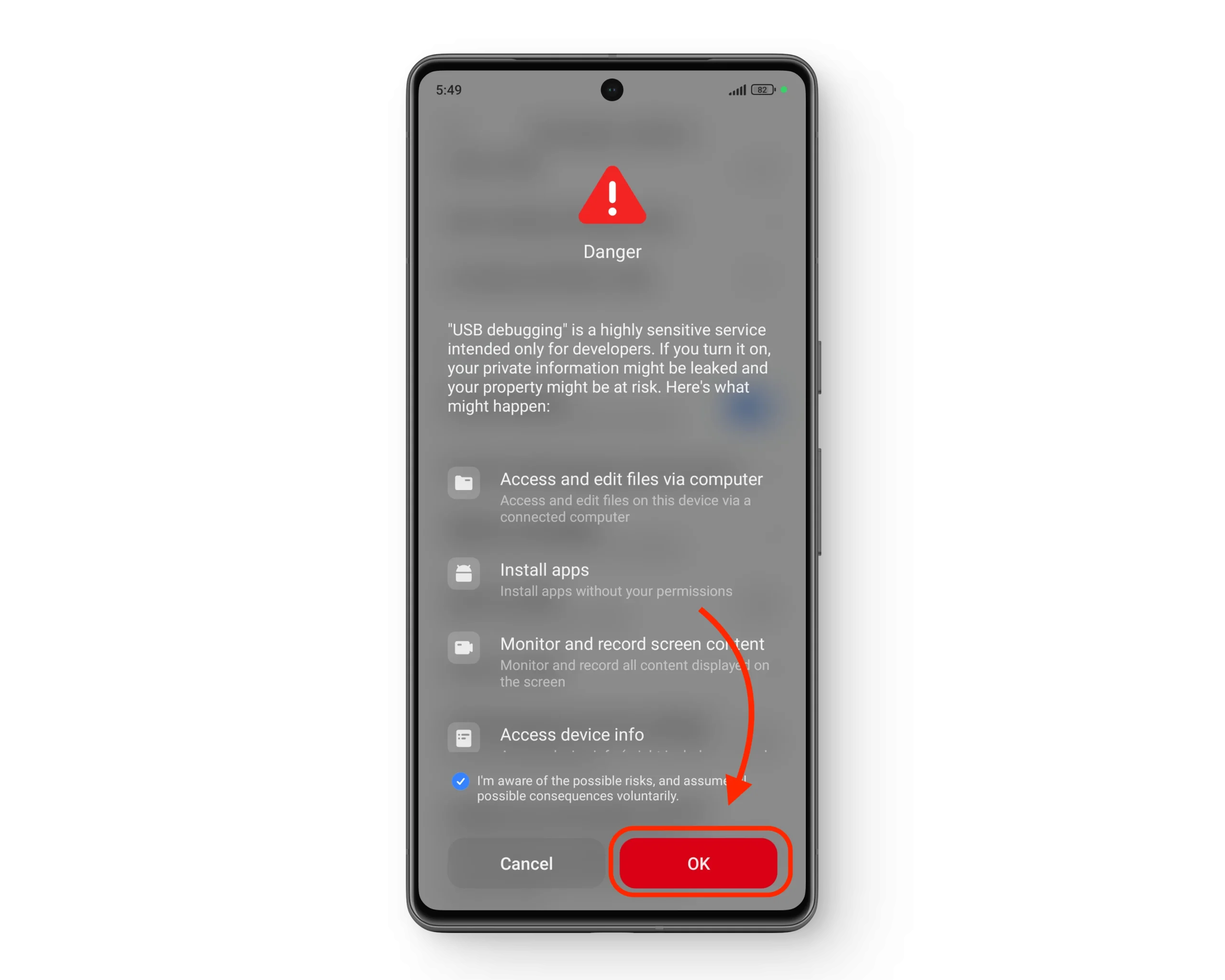
Passo 3: Verifique o esquema de partições do seu telefone.
Após atender a todos os pré-requisitos, o próximo passo é verificar o tipo de esquema de partição que seu telefone está usando. Existem dois tipos principais de partições: A/B e somente A. Geralmente, observe que dispositivos que não são A/B precisam instalar o TWRP apenas uma vez , enquanto o outro grupo de dispositivos deve primeiro inicializar o TWRP e, em seguida, instalar a recuperação a partir do próprio TWRP.
↪ Divisões A/B e não-A/B (somente A)
Para dispositivos que suportam partições A/B , ou " atualizações contínuas ", o sistema operacional reside em um slot enquanto quaisquer novas atualizações são instaladas no outro slot (inativo). Assim que a atualização for instalada com sucesso, o telefone inicializa na outra partição e a designa como a ativa. No entanto, se a atualização falhar, o telefone não inicializa no outro slot.

O outro grupo de dispositivos com partições somente do tipo A possui uma única partição de recuperação, enquanto a partição de recuperação para dispositivos A/B é dividida dentro da imagem de inicialização, juntamente com o kernel . É por isso que você precisará primeiro inicializar a imagem do TWRP via Fastboot (como você verá mais adiante) e, em seguida, aplicar o patch na partição de recuperação, o que instalará o TWRP nas partições boot_a e boot_b.
- Baixe um aplicativo Verificação de agudos De Play Store.
- Abra o aplicativo e navegue até “Atualizações de sistema perfeitas".
- Se o aplicativo exibir “…e a existência de uma divisão do sistema A/B foi revelada.“Portanto, você tem uma partição A/B; caso contrário, seu dispositivo usa uma única partição A.”

Passo 4: Instale o TWRP (A/B e somente A)
Acesse o site oficial da TeamWin , verifique se seu dispositivo está listado entre os dispositivos compatíveis e baixe o arquivo de imagem TWRP (.img). Em seguida, siga os passos abaixo:
1. Divisão não-A/B (somente A)
Para esse tipo de esquema de particionamento, geralmente você só precisará instalar a recuperação uma vez. Para fazer isso, siga os passos abaixo.
- Desligue o telefone e, em seguida, pressione e segure os dois botões. Reduzir som + energia até que apareça uma tela Fastboot.
- Conecte seu telefone ao seu PC usando um cabo USB.
- Abrir Ferramentas de plataforma Utilizando o Prompt de Comando ou o Terminal.
- Tipo "fastboot flash recovery [nome do arquivo de recuperação]. "
- Aguarde até que o processo de atualização esteja concluído. Assim que você vir “AcabadoVocê pode reiniciar no TWRP desligando o telefone e, em seguida, pressionando e segurando o botão. Aumentar volume + Potência.

2. Dispositivos A/B
Para dispositivos que utilizam um sistema de partição A/B , o processo de instalação difere ligeiramente do método descrito acima. Nesse caso, você precisará não apenas do arquivo .img baixado anteriormente , mas também de um arquivo .zip separado do TWRP Recovery.
- Faça o download do .zip Baixe o TWRP e armazene-o na partição do seu telefone. É recomendável usar cartão SD externo ou Cabo OTG com USB Para armazenar este arquivo.
- Desligue o telefone e, em seguida, pressione e segure os dois botões. Reduzir som + energia até que apareça uma tela Fastboot.
- Conecte seu telefone ao seu PC usando um cabo USB.
- Ferramentas de plataforma aberta usando Prompt de comando أو terminal.
- Tipo "fastboot boot [nome do arquivo de recuperação]."
- No TWRP, toque em Instale > Deslize para confirmar o efeito de piscar. > Reinicie.

Passo 5: Reinicie no modo de recuperação
Agora que o TWRP está instalado, você pode acessá-lo de duas maneiras. Uma é usando o ADB e a outra é usando os botões físicos do seu celular.
- ADBNo modo Fastboot, digite “recuperação de reinicialização fastboot. "
- Diretamente por meio de botões físicosCom o telefone desligado, pressione e mantenha pressionados os dois botões. Ligar/Desligar + Aumentar VolumeAo ver o logotipo da Xiaomi, Redmi ou POCO, solte o botão liga/desliga.
Instalando MIUI vs. HyperOS
A instalação do TWRP ou de qualquer outra recuperação personalizada em qualquer telefone ( não apenas Xiaomi ) segue um procedimento básico semelhante. Você usa principalmente o ADB Platform Tools para instalar o arquivo TWRP.img na partição do seu telefone. No entanto, a principal diferença reside em como os diferentes sistemas operacionais da Xiaomi ( HyperOS e MIUI ) permitem desbloquear o bootloader.

Para a MIUI , o processo era simples. Bastava ativar as permissões de desbloqueio OEM e iniciar a contagem regressiva do desbloqueio usando a ferramenta Mi Flash. No entanto, a Xiaomi impôs restrições mais rigorosas em dispositivos mais recentes com HyperOS , tornando o processo de desbloqueio do bootloader um pouco mais complexo. Temos um guia detalhado disponível, caso queira acompanhar.
Além disso, dispositivos Xiaomi mais antigos podem usar esquemas de partição A-only ou A/B . Essa diferença pode tornar o processo de instalação um pouco mais seletivo, mas as etapas mencionadas acima também explicam detalhadamente como determinar o esquema de partição do seu telefone.
Conclusão
Este guia descreve todos os passos essenciais para instalar o TWRP no seu dispositivo Xiaomi. Abrange ambos os tipos de partição ( A/B e somente A ) e ambos os sistemas operacionais, incluindo MIUI e o mais recente HyperOS . No entanto, esteja ciente de que não seguir estas instruções corretamente pode danificar permanentemente o seu dispositivo.
perguntas comuns
Por que meu telefone continua reiniciando para a recuperação padrão do MIUI após a instalação do TWRP?
Isso pode ocorrer porque seu telefone está usando um esquema de partição A/B. Nesse caso, você precisará inicializar o TWRP Recovery primeiro e, em seguida, instalar manualmente o arquivo .zip do TWRP a partir do ambiente de recuperação.
Não consigo instalar o TWRP Recovery usando o ADB. A instalação do arquivo de imagem falha. O que devo fazer?
Primeiro, verifique se o bootloader do seu telefone está desbloqueado. Em telefones Xiaomi, uma maneira simples de verificar é procurar um ícone de cadeado aberto na tela de inicialização ao ligar o aparelho. Se o bootloader estiver desbloqueado, verifique novamente a conexão entre o telefone e o computador. Um cabo USB com defeito ou o uso de uma porta USB diferente também podem resolver o problema.
Não consigo instalar o arquivo .zip do TWRP a partir do meu armazenamento interno. O que devo fazer agora?
A instalação do TWRP em dispositivos com partições A/B geralmente requer a exclusão de todos os dados do sistema. O arquivo .zip pode ter sido apagado durante esse processo. Para contornar isso, tente armazenar o arquivo .zip em um cartão SD ou, se o seu telefone não for compatível com cartões SD, conecte-o ao telefone via USB usando um cabo OTG.
Comentários estão fechados.