

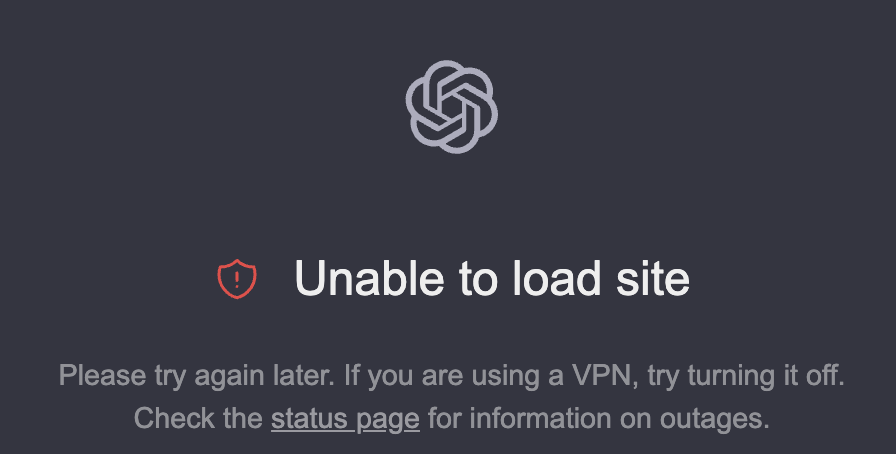
Ao tentar acessar ChatGPTSe você vir página em brancoou ficou preso em Download infinitoOu você se deparou com erros como: “Não foi possível carregar o site”Normalmente, isso significa que seu navegador ou rede não consegue carregar (ou executar) completamente o aplicativo web ChatGPT.
Na maioria dos casos, seu dispositivo ou rede está bloqueando o carregamento correto do ChatGPT (por exemplo: dados do site corrompidosأأو Adicionar um navegadorأأو DNS/Roteamentoأأو Filtragem de rede).
ملاحظة: Este guia se concentra em Navegadores de desktop (Windows/macOS)Se você estiver usando o ChatGPT em MóvelAs soluções serão diferentes (cache de aplicativos/navegador, DNS do dispositivo e restrições de operadora/rede).
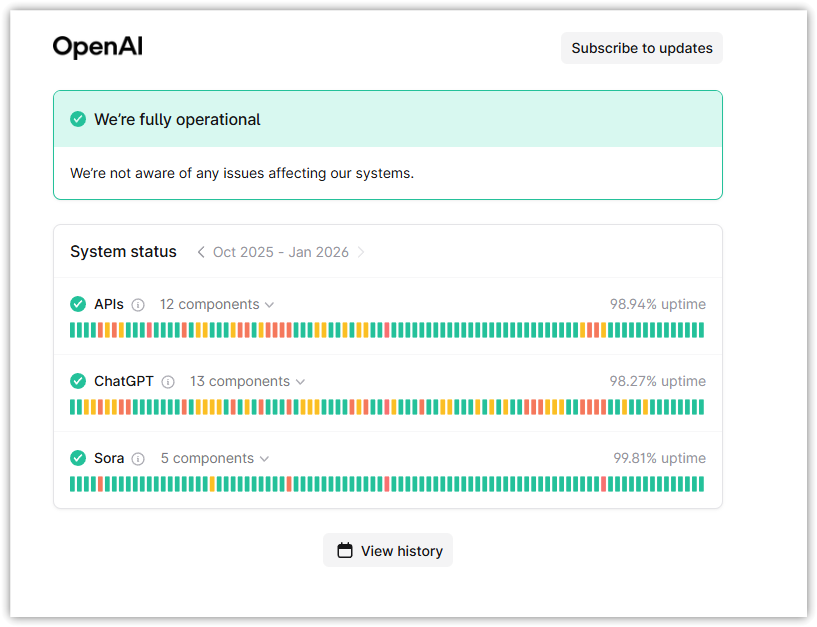
1. Verifique primeiro o status do servidor OpenAI.
Antes de fazer qualquer alteração localmente, certifique-se de que o problema não está no seu servidor OpenAI. Se o ChatGPT estiver corrompido ou degradado, seu navegador ficará carregando indefinidamente ou exibirá uma tela branca, e correções locais não resolverão o problema.
- Abra uma nova aba.
- Acesse a página oficial de status: status.openai.com.
- تحقق من ChatGPT E quaisquer componentes relacionados.
- Se houver algum incidente em andamento, aguarde até que seja resolvido e, em seguida, recarregue o ChatGPT.

2. Experimente a janela de navegação anônima/privada.
Este é um teste rápido de separação. Problemas com o perfil do navegador (Complementos/Cookies) Sobre Problemas de redeO modo privado inicia uma sessão mais limpa e geralmente desativa ou limita os complementos.
- janela aberta Navegação anônima/privada (Chrome/Edge: Ctrl + Shift + N).
- Abrir chatgpt. com.
- Se ele estiver trabalhando aqui, o problema é quase sempre esse. Adição Ou um problema em Dados de localização Em seu perfil principal.
3. Desativar complementos (motivo mais comum)
Bloqueadores de anúncios, bloqueadores de privacidade/scripts, plugins de "segurança" e alguns gerenciadores de senhas podem bloquear scripts ou solicitações necessários para o ChatGPT. Isso pode resultar em uma página em branco, um indicador de carregamento infinito ou uma página carregando sem a interface do usuário.
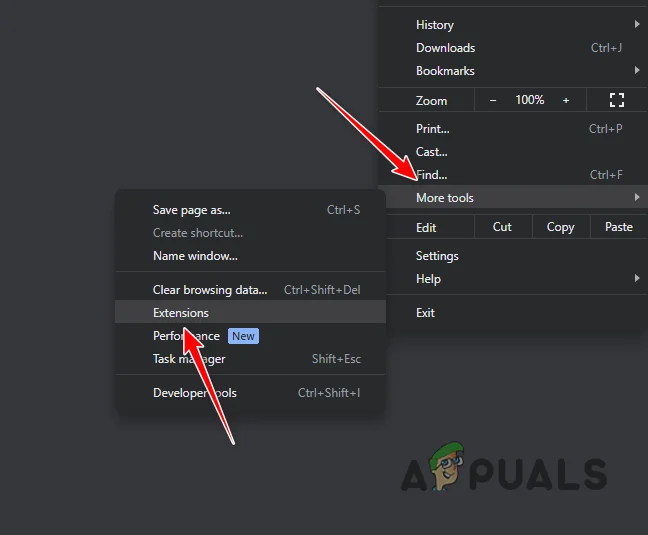
- Abra a página de extensões no seu navegador:
- Chrome: Configurações > Complementos
- Borda: Configurações > Complementos

- Desative todas as extensões (Comece com bloqueadores de anúncios/bloqueadores de privacidade).
- Recarregar chatgpt. com.
- Se isso funcionar, reative as extensões. Um por um Para encontrar a extensão que desativa o ChatGPT.
4. Limpe o cache e os cookies do seu navegador
Se houver cookies ou arquivos em cache no ChatGPT danificado أو Um velhoO navegador pode continuar carregando dados corrompidos e nunca concluirá o login ou a exibição da página. Limpar o navegador forçará uma nova recarga da página.
Adendo: Se você não quiser apagar tudo, apague os dados para chatgpt. com Somente nas configurações do site. Para testes confiáveis, uma pesquisa. todas as vezes É o mais eficaz.
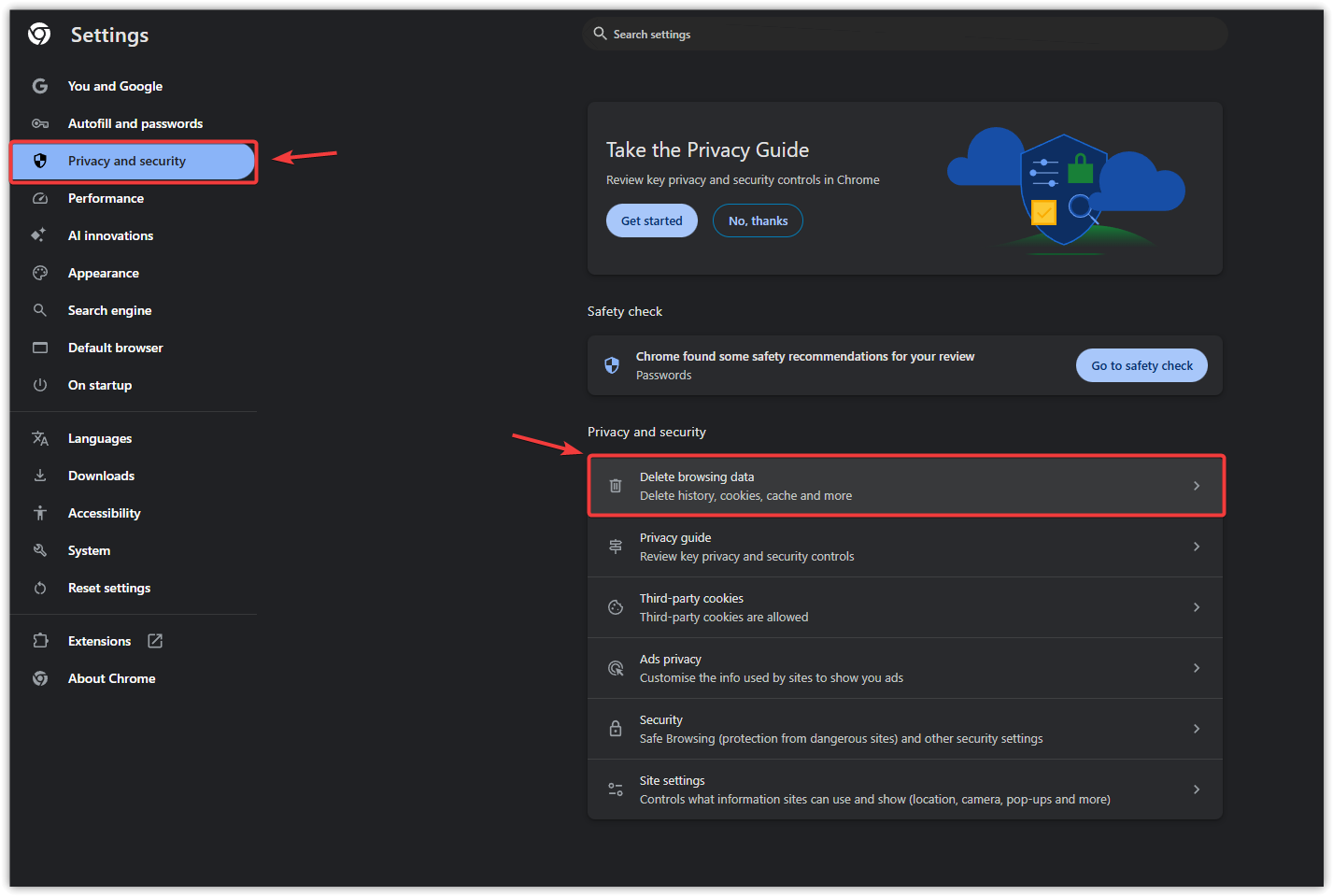
- Abrir إعدادات Seu navegador.
- Vamos para Privacidade e segurança.
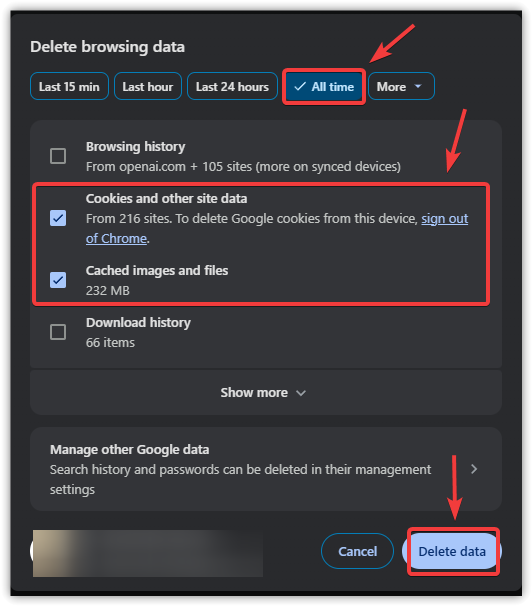
- Abrir Excluir dados de navegação.

- Localizar Cookies e outros dados do site و Imagens e arquivos armazenados em cache.
- Defina o intervalo de tempo para todas as vezes.

- Clique Apagar dadosReinicie o navegador e abra o ChatGPT novamente.
5. Use o DNS do Google (ou qualquer outro DNS público)
Levante-se DNS Ao converter domínios (como chatgpt.com) em endereços IP de servidor. Se o seu DNS for lento, estiver bloqueado ou retornar o caminho errado, o ChatGPT pode nunca carregar. A mudança para um DNS público confiável pode corrigir a precisão e o roteamento.
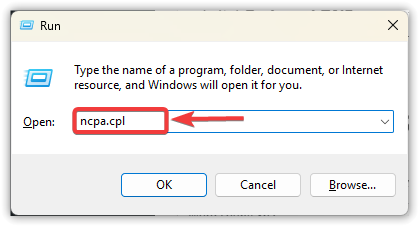
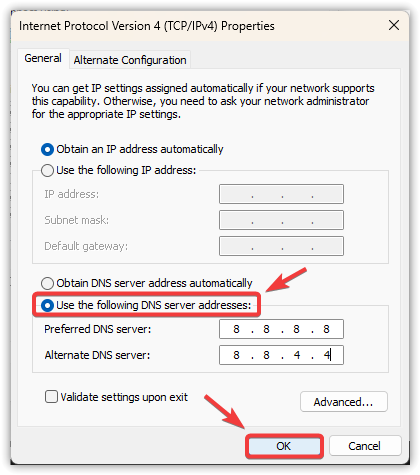
- Clique em Windows + R, E digite ncpa.cplE pressione Enter.

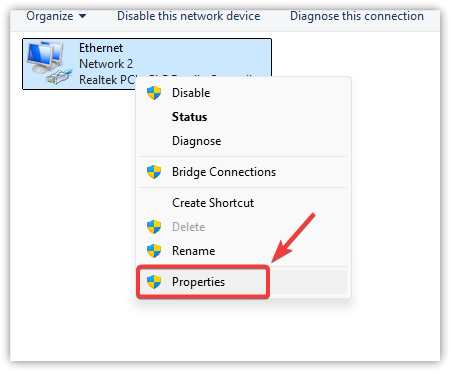
- Clique com o botão direito do mouse no adaptador de rede ativo e selecione Propriedades.

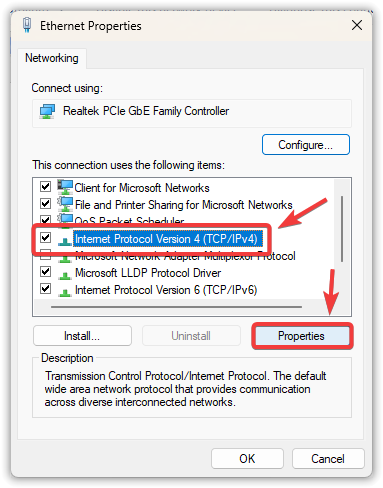
- Localizar Protocolo de Internet versão 4 (IPv4) > Propriedades.

- Localizar Use os seguintes endereços de servidor DNS.
- definir Servidor DNS preferido على 8.8.8.8.
- definir Servidor DNS alternativo على 8.8.4.4.

- Clique Está bemEm seguida, reinicie o navegador e tente o ChatGPT novamente.
6. Redefina as configurações de rede
Se nada mais funcionar, sua rede Windows pode estar travada (um proxy/VPN com problemas, uma configuração incorreta do adaptador ou problemas de roteamento). Reiniciar a rede reconstrói o pacote de rede e geralmente resolve casos persistentes em que você vê a mensagem "Não é possível carregar".
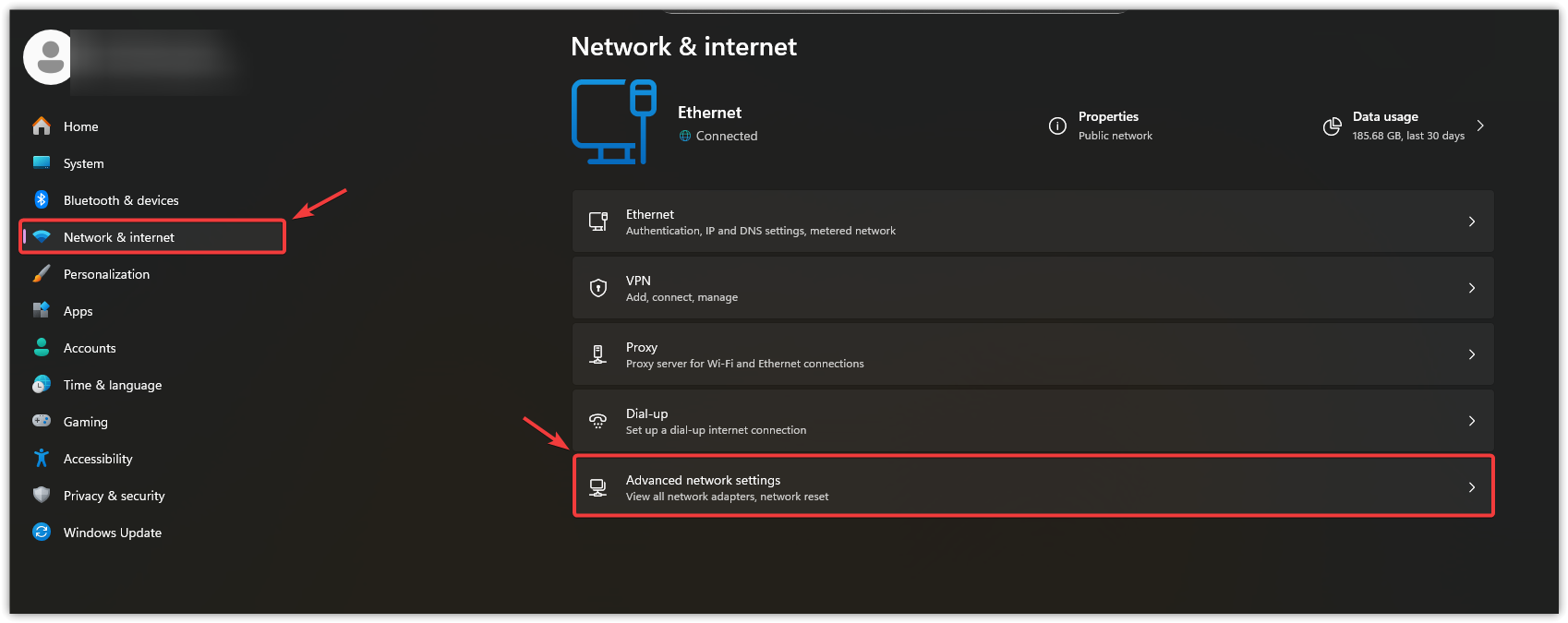
- Abrir Configurações do Windows.
- Vamos para Rede e a Internet.
- Localizar Configurações de rede avançadas.

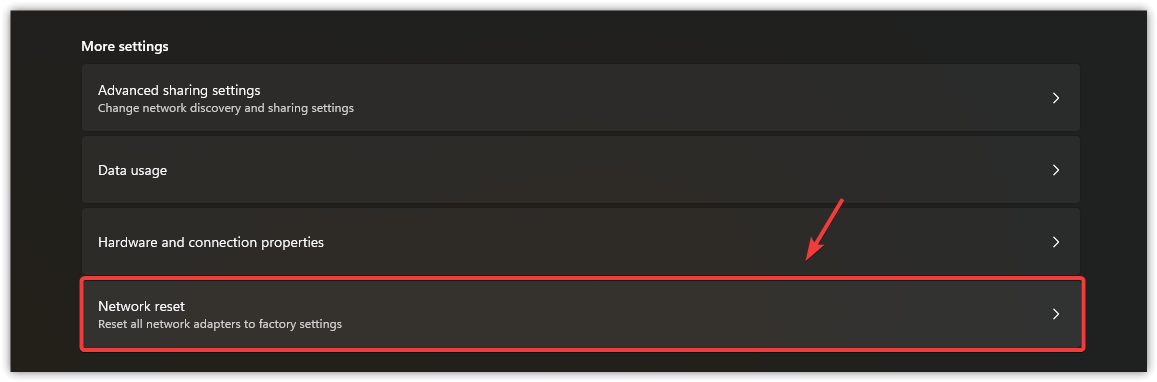
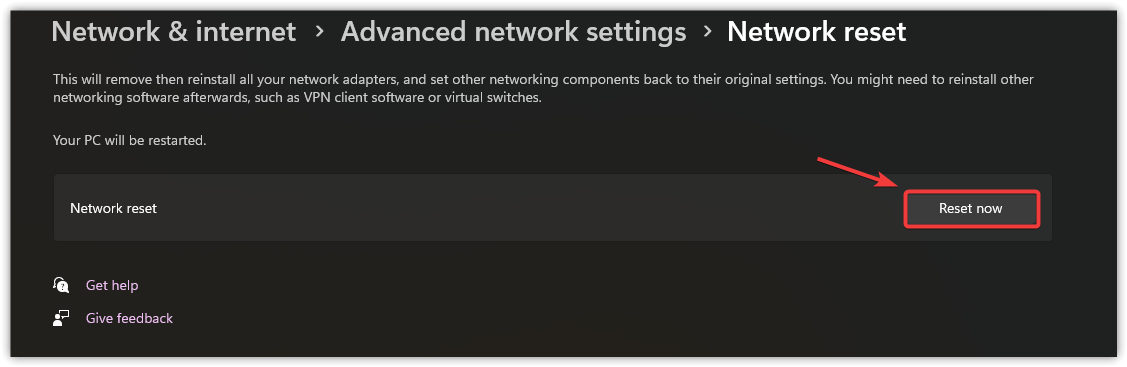
- toque em Reiniciar rede > Reiniciar agora.

- Reinicie o computador, reconecte-se à sua rede Wi-Fi/Ethernet e teste o ChatGPT novamente.

7. Redefina seu navegador
Se o ChatGPT continuar apresentando falhas, seu perfil de navegador pode conter uma configuração corrompida ou defeituosa que está causando o travamento do site. Redefinir o navegador restaura as configurações padrão e desativa quaisquer extensões, o que é ideal para testes em um ambiente limpo.
ملاحظة: Isso geralmente preserva os favoritos, mas desativa os plugins e redefine muitas configurações/permissões do site.
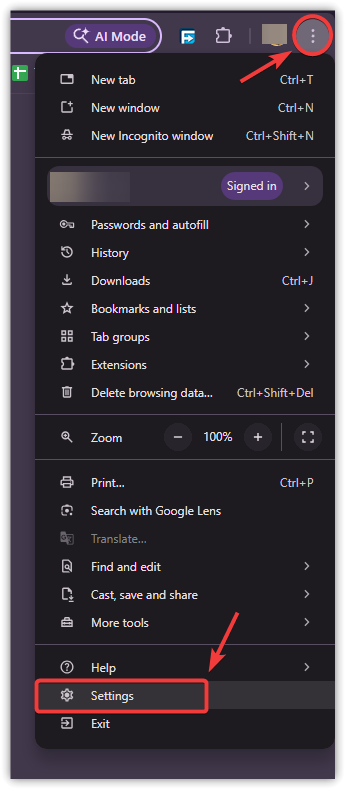
- Abra seu navegador e acesse الإعدادات.

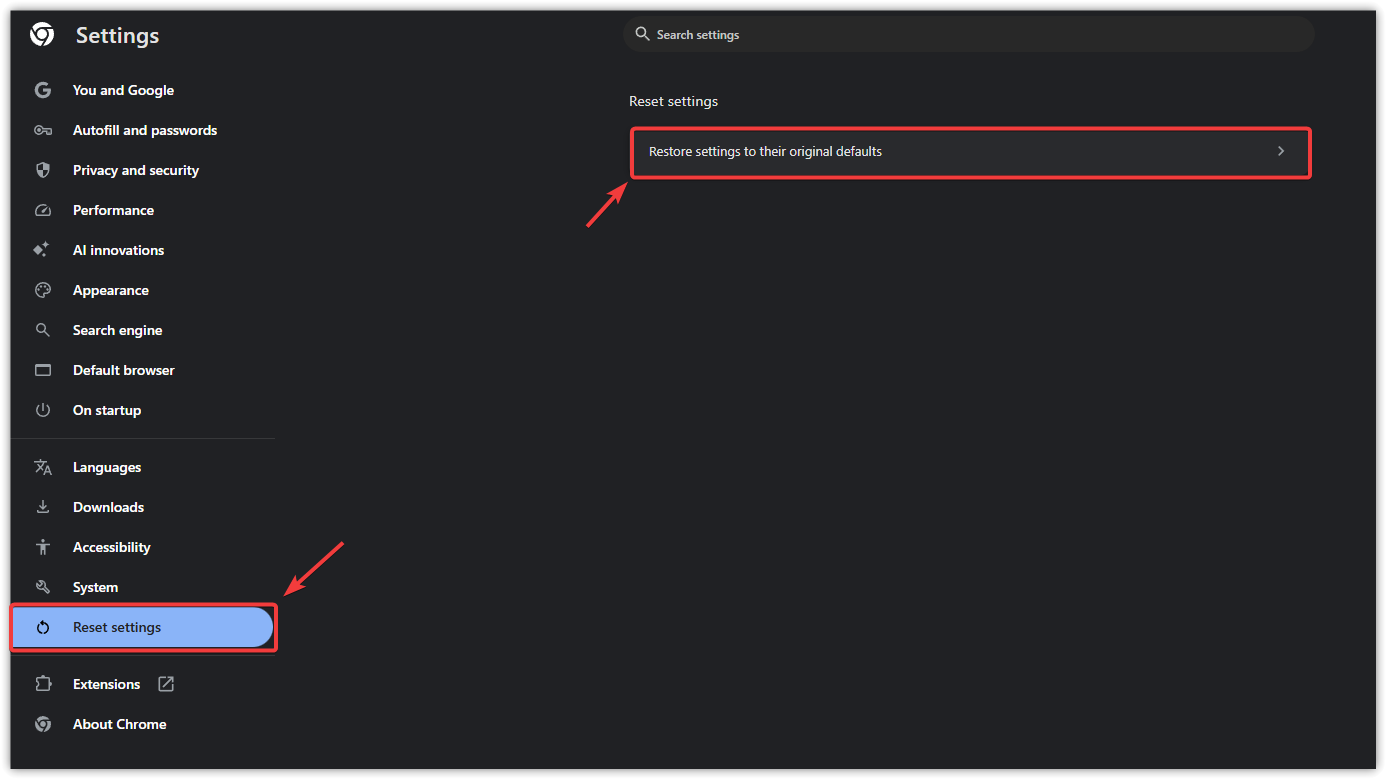
- Abrir Redefinir as configurações.
- Escolher Restaurar configurações para os valores padrão originais. E confirme.

- Primeiro, teste o ChatGPT. Se funcionar, reative os plugins um por um para encontrar a causa.
Se você já tentou todas as soluções mencionadas acima e o ChatGPT ainda não está funcionando, o problema geralmente se deve a... Lado da rede (O firewall do local de trabalho/escola, a filtragem do provedor de internet, a interceptação de DNS ou problemas de roteamento regional) e não a sua conta.
Para confirmar, teste o ChatGPT em dispositivo diferente و Rede diferente (O ponto de acesso móvel é um teste rápido.) Se a falha ocorrer apenas em uma rede, entre em contato com seu provedor de serviços de internet ou com a equipe de TI da sua organização e informe-os sobre o problema. O tráfego do OpenAI/ChatGPT não está sendo carregado de forma confiável. Neste contexto.
Comentários estão fechados.