
Corrigindo o problema "Este cartão não pode ser configurado para pagamentos por aproximação" no Google Wallet

Ao configurar o pagamento por aproximação no Google Wallet, você pode ver a mensagem "Este cartão não pode ser configurado para pagamento por aproximação" imediatamente após inserir os dados do seu cartão.
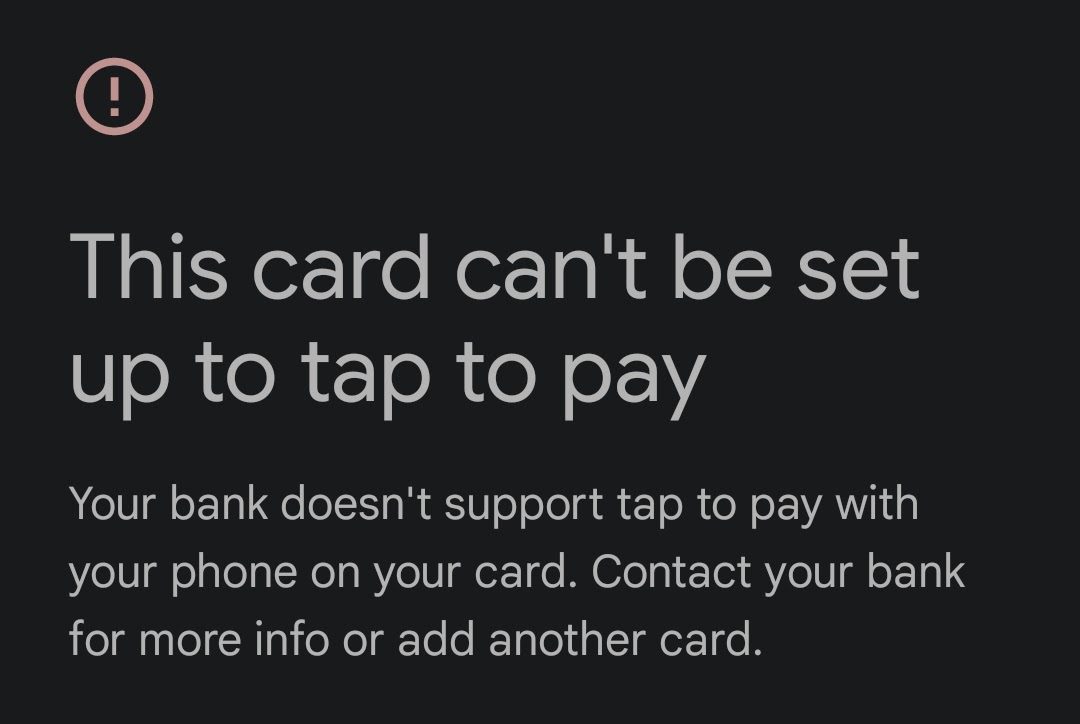
Isso geralmente significa que a Carteira não conseguiu concluir o provisionamento do cartão (geração do token) , processo no qual seu banco gera um "token" seguro para pagamentos sem contato, de forma que o número real do seu cartão não seja usado . Às vezes, a Carteira bloqueia a configuração antes da geração do token devido à elegibilidade do banco/país , à segurança do dispositivo ou a restrições de política.
Os fatores desencadeantes comuns incluem os seguintes:
- Restrições do Banco/Emissor (Não disponível na sua região, tipo de cartão proibido, pagamento por aproximação desativado, prevenção de fraudes, limite de código/dispositivo).
- Falha de segurança do dispositivo (Dispositivo não suportado, com root, bootloader desbloqueado, ROM personalizada, sistema operacional modificado).
- Problemas com a carteira/Serviços do Google Play (Componentes desatualizados, cache/dados corrompidos, tentativa travada).
- Restrições de trabalho/MDM (Uma política que proíbe pagamentos NFC).
- Bloqueio de rede (VPN/DNS privado, rede Wi-Fi filtrada, firewall/gateway cativo).
Esse erro quase sempre ocorre por um destes motivos:
- Resposta: Seu banco/cartão/região Não suportado Para pagar, basta clicar.
- Dispositivo/Aplicativo/Política: Seu telefone está apresentando falhas na verificação, os serviços Wallet/Play estão travados, sua rede está bloqueando a verificação ou a política da sua empresa está restringindo pagamentos.
Nota rápida:
- Telefone principal + certificado Play Protect + sem alterações no perfil comercial/VPN = Frequentemente Banco/Código.
- Um dispositivo com root/ROM/gerenciado pela empresa = frequentemente Aparelho/Política.
1. Certifique-se de que seu banco/cartão seja elegível.
Se o seu banco/cartão/região não for compatível, a Carteira poderá bloquear a configuração imediatamente, ou o seu banco poderá recusar-se a gerar o código durante a verificação. Portanto, a resolução de problemas por telefone não ajudará até que a elegibilidade seja confirmada.
-
-
- certifique-se de que Pagamentos (E não apenas cartões) suportados em Seu país/região.
- certifique-se de que o banco A versão com a qual você está lidando oferece suporte a esse recurso. Pague com cartão. No Google Wallet Para o seu tipo de cartão (Isso pode variar entre cartões de débito/crédito/pré-pagos/empresariais).
- No aplicativo do banco, habilite o recurso. Pagamento sem contato/NFC (Caso haja um botão de alternância).
- Se o cartão for novo, faça uma compra usando-o. Cartão SIM e PIN Primeiro (alguns emissores exigem verificação inicial).
- Se o cartão for usado em outro telefone, ele poderá chegar Limite de código/dispositivo E você precisa Código de reinicialização.
- Teste de isolamento: Adicione outro cartão SIM compatível e conhecido ao mesmo telefone. Se isso funcionar, o problema provavelmente está no seu cartão SIM. Banco/Cartão/Código Seu.
-
2. Verificação de elegibilidade do dispositivo (Play Protect / Segurança)
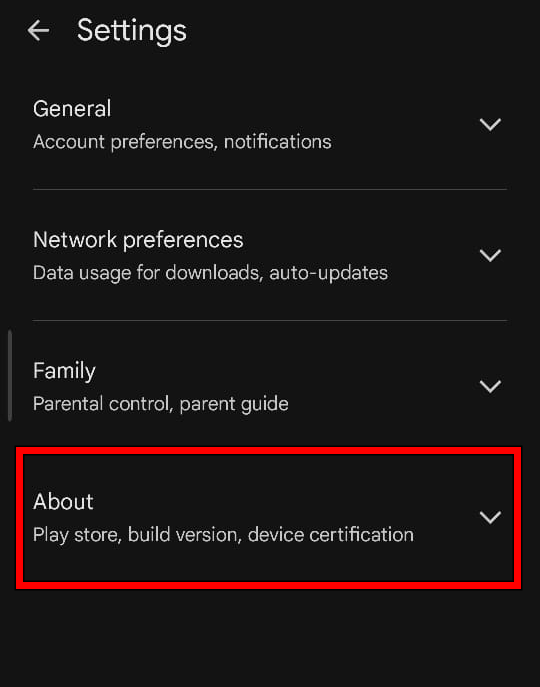
O pagamento por aproximação requer as verificações de segurança do Google . Se o dispositivo não for certificado ou estiver modificado (com root/bootloader alterado/ROM personalizada), o Wallet poderá rejeitar pagamentos mesmo que tudo o mais pareça estar correto, pois os códigos de pagamento são emitidos apenas para dispositivos confiáveis.
- Abrir Play Store > Perfil pessoal > الإعدادات.
- Vamos para Sobre E procure Certificação Play Protect.
![]()
- Se for esse o caso Não aprovado (Ou, se você tiver acesso root/desbloqueado/ROM personalizada), os pagamentos podem ser bloqueados até que você retorne às configurações. padrão/aprovado.
- Atualizar Serviços do Google PlayReinicie o dispositivo e tente novamente.
- Dispositivos que não contêm Serviços do Google Mobile Ela geralmente não consegue usar o recurso de pagamento por aproximação no Google Wallet.
3. Ative o NFC e defina a Carteira como seu aplicativo de pagamento padrão deslizando o dedo na tela.
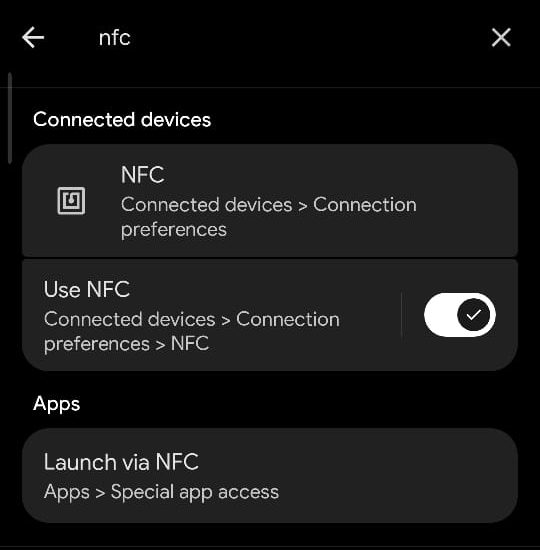
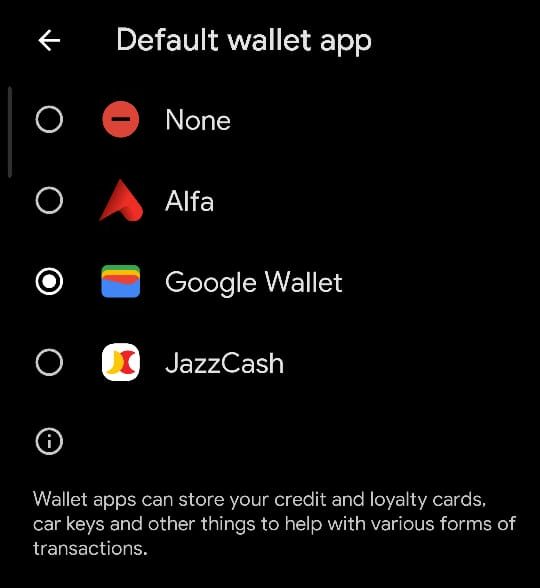
A configuração da Carteira não pode ser concluída se o NFC estiver desativado , se outro aplicativo estiver processando pagamentos por aproximação ou se o telefone estiver configurado para solicitar ajuda sempre. Definir a Carteira como padrão garante que o caminho de "deslizar" o NFC seja direcionado para a Carteira durante a verificação e a configuração inicial.
- Abrir الإعدادات > Procure por NFC Ligue-o ON.
![]()
- Olhe para Pague por aproximação / Pagamento sem contato.
- Fazer Google Wallet É o aplicativo O padrão (E ative a opção “Usar configurações padrão/sempre”, se estiver disponível).
![]()
- Feche o Wallet à força, abra-o novamente e tente outra vez.
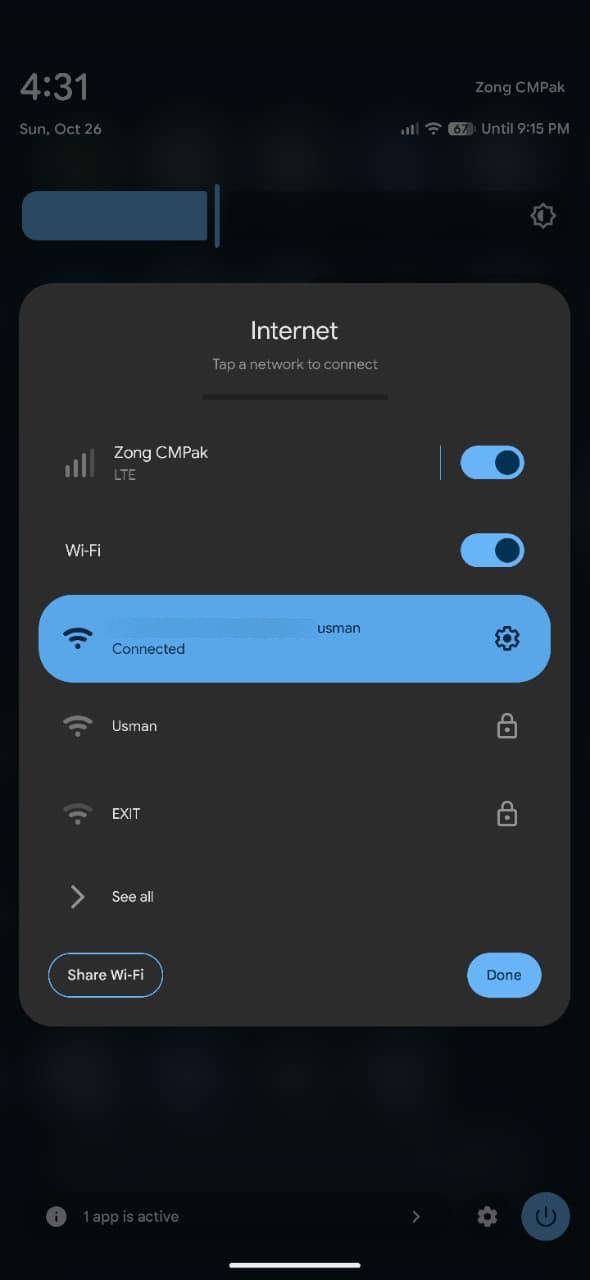
4. Troque de conexão de internet (e desative VPN/DNS privado)
A Carteira precisa contatar o Google e seu banco para verificar seu dispositivo e fornecer um token. VPNs, DNS privado, filtros de Wi-Fi público/de escritório e gateways restritos podem bloquear essas verificações internas, mesmo quando os sites carregam normalmente, e a troca de redes remove a filtragem oculta e geralmente corrige falhas imediatas.
- O encerramento forçou Google Wallet.
- Desabilitar VPN.
- Configurações > Rede e Internet > DNS privado > Definir em Desligado/Automático.
- em vez de Wi-Fi إلى Dados móveis (Ou tente usar um ponto de acesso Wi-Fi).
- Abra a carteira e tente configurá-la novamente.
5. Remova todas as cartas existentes (e fichas antigas) e, em seguida, adicione-as novamente.
Se o cartão já tiver sido adicionado anteriormente (neste telefone ou em outro), o PIN antigo pode permanecer ativo e impedir a adição de um novo. Remover o cartão limpa a configuração local da Carteira; se o seu banco impuser um limite de PIN/dispositivo , você também poderá precisar remover o cartão no telefone antigo ou redefinir o PIN no sistema do seu banco.
- Abrir Google Wallet E pressione Sua conta.
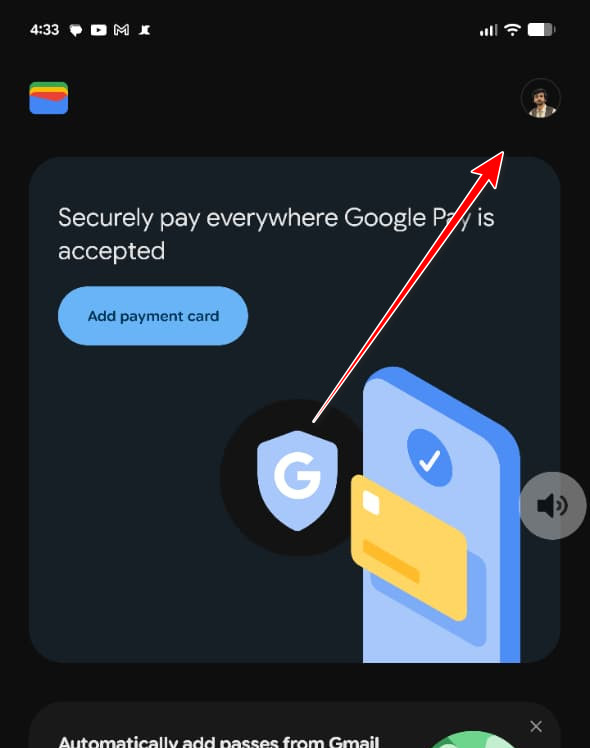
- Vamos para Métodos de Pagamento.
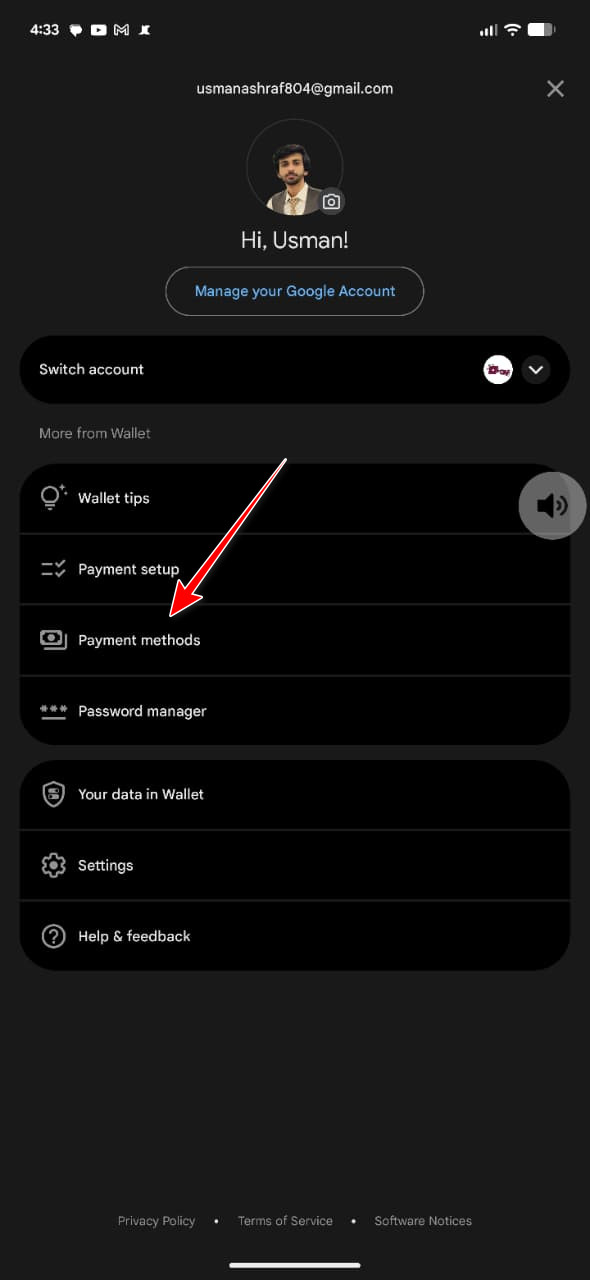
- Remova o cartão problemático (você pode remover outros cartões da lista). Mesmo banco Se você suspeitar que existe um limite para os tokens.
- Reinicie o telefone.
- Adicione o cartão novamente e habilite o pagamento por aproximação.
6. Adicione usando o aplicativo do seu banco
Alguns bancos estão verificando e fornecendo o token de forma mais confiável em seus aplicativos. Usar a opção "Adicionar ao Google Wallet" pode contornar solicitações de token com falha no Wallet, e o aplicativo do banco pode enviar um processo de aprovação mais simples (OTP/Aprovação do Aplicativo) diretamente para sua conta.
- Abra o aplicativo do banco O oficial.
- toque em Adicionar à Carteira virtual do Google / Adicionar ao Google Wallet.
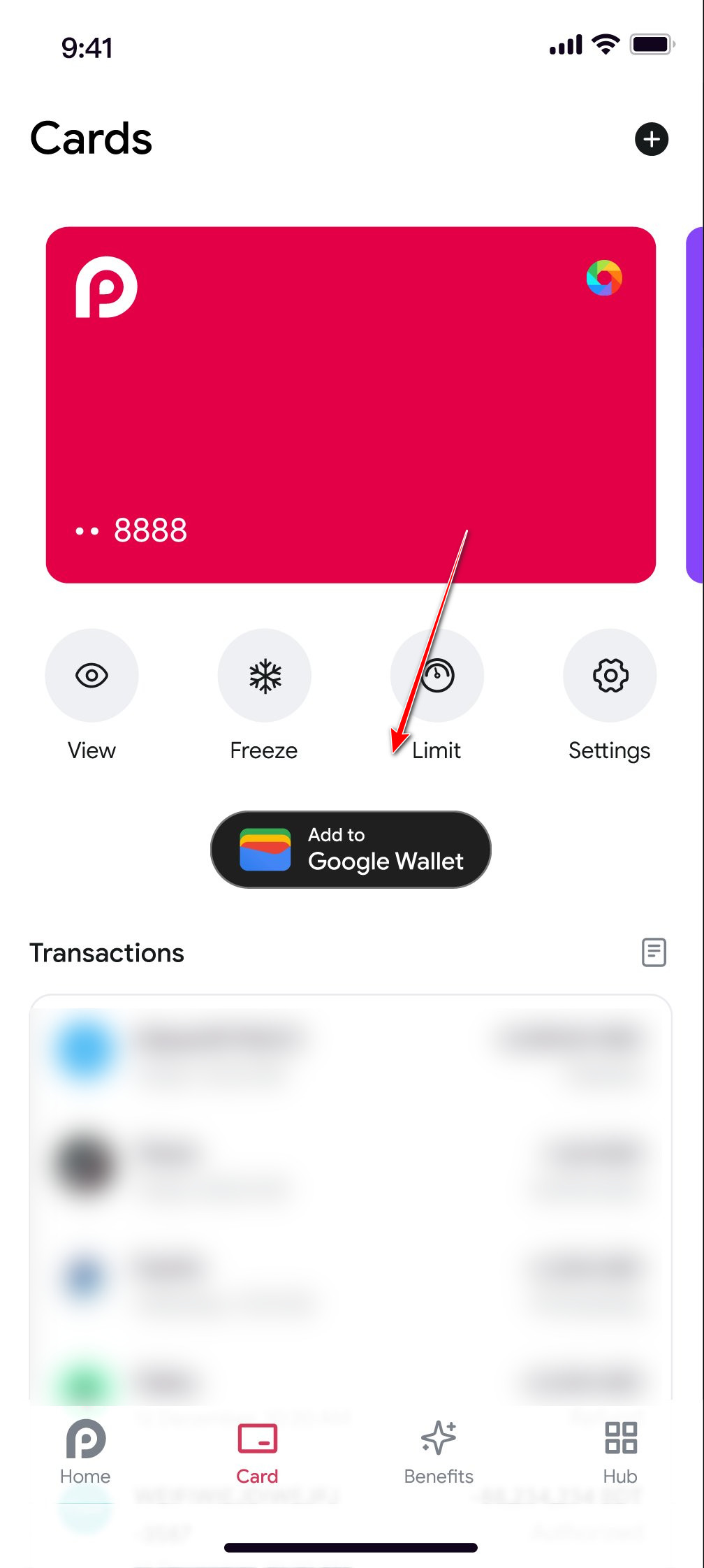
- Conclua o processo de verificação (OTP/SMS/Aprovação do aplicativo).
- Abra a Carteira e verifique se o pagamento por aproximação está ativado.
7. Remover contas secundárias do Google (opcional)
O Wallet pode obter o contexto da verificação da sua conta Google ativa. Se o problema começou depois de adicionar uma segunda conta, removê-la pode reduzir conflitos com os sinais de região/perfil de pagamento e impedir que o Wallet use a conta "errada" durante a configuração.
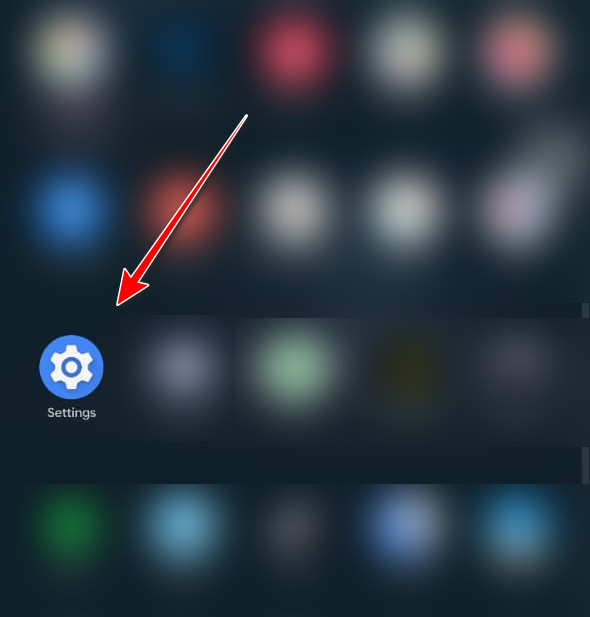
- Abrir الإعدادات.
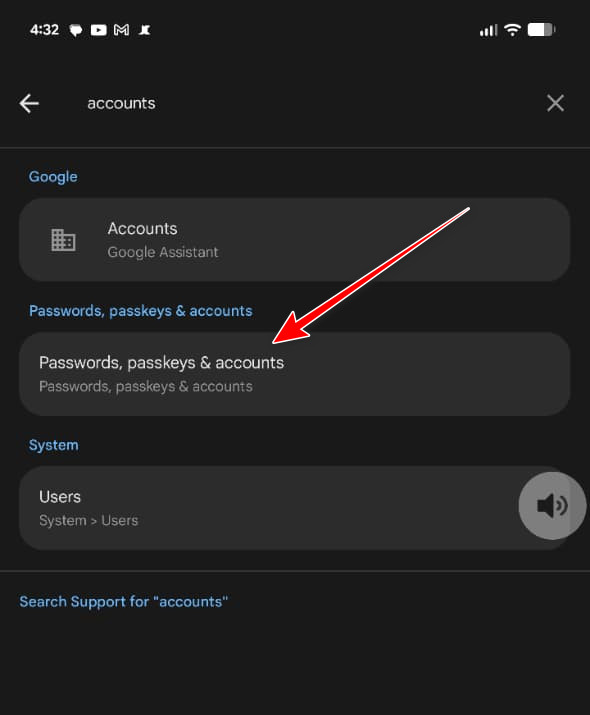
- Olhe para Contas.
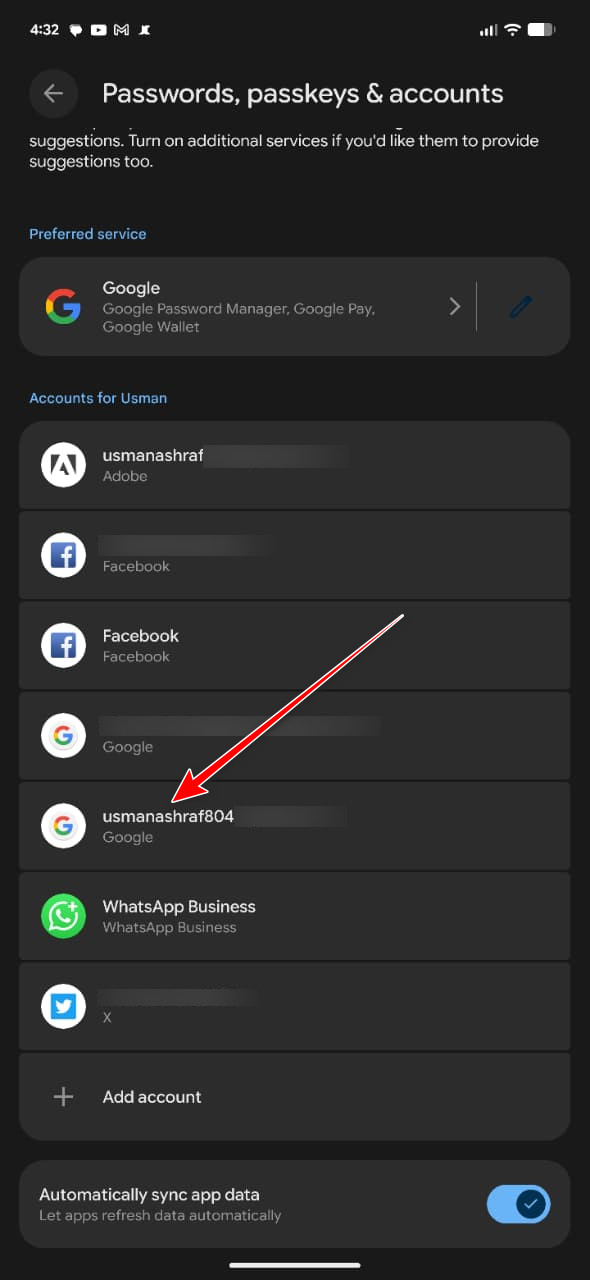
- Selecione sua conta do Google. Secundário.
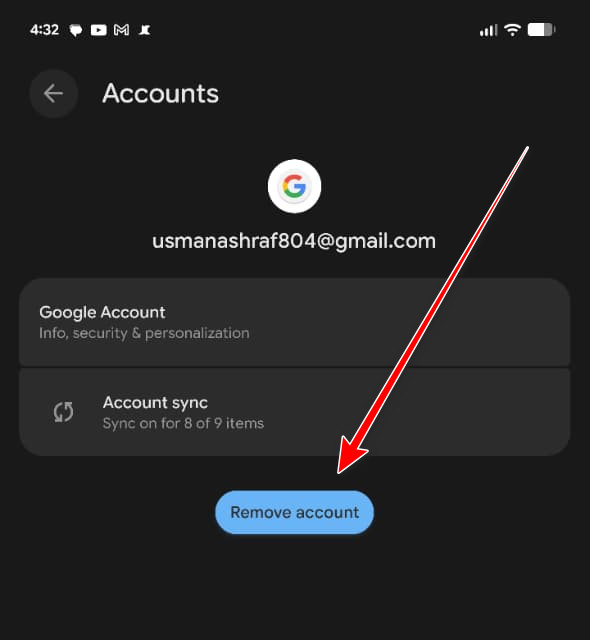
- toque em remover conta Ele confirmou a operação.
- Reinicie o computador e tente configurar a carteira novamente.
8. Reinstale o Google Wallet
Se o estado local do Wallet estiver corrompido (após repetidas tentativas falhas ou atualizações defeituosas), reinstalá-lo recria o espaço de armazenamento do aplicativo e reinicia o fluxo de provisionamento. Isso geralmente é mais eficiente do que limpar o cache quando o Wallet continua falhando na mesma etapa.
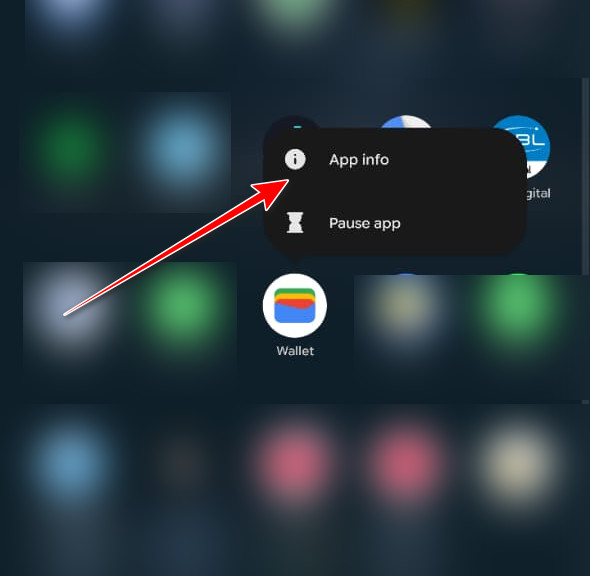
- pressione e segure Google Wallet > Informação do aplicativo.
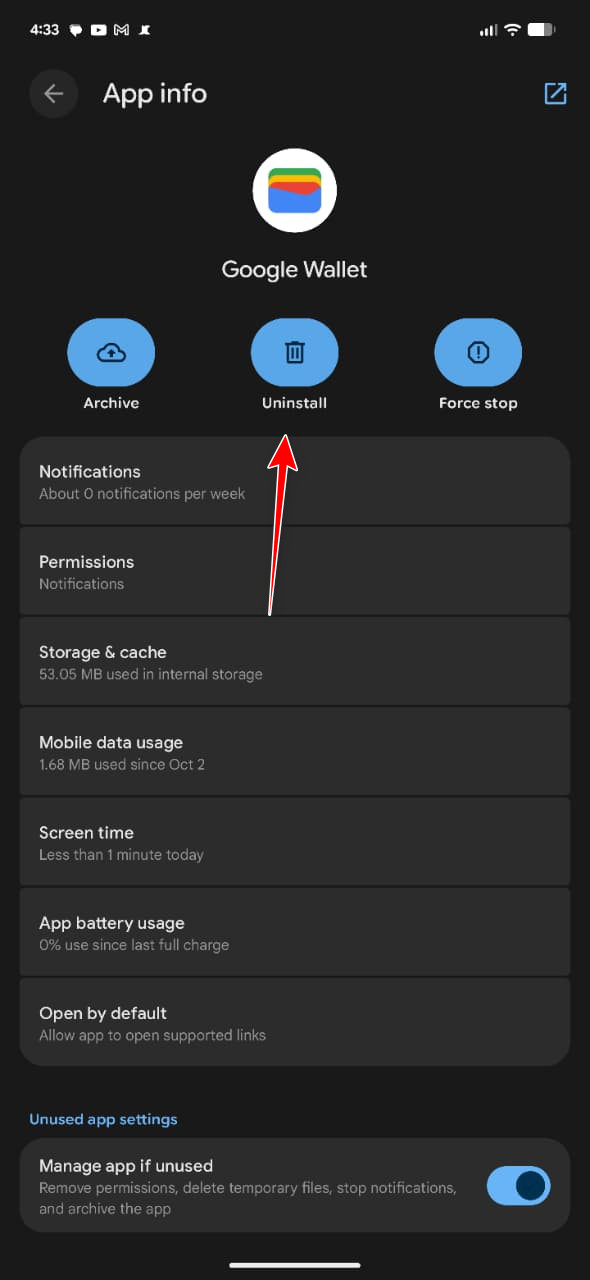
- toque em Desinstalar.
- Reinicie o telefone.
- Instale a versão mais recente do Wallet na Play Store.
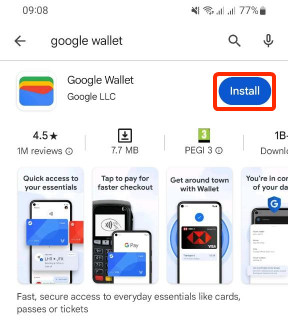
- Abra a Carteira e tente adicionar o cartão novamente.
Última opção. Entre em contato com seu banco.
Se o erro persistir após os passos mencionados acima, geralmente é o banco que está bloqueando a transação. Eles podem confirmar a elegibilidade, remover as medidas de segurança/antifraude, reativar os pagamentos por aproximação e redefinir os tokens da carteira para que um novo seja emitido para o seu celular.
- O pagamento por aproximação/NFC foi desativado no seu cartão.
- A proteção contra fraudes e segurança impede a criação de tokens.
- Seu tipo de cartão não é compatível com o Google Wallet.
- O token antigo ainda está ativo (precisa ser redefinido).
- Você atingiu o limite de tokens/dispositivos.
- Entre em contato com seu banco (ou visite uma agência).
- Diga a eles que você está recebendo uma mensagem. “Este cartão não pode ser configurado para pagamentos por clique.” No Google Wallet.
- Pergunte a eles Ative a função de pagamento sem contato. (Se necessário) e Redefinir/Apagar código salvo do Google Wallet Para o seu cartão.
- Reinicie e tente novamente.
Comentários estão fechados.