

Se você tentou assistir a conteúdo na Netflix e se deparou com a mensagem de erro 'tvq-rnd-100Se você receber o código de erro '100', significa que há um problema de rede impedindo a transmissão de filmes e programas de TV. Esse erro ocorre com mais frequência em dispositivos como TVs, PlayStation 4/5 e Xbox, e é menos comum em outros dispositivos.

Outras possíveis causas podem incluir configurações incorretas do dispositivo para o Netflix ou interferência de outros dispositivos na sua rede.
Antes de tentar os métodos abaixo, recomendamos reiniciar o seu dispositivo e o aplicativo Netflix . Isso costuma resolver problemas temporários que causam o erro. Se o problema persistir após a reinicialização, siga o guia de solução de problemas passo a passo fornecido abaixo.
1. Verifique o status da internet e do servidor.
O primeiro passo para solucionar problemas é verificar sua conexão com a internet para garantir que ela esteja estável e rápida. Você pode testar a velocidade da sua internet em plataformas como Fast ou Speedtest . Se a sua internet estiver lenta, reiniciar o roteador ou modem pode ajudar, ou talvez seja necessário entrar em contato com seu provedor de serviços de internet (ISP).
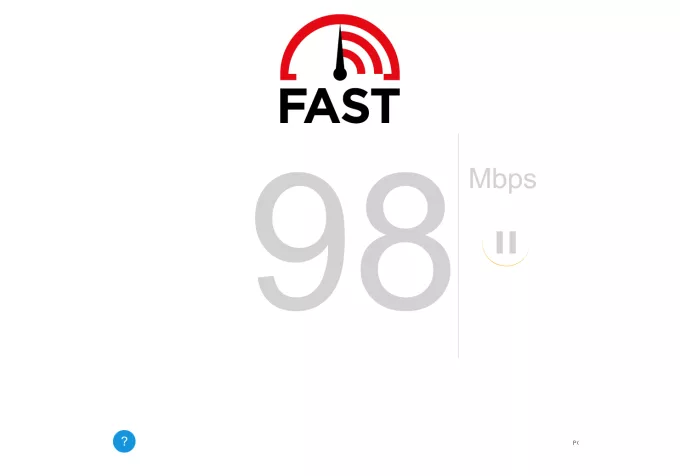
Problemas nos servidores da Netflix também podem causar esse erro . Você pode verificar o status do servidor aqui para ver se os servidores da Netflix estão funcionando.
2. Saia da sua conta e entre novamente na Netflix.
Sair e entrar novamente na sua conta da Netflix limpa todos os dados em cache e força o sistema a buscar dados atualizados do servidor. Isso geralmente resolve problemas de login que podem estar causando o código de erro 100.
- Clique no ícone no canto superior direito da tela e selecione Sair da Netflix.
![opção de sair da Netflix]()
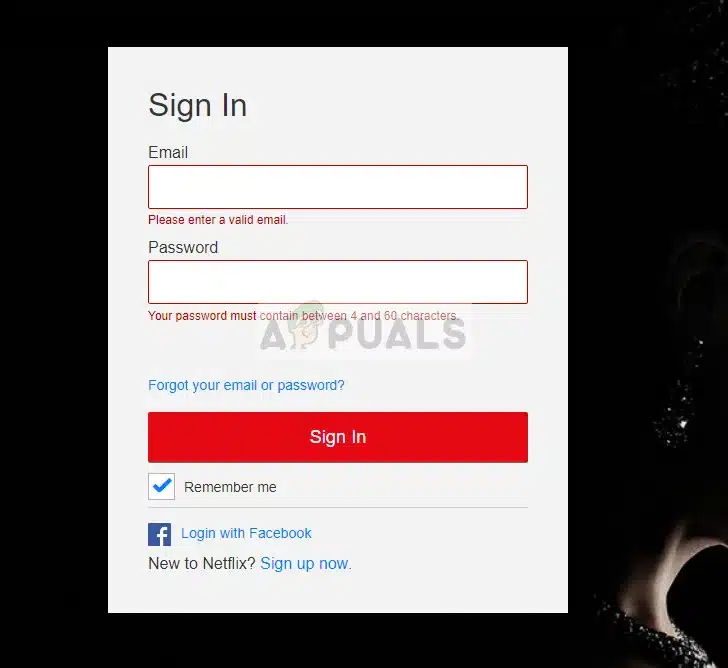
- Visite o site novamente Netflix E entrar Credenciais Seu próprio.
![Página de login da Netflix]()

3. Redefinir as configurações de internet (no Windows)
Suas configurações de cache e internet podem estar causando esse erro. Restaurar essas configurações para o padrão deve resolver o problema de conexão.
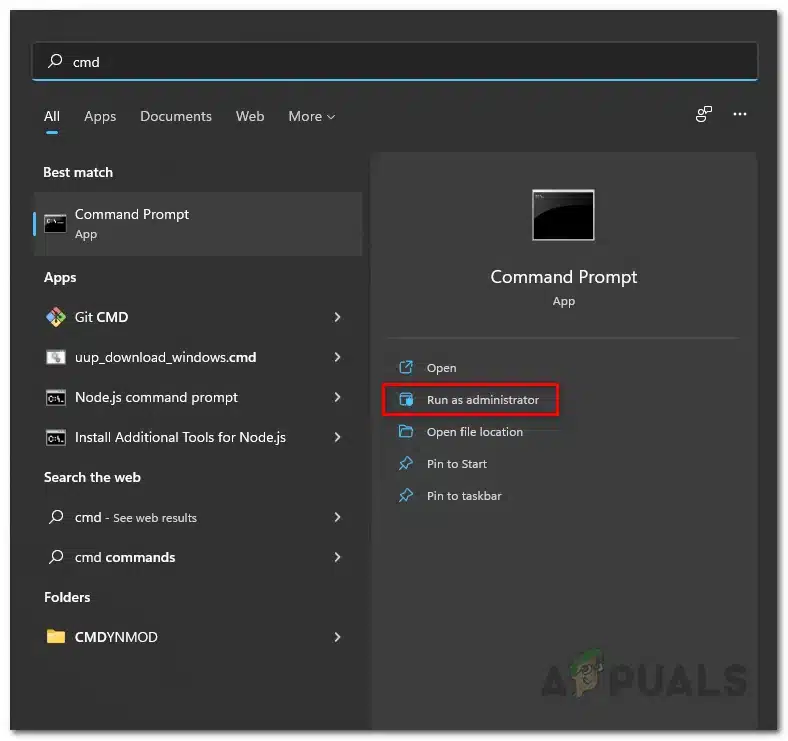
- Abrir Lista de pesquisa, E digite cmd, então corra Prompt de comando Como Administrador.
![Abra o Prompt de Comando como administrador.]()
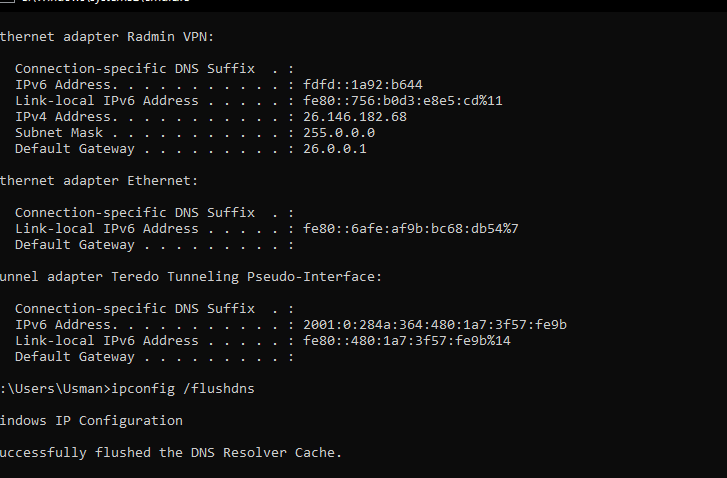
- Execute os seguintes comandos:
netsh winsock reset netsh int ip reset ipconfig /release ipconfig /flushdns ipconfig /renew
![comandos do Prompt de Comando]()
- Reinicie o seu computador (PC).
4. Desative o OpenDNS e redefina as configurações de DNS.
Problemas de conectividade com a internet são frequentemente causados por configurações de DNS alteradas. Redefinir essas configurações para os valores padrão pode resolver o problema. Em particular, desativar o OpenDNS pode funcionar em alguns casos.
1. Clique com o botão direito no ícone a rede Na bandeja do sistema, clique em Abra as configurações de Rede e Internet.
2. Selecione Alterar as configurações do adaptador.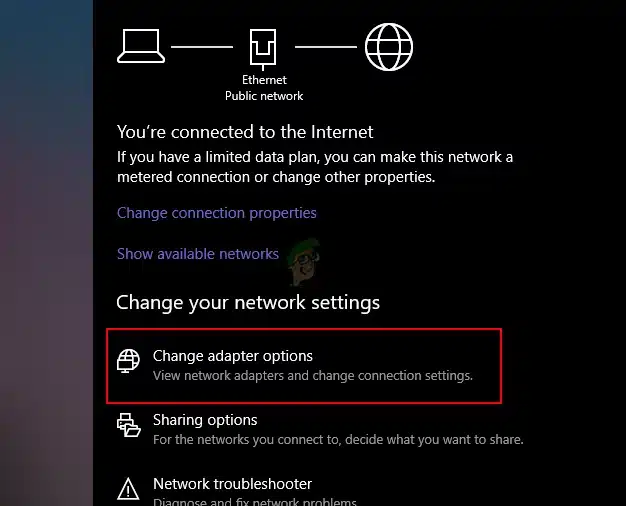
3. Clique com o botão direito do mouse na sua conexão principal de internet e selecione Propriedades.
4. Localize Protocolo de Internet versão 4 Clique nele e depois clique em Propriedades.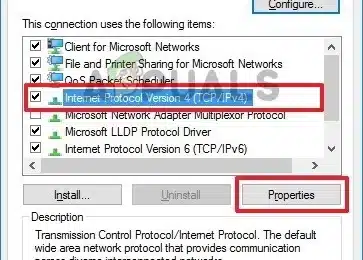
5. Escolha Obtenha o endereço do servidor DNS automaticamenteIsso permite que o sistema detecte automaticamente as configurações de DNS.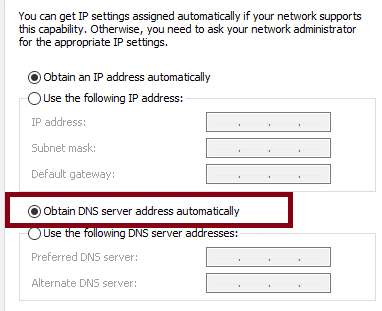
6. Clique em Está bem Para aplicar as novas configurações de DNS.
5. Reinicie sua televisão.
Se as soluções mencionadas acima não resolverem o problema, considere reiniciar a sua TV. Uma reinicialização remove aplicativos desnecessários e restaura as configurações padrão, o que pode solucionar o problema.
Para um guia completo sobre como reiniciar sua televisão, consulte nosso artigo " Como reiniciar sua TV".
6. Experimente a Netflix em outro dispositivo.
Considere tentar acessar a Netflix em outro dispositivo. Exemplos de outros dispositivos incluem um computador, uma televisão diferente ou um celular. Isso pode ajudar a determinar se o problema está no seu dispositivo ou no serviço da Netflix. Essa abordagem pode revelar que o problema é específico do dispositivo que você está usando.
Comentários estão fechados.