
Como corrigir o problema com a função de tradução no X?
Quando o botão Traduzir no aplicativo X para de funcionar, os usuários ficam impedidos de usar o recurso de tradução. Esse problema geralmente se manifesta como o botão Traduzir não aparecendo ou apresentando mau funcionamento, o que impede os usuários de traduzir tweets para o idioma de sua preferência para melhor compreensão.

Os fatores comuns que contribuem para o travamento da função " Traduzir Tweet " incluem problemas técnicos relacionados ao próprio aplicativo, como versões desatualizadas, cache acumulado ou dados que impedem o funcionamento correto das funcionalidades. Além disso, problemas relacionados à internet, incluindo conexões lentas ou instáveis, e problemas no servidor também podem afetar o funcionamento.
Neste artigo, discutiremos soluções para resolver esse problema.
1. Correções iniciais
- Verifique a conexão com a InternetSe sua conexão com a internet estiver lenta, isso pode impedir que você use o botão de tradução. Use ferramentas como Fast.com ou Speedtest.net para verificar a velocidade da sua internet. Se algum problema for detectado, tente reiniciar o roteador ou modem. Como alternativa, você pode entrar em contato com seu provedor de serviços de internet (ISP).
- Estado do servidor: Problemas no servidor podem causar mau funcionamento do botão de tradução. Para verificar o status dos servidores X, visite [endereço do site]. Downdetector.
2. Limpe o cache e os dados do aplicativo X (Twitter) (Android)
O cache do aplicativo X pode causar problemas. Limpar os dados e o cache do aplicativo remove todos os dados temporários ou armazenados em cache anteriormente, o que pode resolver erros e permitir que o aplicativo recupere dados novos e atualizados do servidor, potencialmente corrigindo o problema.
- Pressione e segure o ícone X (Twitter) e selecione Informação do aplicativo.
![]()
- Clique em Armazenamento.
![]()
- Clique em Apagar os dados وLimpar cacheObservação: ao limpar seus dados, você será desconectado e precisará fazer login novamente.
![]()
- Reabra o aplicativo para verificar se o problema foi resolvido.


3. Use o recurso de tradução integrado (iOS)
Os dispositivos iOS possuem um recurso integrado de tradução de texto. Para traduzir tweets no iOS:
- Abra o aplicativo X (Twitter) e acesse o tweet que deseja traduzir.
- Selecione o texto que deseja traduzir e clique no ícone "".>Nas opções, selecione Tradução.
![]()
- A tradução aparecerá em seguida.
![]()

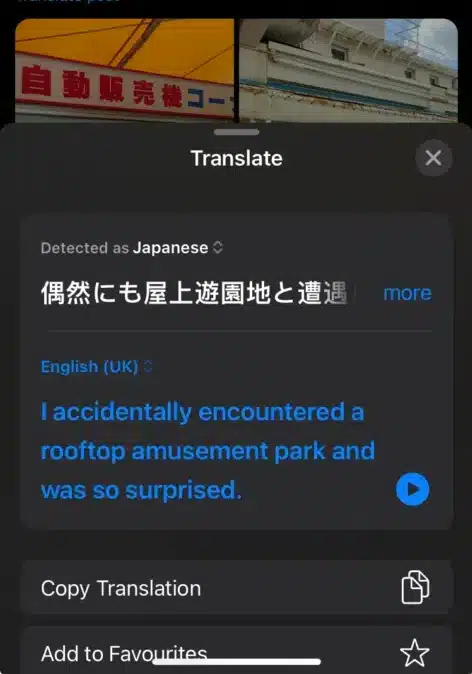
4. Atualização X (Twitter)
Usar uma versão desatualizada do aplicativo X pode ser a causa principal desses problemas, já que as atualizações mais recentes geralmente incluem correções de bugs e melhorias. Certifique-se de atualizar o aplicativo para a versão mais recente.
- Abrir Play Store أو app StorePesquise por X (Twitter).
- Se houver uma atualização disponível, clique no botão. Atualizar.
![]()
- Após a atualização, execute o aplicativo para verificar se o problema foi resolvido.

5. Reinstale o X (Twitter)
Problemas persistentes podem exigir uma reinstalação completa do aplicativo. Reinstalar o X (Twitter) garante que você tenha a versão mais recente do aplicativo, sem erros ou falhas. Observe que você precisará das suas credenciais de conta, pois a reinstalação apagará os dados salvos da sua conta, exigindo que você faça login novamente.
- Pressione e segure o ícone X (Twitter) e selecione Desinstalar.
![]()
- Confirme clicando no botão. Está bem.
![]()
- Depois disso, vá para Play Store أو app Store Reinstale o X (Twitter).


6. Contate o suporte
Se nenhuma das soluções acima funcionar, considere entrar em contato com o suporte da X e abrir um chamado relatando o problema.
Comentários estão fechados.