

Ocorreu um erro.Os tweets não podem ser recuperados neste momento.O erro "X" ocorre quando o site não consegue carregar tweets de seus servidores, deixando as linhas do tempo ou perfis em branco, mesmo que a interface esteja funcional. Isso indica que a solicitação de dados da postagem falhou, impedindo que qualquer tweet seja exibido.

O principal motivo é atingir o limite diário de visualizações para X (limite de taxa), enquanto outros motivos possíveis incluem uma conexão de internet ruim, erros de aplicativo, cache ou dados corrompidos, problemas com VPN ou proxy e interrupções do servidor.
Neste guia, discutiremos soluções simples para resolver o problema.
1. Correções iniciais
- Verifique a sua conexão com a internetÉ necessária uma conexão estável para que o X carregue tweets. Teste sua velocidade em pomposidadeSe a conexão estiver lenta, reinicie o roteador/modem ou entre em contato com seu provedor de internet.
- Status do servidorVerifique se o servidor X está apresentando interrupções ou problemas que possam estar causando esse erro. Consulte o status. aqui.
- Desativar VPN: A VPN ou a rede proxy pode estar interferindo com o X. Desative-a e tente novamente.
2. Limites de taxa e X Azul
X impõe limites ao número de tweets que você pode visualizar diariamente para evitar a extração de dados e o abuso do sistema . Se você atingir esse limite, sua taxa de visualização poderá ser restringida e você não poderá enviar novos tweets. Os limites da conta são:
- Contas verificadas podem ler até 10,000 tweets.
- Contas não verificadas podem ler até 1,000 tweets.
- Contas recém-criadas e não verificadas podem ler até 500 tweets.
Os limites de taxa geralmente são redefinidos em 24 a 48 horas. Se você suspeitar que essa seja a causa, aguarde até 48 horas e tente novamente.
2.1 X Azul
Assinar o X Blue (agora chamado Premium) pode aumentar seu limite diário de visualização, dando acesso aos tweets Plus.
- Abra o X e clique na opção. Premium no painel esquerdo.
![]()
- Após a compra Premium أو premium +.
![]()
- Siga as instruções que aparecem na tela e conclua o pagamento.


3. Encerramento forçado do aplicativo
Problemas técnicos temporários podem causar esse erro. Feche e abra novamente o aplicativo X completamente ou force o encerramento e reinicie-o.
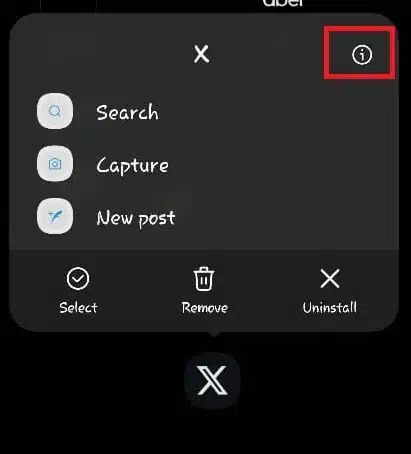
- Pressione e segure o ícone X e selecione Informação do aplicativo.
![]()
- toque em Forçar parada.
![]()
- Reabra o aplicativo e verifique se o erro desapareceu.

4. Saia e faça login novamente
Sua sessão de login pode estar desatualizada ou expirada, mesmo que o aplicativo mostre que você está conectado. Sair da sua conta e entrar novamente atualiza a sessão e pode resolver o problema.
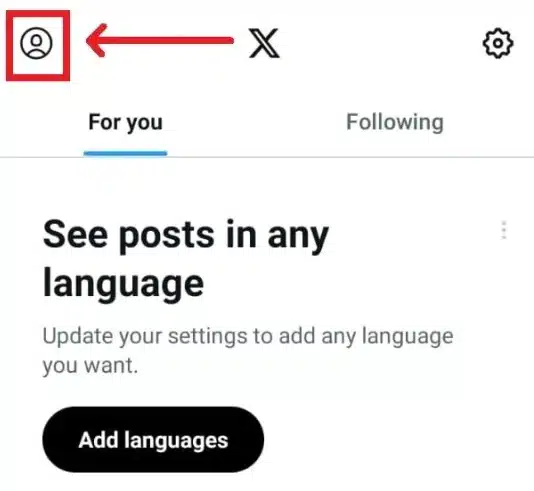
- toque em Ícone de perfil No lado esquerdo do aplicativo X.
![]()
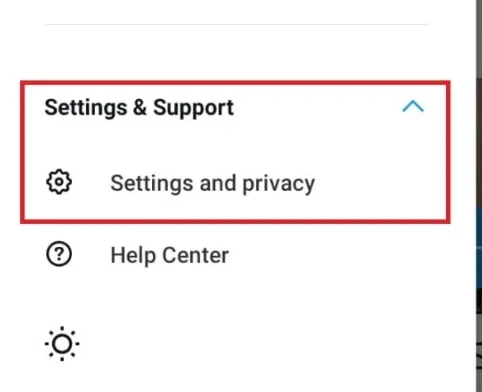
- Vamos para Configurações e suporte > Configurações e privacidade.
![]()
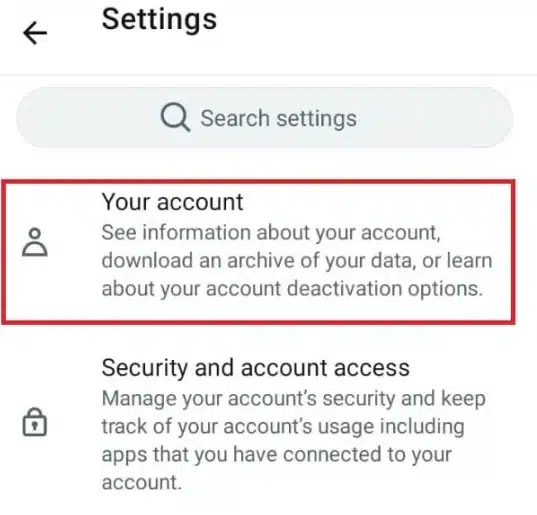
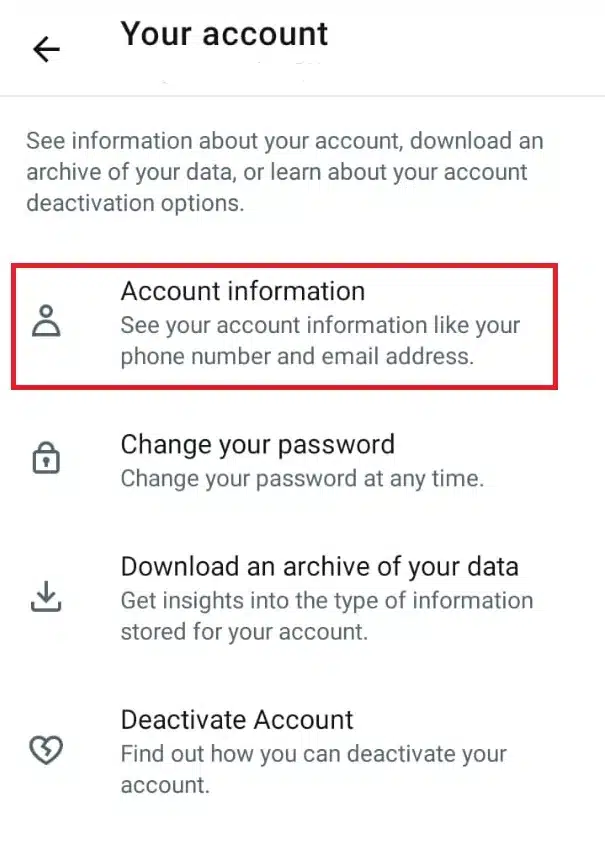
- Escolher Sua conta.
![]()
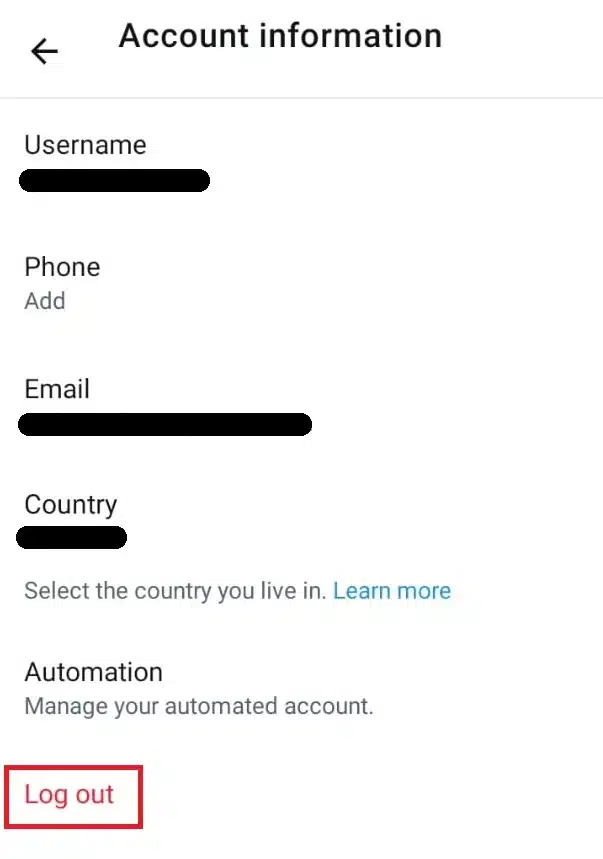
- toque em Informação da conta.
![]()
- Escolher Sair.
![]()
- Após sair da sua conta, faça login novamente.
![]()

5. Limpe o cache e os dados
O cache temporário ou os dados do aplicativo podem ficar corrompidos e causar erros. Limpá-lo força o aplicativo a buscar novos dados do servidor.
- Pressione e segure o ícone X e selecione Informação do aplicativo.
![]()
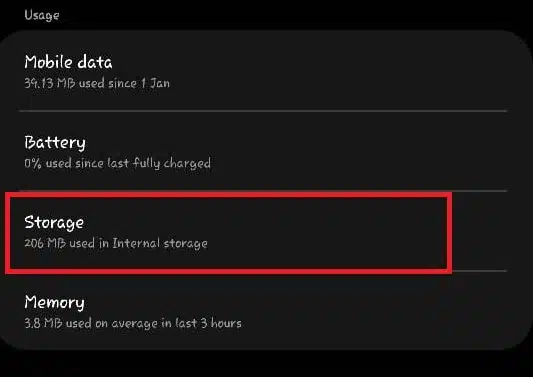
- Vamos para Armazenamento.
![]()
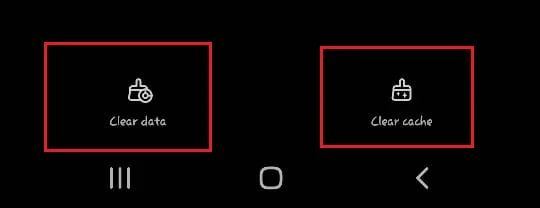
- toque em Apagar os dados و Limpar cache.
![]()
Observação: Limpar os dados removerá suas informações de login salvas e as configurações do aplicativo. Você precisará fazer login novamente.
Observação para usuários de iPhone: o iOS não oferece um botão "Limpar cache" para aplicativos. Excluir e reinstalar o aplicativo terá o mesmo resultado.
6. Atualização X
Uma versão antiga do aplicativo pode estar apresentando comportamento incorreto. A atualização para a versão mais recente geralmente resolve esses problemas.
- Abrir app Store أو Play Store Procure por X.
- Se houver alguma atualização disponível, instale-a.
![]()

Em seguida, execute o aplicativo atualizado.
7. Reinstale o X
A reinstalação remove quaisquer arquivos remanescentes que possam estar causando problemas e instala uma nova cópia do aplicativo.
Observação: Certifique-se de saber suas credenciais de conta antes de excluir o aplicativo para que possa fazer login novamente.
- Pressione e segure o ícone X e clique em Desinstalar.
![]()
- Confirme pressionando Está bem.
![]()
- Reinstale a partir de Play Store أو app Store E verifique se o problema foi resolvido.


8. Experimente a versão web.
Se o erro persistir no aplicativo, tente usar o X em um navegador da web. Se funcionar lá, o problema provavelmente está no próprio aplicativo.
Faça login na sua conta no site oficial da X.
9. Contate o suporte
Se nenhuma das soluções acima funcionar, entre em contato com o Suporte da X para obter mais assistência. Eles poderão analisar sua conta e orientá-lo com base no problema específico.
Você pode entrar em contato com o suporte aqui.
Comentários estão fechados.