

Para os usuários do Twitter que dependem da plataforma para todas as suas informações e notícias, qualquer problema no aplicativo pode ser praticamente incapacitante. Infelizmente, alguns erros persistem mesmo após a tentativa das soluções sugeridas, como a mensagem do Twitter que diz: “Algo deu errado. Tente recarregar.”
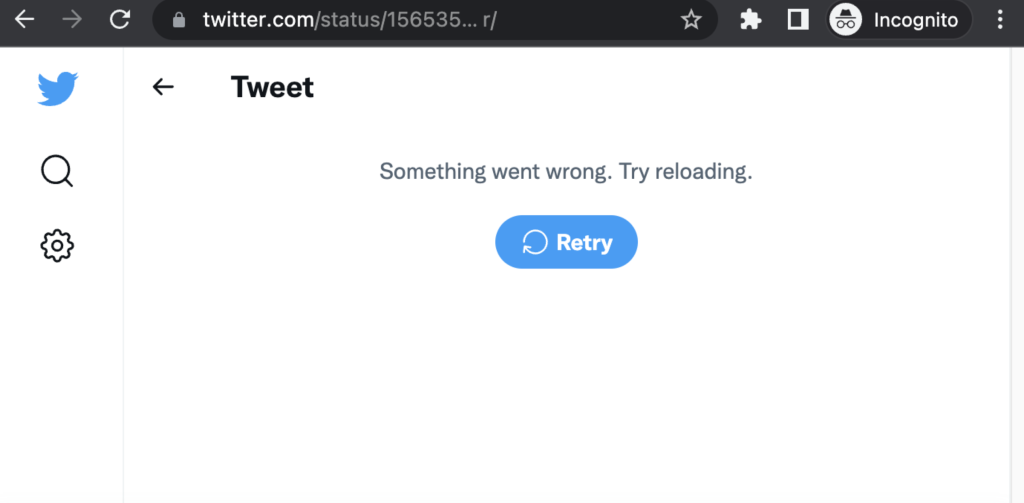
Esse erro geralmente ocorre ao acessar o Twitter por meio de um navegador. A primeira impressão pode ser que o site está fora do ar. Para verificar isso, você pode entrar em contato com pessoas próximas ou verificar o status dos servidores do aplicativo em sites como o DownDetector . No entanto, se esse não for o caso, será necessário investigar mais a fundo. Existem vários fatores que podem ser responsáveis por essa mensagem de erro. Vamos explorá-los!
O que causa o erro "Algo deu errado"?
Embora uma conexão de internet lenta ou intermitente possa causar esse problema, a mensagem "Algo deu errado" é um erro genérico que pode não indicar definitivamente um tempo limite do servidor. Os motivos mais comuns para a mensagem do Twitter "Algo deu errado. Tente recarregar" incluem:
- conexão de internetUma conexão de internet fraca ou lenta pode causar diretamente um erro de "algo deu errado" no Twitter. A plataforma exige uma conexão estável para carregar conteúdo e atualizar seu feed. Se sua conexão estiver fraca, o Twitter pode ter dificuldade em recuperar dados, resultando nessa mensagem de erro.
- Cache e cookies do navegadorUm cache e cookies do navegador cheios ou corrompidos podem causar um erro de "algo deu errado" no Twitter. Com o tempo, os dados acumulados podem entrar em conflito com as atualizações mais recentes do Twitter ou corromper os dados da sessão, impedindo o carregamento correto do site.
- navegador antigoNavegadores antigos podem causar problemas de compatibilidade com o Twitter, resultando em um erro de "algo deu errado". Como o Twitter atualiza sua plataforma regularmente, versões antigas de navegadores podem não ser compatíveis com essas atualizações, causando problemas de carregamento ou de funcionalidade.
- Extensões de navegadorExtensões de navegador podem interferir nos scripts do Twitter, causando um erro de "algo deu errado". Aquelas que modificam o conteúdo da web, bloqueiam scripts ou alteram as configurações de privacidade podem, sem querer, interromper o funcionamento normal do Twitter e impedir que ele carregue corretamente.
- Problemas relacionados à contaO erro "Algo deu errado" também pode ser específico da sua conta do Twitter e decorre de problemas relacionados às configurações da conta, permissões ou erros nos dados da conta. Isso pode ser devido a conflitos de configurações ou problemas temporários que afetam sua conta.
Agora, vamos analisar algumas soluções para corrigir esse erro.
1. Verifique a velocidade da sua internet
A mensagem indica que o servidor expirou devido a uma conexão intermitente ou a uma velocidade de internet muito lenta. Você pode usar ferramentas como o fast.com para verificar sua velocidade de internet. Se a conexão estiver realmente lenta, tente mudar para uma rede diferente (de Wi-Fi para dados móveis ou vice-versa) ou reiniciar o roteador.
Veja como reiniciar o seu roteador:
- clique no botão Energia Desligue o roteador.
- Desconecte o roteador da fonte de alimentação.
- Aguarde de 5 a 10 minutos antes de reconectar.
- Ligue-o e reconecte seu dispositivo à rede.

2. Reinicie o computador
Reiniciar o computador é uma maneira simples de fechar todos os aplicativos e processos que possam estar afetando o funcionamento do navegador. Essa ação também limpa dados temporários que podem ser a origem do problema.
Veja como reiniciar o sistema:
- toque em menu Iniciar na barra de tarefas.
- Escolher ícone de energia.
- Escolher Reiniciar De opções.

3. Limpe o cache e os cookies
Os dados do navegador, que visam melhorar a experiência do usuário, podem ter efeito contrário e causar conflitos que levam a erros como a mensagem do Twitter "Algo deu errado. Tente novamente." A solução é limpar o cache e os cookies.
Para fazer isso no Google Chrome, siga estes passos:
- Abra o Google Chrome.
- Clique em Ctrl + H Para acessar o registro.
- toque em Limpar dados de navegação No canto superior esquerdo da tela.
- Escolher todas as vezes Como intervalo de tempo, selecione todas as caixas, incluindo Cookies e outros dados do site وImagens e arquivos armazenados em cache.
- toque em Apagar os dados.

Para navegadores diferentes do Chrome, consulte nosso guia sobre como limpar o cache em qualquer navegador do Windows.
Além disso, é uma boa ideia limpar o cache da sua conta do Twitter, principalmente se você usa o aplicativo em vez da versão web. Veja como:
- Abrir الإعدادات No seu dispositivo.
- Escolher Formulários.
- Deslize a tela para baixo e toque no aplicativo do Twitter.
- Vamos para Armazenamento.
- toque em Limpar cache Uau Apagar os dados.

4. Desative os complementos do navegador
Embora seu objetivo seja melhorar a funcionalidade do navegador, as extensões às vezes podem interferir em outros processos, causando conflitos. Tente desativar essas extensões para ver se isso resolve o problema.
Para desativar extensões no Google Chrome:
- Inicie o Chrome no seu dispositivo.
- toque em ícone de plug-ins no canto superior direito e selecione Gerenciador de complementos.
- Desative as opções para todos os complementos.
- Se desativar os plugins resolver o problema, reative-os um por um para identificar o plugin que está causando o problema e, em seguida, remova-o.

5. Atualize seu navegador
Usar um navegador desatualizado pode causar diversos problemas. Proteja-se e aproveite funcionalidades aprimoradas atualizando regularmente para a versão mais recente disponível. O Chrome, por exemplo, faz isso automaticamente quando solicitado. Os passos abaixo explicam como atualizar o Google Chrome:
- Abra o Google Chrome.
- toque em Ícone de três pontos verticais No canto superior direito.
- Escolher Socorro.
- Localizar Sobre Google Chrome.
- O Chrome verificará e instalará automaticamente todas as atualizações disponíveis.
- Reinicie o navegador se solicitado.

6. Tente usar um navegador diferente.
É possível que os arquivos do seu navegador estejam corrompidos ou ausentes, causando mau funcionamento. Alternativamente, um erro persistente pode estar afetando seu navegador. Uma solução rápida é usar um navegador diferente. Se o navegador alternativo conseguir acessar o site sem problemas, o problema provavelmente está no seu navegador original, e não nos servidores do Twitter. Opções confiáveis incluem Edge , Firefox , Chrome , Opera e outros.
7. Desative o programa antivírus (temporariamente)
Se o seu antivírus estiver causando conflitos com o Twitter, considere ajustar as configurações ou desativá-lo temporariamente. Esteja ciente dos riscos de segurança associados.
Para desativar temporariamente a proteção antivírus:
- Localize seu programa antivírus na bandeja do sistema.
- Clique com o botão direito do mouse e escolha Desativar proteção.
- Confirme o procedimento caso lhe seja solicitado.
Nota: Certifique-se de reativar seu software antivírus após resolver o problema.
8. Espere
Se preferir não gastar muito tempo solucionando problemas, ou se já tiver tentado todas as outras opções sem sucesso, considere esperar. Às vezes, o problema pode estar no sistema do Twitter, e esses problemas geralmente são resolvidos rapidamente pela equipe técnica da plataforma.
9. Entre em contato com o suporte do Twitter
Se todas as outras tentativas falharem, procure ajuda na Central de Ajuda do Twitter . Envie um formulário de relatório e aguarde a resposta. Os especialistas da Central devem identificar a causa raiz do erro e resolvê-lo.
Ocorreu um erro. Tente recarregar a página. – Perguntas frequentes do Twitter
Para limpar o cache do seu aplicativo, toque e segure o ícone do Twitter e selecione "Informações do app", depois selecione "Armazenamento". Por fim, toque em "Limpar cache" ou "Limpar dados" para limpar o cache e outros dados.
Comentários estão fechados.