

Assim como qualquer aplicativo digital, o Snapchat pode apresentar erros e problemas, incluindo o banimento de contas. Isso pode ser extremamente frustrante, pois impede o uso dos diversos recursos do aplicativo. Você pode se deparar com o código de erro SS06 do Snapchat ao tentar fazer login ou criar uma nova conta.

Uma mensagem pode aparecer:Devido a tentativas repetidas ou outras atividades suspeitas, seu acesso ao Snapchat foi temporariamente desativado. Código de suporte: SS06.Esta mensagem aparece na sua tela quando o Snapchat detecta atividade incomum na sua conta. Se você se deparar com esse problema ao tentar fazer login, não se preocupe!
Um dos principais motivos para o código SS06 do Snapchat, como mencionado anteriormente, são as tentativas repetidas de login ou atividades incomuns, levando o Snapchat a suspeitar que sua conta possa ter sido comprometida. Como medida de segurança, sua conta pode ser desativada temporariamente. Outros motivos possíveis incluem:
- Problemas com o servidor do SnapchatA manutenção ou indisponibilidade do servidor pode resultar em interrupções de serviço e erros relacionados.
- Versão antiga do aplicativoA falta de atualização do aplicativo pode impedir o acesso a novos recursos e causar diversos problemas.
- Mau funcionamento do aplicativo ou do sistemaProblemas temporários no aplicativo ou no seu dispositivo podem fazer com que o código de erro apareça, mas geralmente são fáceis de resolver.
- Cache corrompidoDados corrompidos no cache ou no aplicativo podem causar problemas como o código SS06 do Snapchat.
1. Espere um pouco
Antes de recorrer a soluções técnicas, o melhor é simplesmente esperar. O erro SS06 do Snapchat costuma ser uma falha temporária que se resolve sozinha em pouco tempo. Aguarde cerca de meia hora antes de tentar fazer login novamente para verificar se o Snapchat restaurou sua conta.
2. Mudar para outra rede
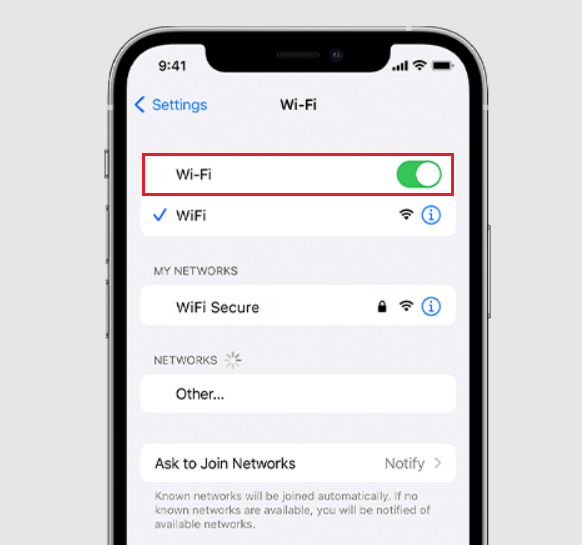
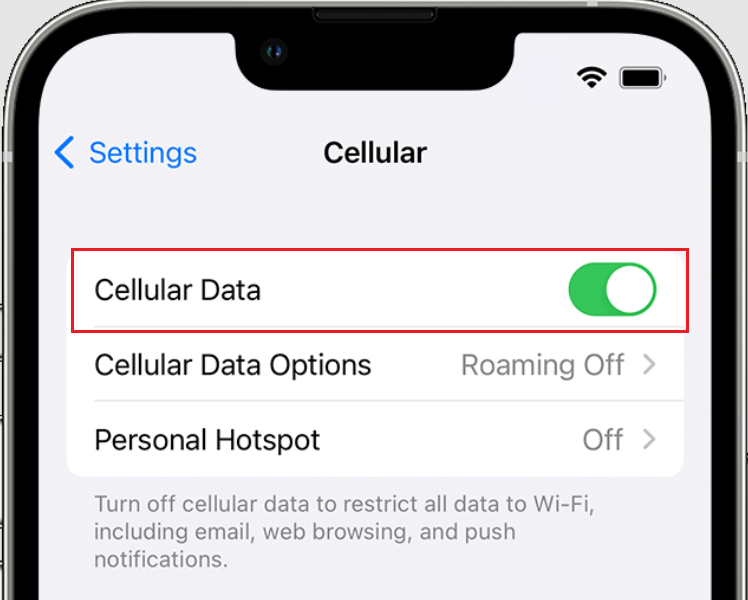
Se a atividade suspeita na rede estiver causando o erro, sua conta pode ter sido desativada por motivos de segurança. Nesses casos, mudar para uma rede diferente geralmente resolve o problema. Se estiver usando Wi-Fi, tente usar dados móveis, ou vice-versa.
- Abrir الإعدادات E clique em Wi-Fi.
- Desligue o interruptor do Wi-Fi.

- Volte às configurações e selecione Dados de celular.
- Ativar interruptor de alternância Dados de celular.

3. Verifique o status dos servidores do Snapchat.
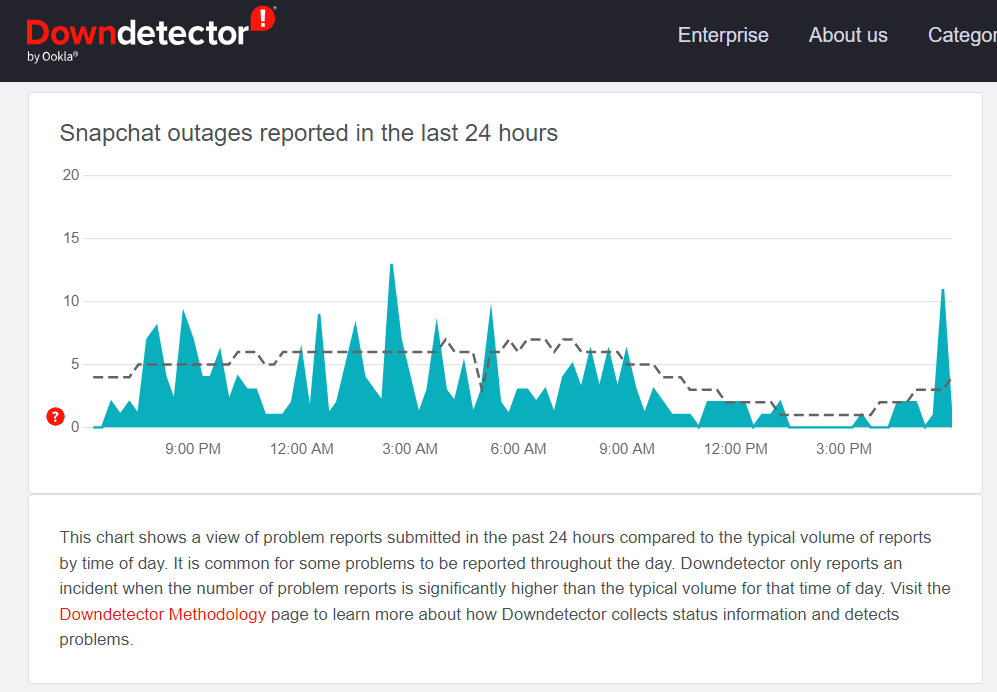
O status do servidor é crucial para o desempenho do aplicativo, e problemas no Snapchat podem ser causados por falhas no servidor. Nesse caso, a única opção é aguardar até que os servidores voltem a funcionar. Confirme os problemas no servidor acessando o site. Downdetector Para verificar seu status no Snapchat.
4. Reinicie seu dispositivo
Reiniciar o dispositivo pode resolver pequenos erros ou falhas do aplicativo. Se você suspeitar que um bug de software ou do sistema está causando o erro SS06 do Snapchat, redefinir todos os processos do dispositivo pode ser uma solução eficaz.
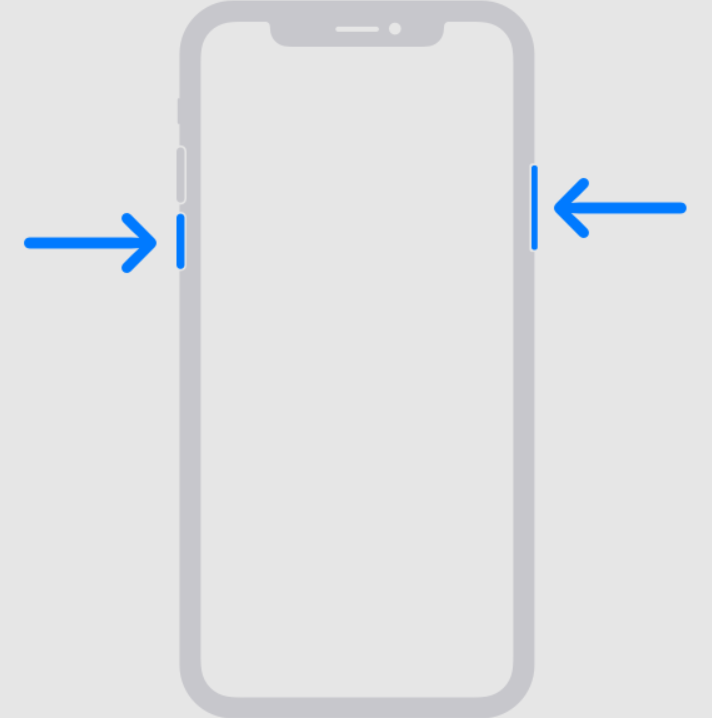
- Pressione e segure o botão . Lateral E um dos botões controle de voz até que o controle deslizante de desligamento apareça.

- Deslize para desligar o seu iPhone.
- Após alguns segundos, pressione e mantenha o botão pressionado. Lateral Para reiniciar, procure o logotipo. Apple Como sinal de que seu iPhone está reiniciando.
Para usuários de Android:
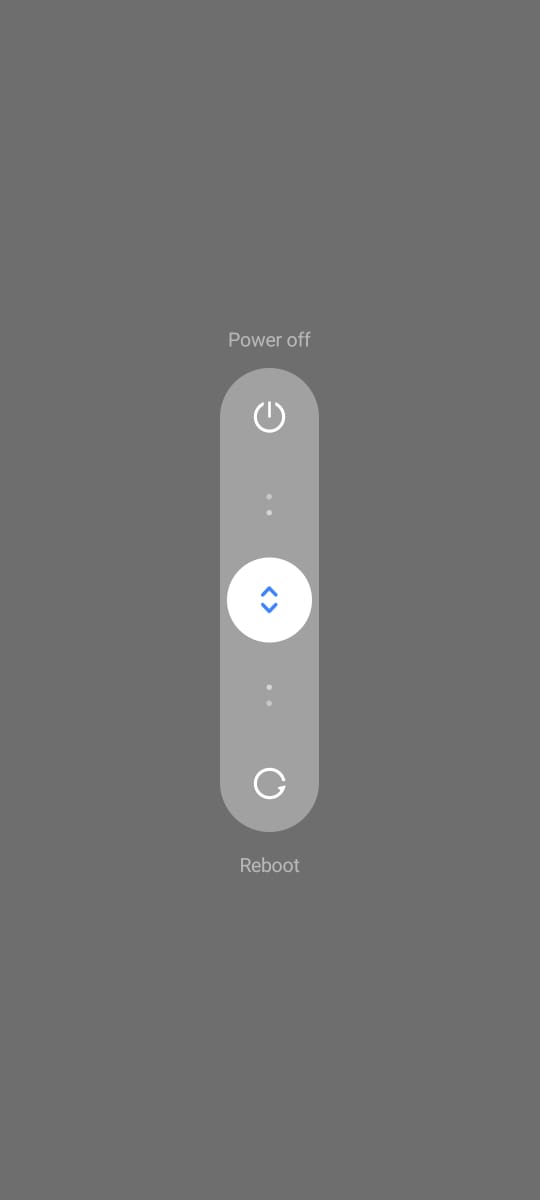
- Pressione e mantenha o botão pressionado. Energia até que o controle deslizante de desligamento apareça.
- Deslize para desligar o dispositivo.

- Após desligar o dispositivo, pressione o botão. Energia Para reiniciar.
- Após reiniciar, verifique se o problema com o Snapchat foi resolvido.
5. Desinstalar o aplicativo Snapchat (para iPhones)
Os dados em cache podem ficar corrompidos e afetar o desempenho do aplicativo. Limpar o cache pode ajudar a resolver erros como o SS06. Como os iPhones não têm uma maneira direta de limpar o cache, fazer um dump do aplicativo pode ser útil.
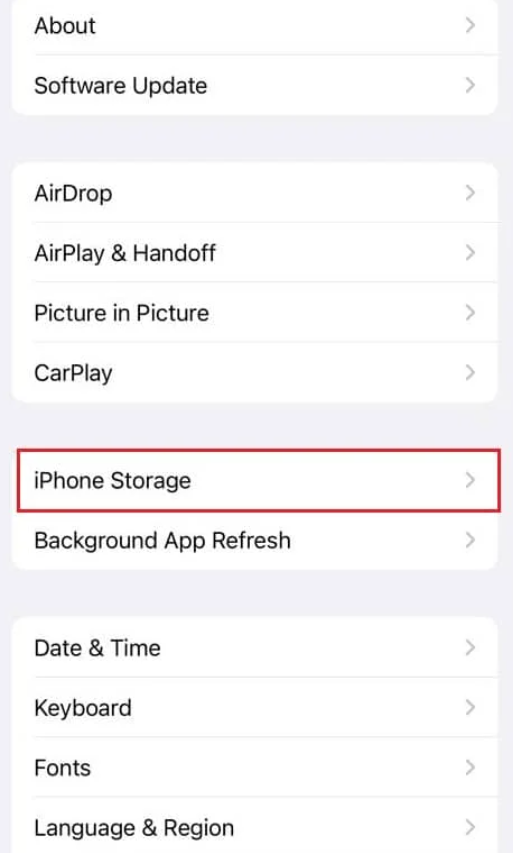
- Vamos para الإعدادات E escolha Ano.
- Role para baixo até ... armazenamento do iPhone Procure por Snapchat.

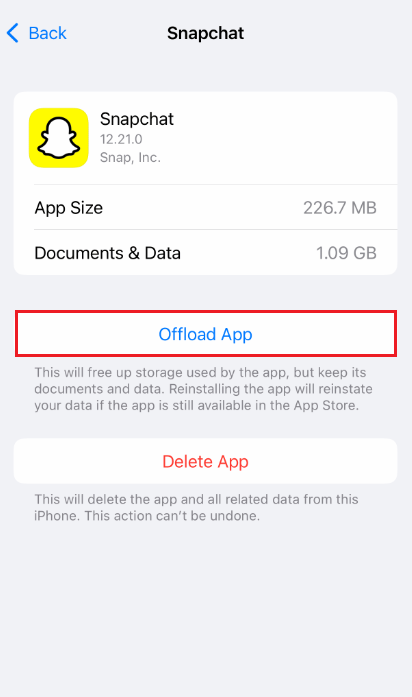
- Clique em Snapchat E escolha Descarregar o aplicativo.

6. Atualize o aplicativo Snapchat
Usar a versão mais recente do Snapchat é crucial para evitar erros. As atualizações do aplicativo geralmente incluem correções de bugs e novos recursos. Atualize o Snapchat seguindo estes passos:
Para iPhone:
- Logar em app Store E pressione Ícone do seu perfil.
- Role para baixo até ... Próximas atualizações automáticas Procure por Snapchat.
- clique no botão Atualizar Ao lado do Snapchat.
Para dispositivos Android:
- Abrir Play Store.
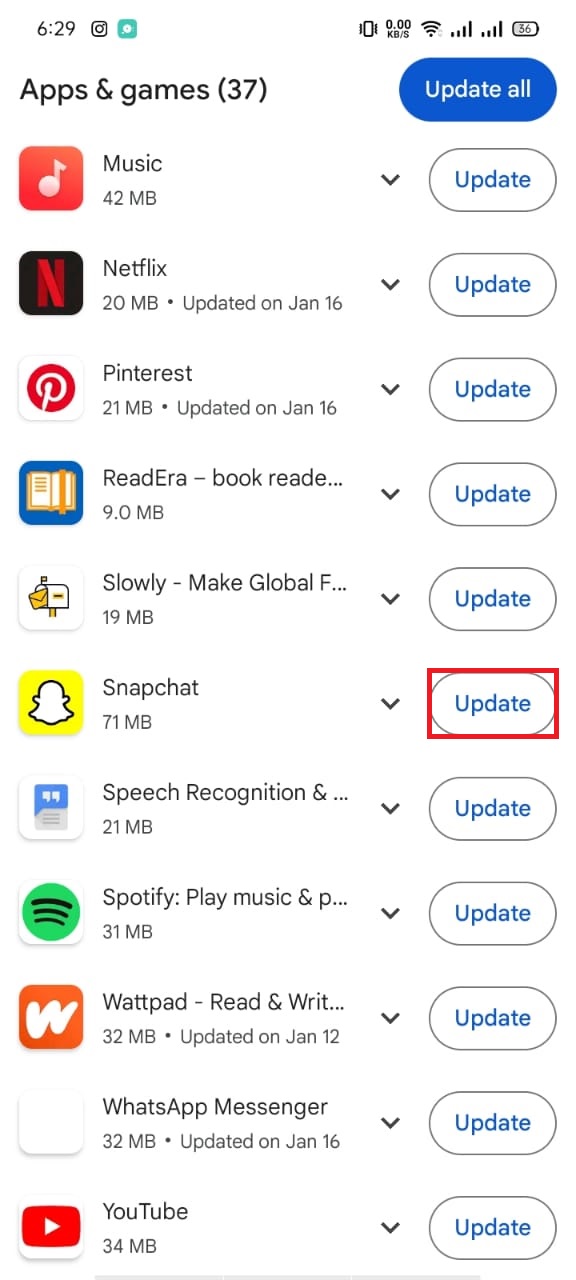
- Clique em Ícone do seu perfil E escolha Gerenciamento de aplicativos e dispositivos.
- Escolher Atualizações disponíveis.
- Se houver uma atualização disponível para o Snapchat, toque nela. Atualizar ao lado dele.

7. Desinstale e reinstale o aplicativo Snapchat.
Desinstalar e reinstalar o Snapchat pode dar um novo começo ao aplicativo, eliminando erros e problemas. Veja como proceder para cada tipo de dispositivo.
Para iPhone:
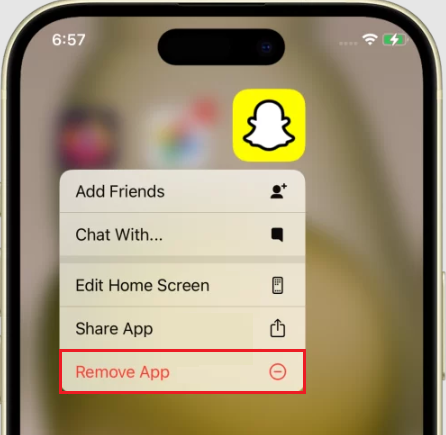
- Pressione e segure o ícone do aplicativo. Snapchat Até que a lista de seleção apareça.
- Clique em Remova o aplicativo.

- Confirme pressionando Exclua o aplicativo.
- Para reinstalar, abra app StoreProcure por 'Snapchat' e toque nele. Baixar Ao lado do Snapchat.


Para dispositivos Android:
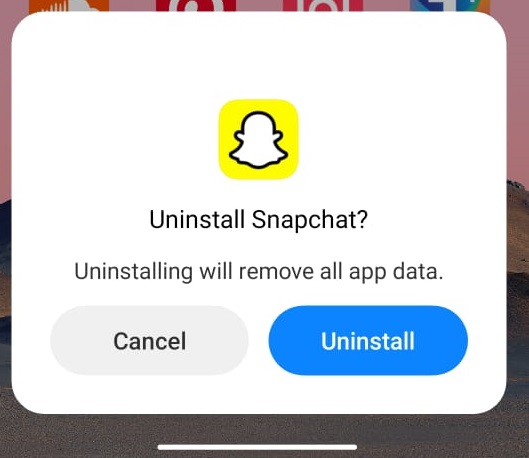
- Pressão longa Aplicativo Snapchat Até que as opções apareçam.
- Escolher Desinstalar (Desinstalar) e confirmar a exclusão.

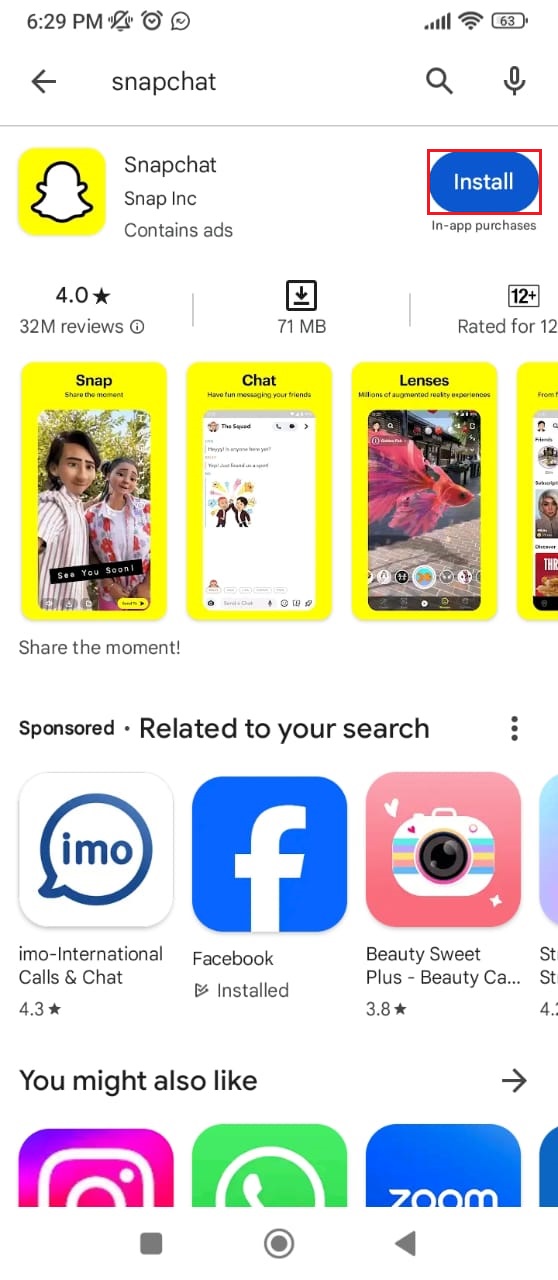
- Para reinstalar, acesse Play StorePesquise por 'Snapchat' e clique em Instale (estabilizando).

8. Faça login na sua conta usando a versão web do Snapchat.
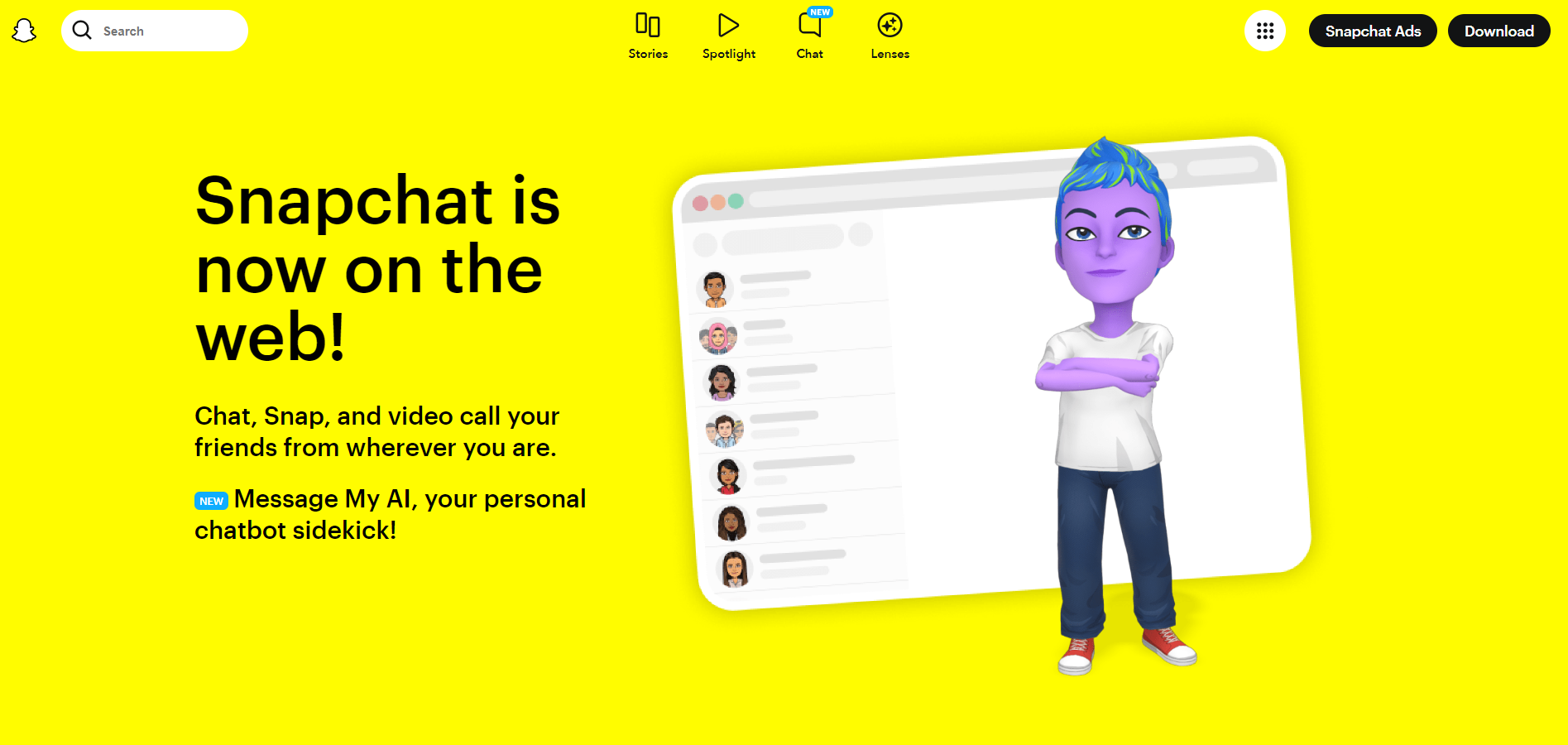
Por fim, a versão web do Snapchat pode oferecer uma solução alternativa. Se você conseguir acessar sua conta e usar todos os recursos na web, o erro SS06 provavelmente está restrito ao aplicativo para dispositivos móveis.
Comentários estão fechados.