

O adesivo não está funcionando.Adicione o seuNo Instagram, isso geralmente significa que você não pode clicar na publicação nem adicioná-la aos seus Stories, mesmo que a veja em publicações de outras pessoas. Isso costuma acontecer quando o Instagram restringe temporariamente sua conta, geralmente por causa de alguma publicação sua que possa violar as regras da plataforma.
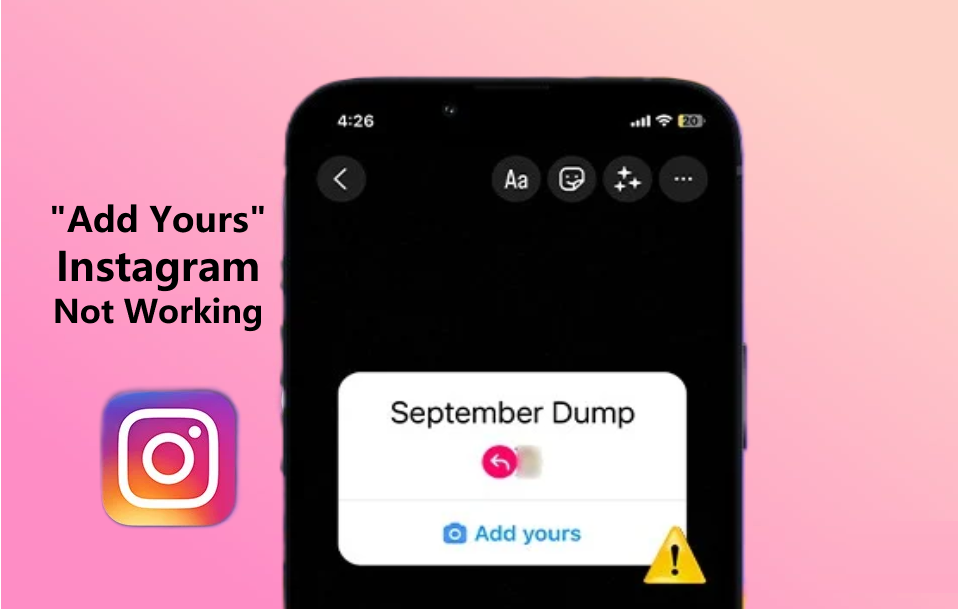
O motivo mais comum é uma restrição temporária ao uso do recurso Stories na sua conta, geralmente causada por publicações recentes que o Instagram não aprovou. Outros motivos podem incluir o uso de uma versão desatualizada do aplicativo, a indisponibilidade do recurso no seu país ou problemas na sincronização da sua conta.
Neste artigo, discutiremos diferentes maneiras de corrigir esse erro.
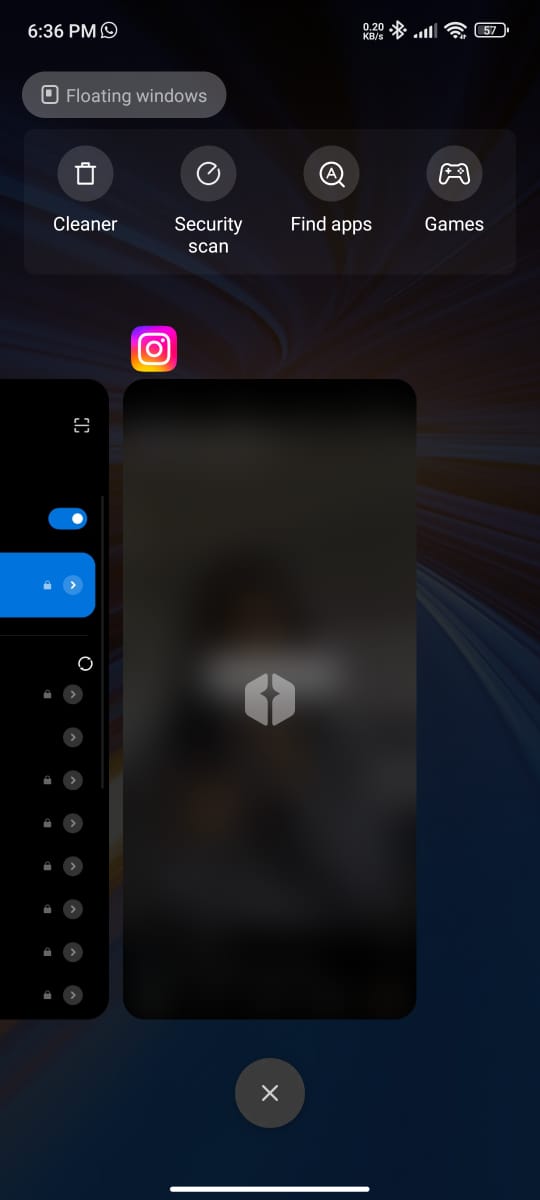
1. Feche o aplicativo Instagram
Às vezes, falhas temporárias podem fazer com que alguns recursos desapareçam ou apresentem mau funcionamento. Simplesmente fechar e abrir novamente o aplicativo do Instagram geralmente resolve o problema e pode corrigir a questão do adesivo "Adicione o seu".
- Acesse a tela inicial e, em seguida, deslize o dedo de baixo para cima e pare no meio para visualizar os aplicativos abertos.
- Procure um aplicativo Instagram.

- Deslize para cima no aplicativo do Instagram para fechá-lo completamente.
- reabrir Instagram de sua tela inicial.
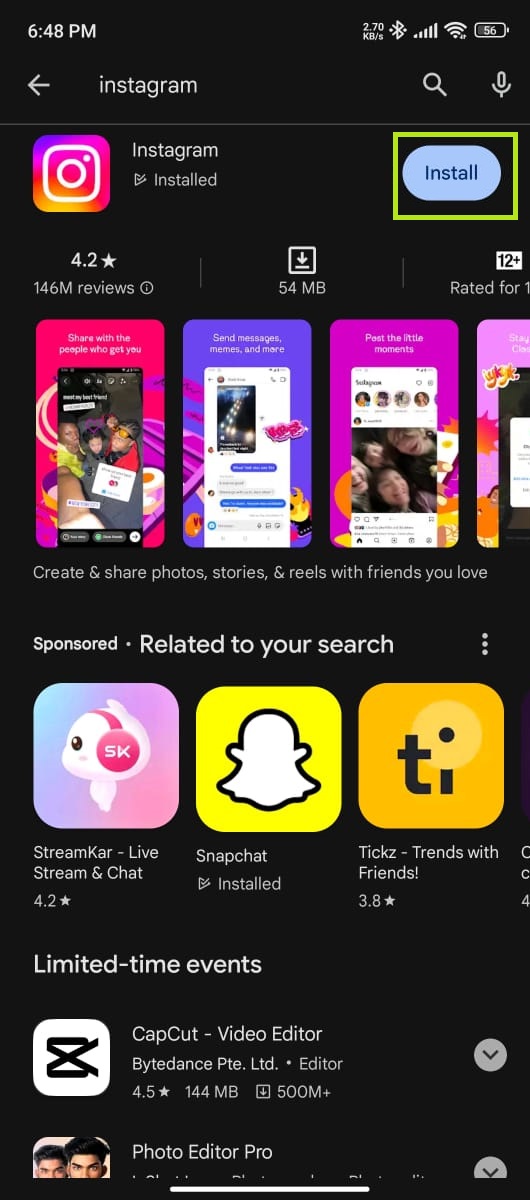
2. Certifique-se de que seu aplicativo esteja atualizado.
Usar uma versão antiga do Instagram pode impedir o acesso a novos recursos e correções de bugs. Para garantir que o adesivo "Adicione o seu" funcione, certifique-se de estar usando a versão mais recente do aplicativo.
2.1 iPhone
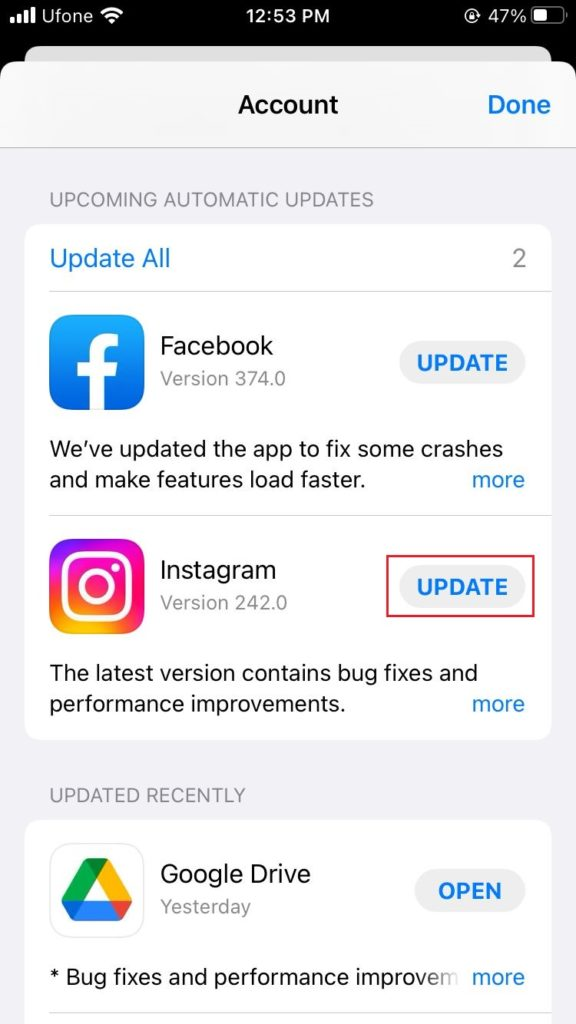
- Abrir app Store no seu dispositivo e clique em Ícone do seu perfil No canto superior direito.
- Deslize para baixo para ver a seção Próximas atualizações automáticas.
- Olhe para Instagram E clique em Atualizar Se disponível.

Android 2.2
- Abra um aplicativo Play Store.
- toque em Ícone do seu perfil No canto superior direito.
- Escolher Gerenciamento de aplicativos e dispositivos.
- Localizar Atualizações disponíveis.
- Olhe para Instagram E clique em Atualizar ao lado dele.


3. Verificar o status dos servidores do Instagram
O Instagram às vezes passa por manutenção ou sofre interrupções inesperadas, o que pode deixar certos recursos temporariamente indisponíveis. Para verificar se isso afeta o adesivo "Adicione o seu", acesse [link/endereço do site]. Downdetector Verifique o status atual dos servidores do Instagram.
4. Faça login novamente na sua conta do Instagram.
Se a atualização do Instagram não resolver o problema, sair da sua conta e entrar novamente pode ajudar a corrigir quaisquer erros temporários associados a ela.
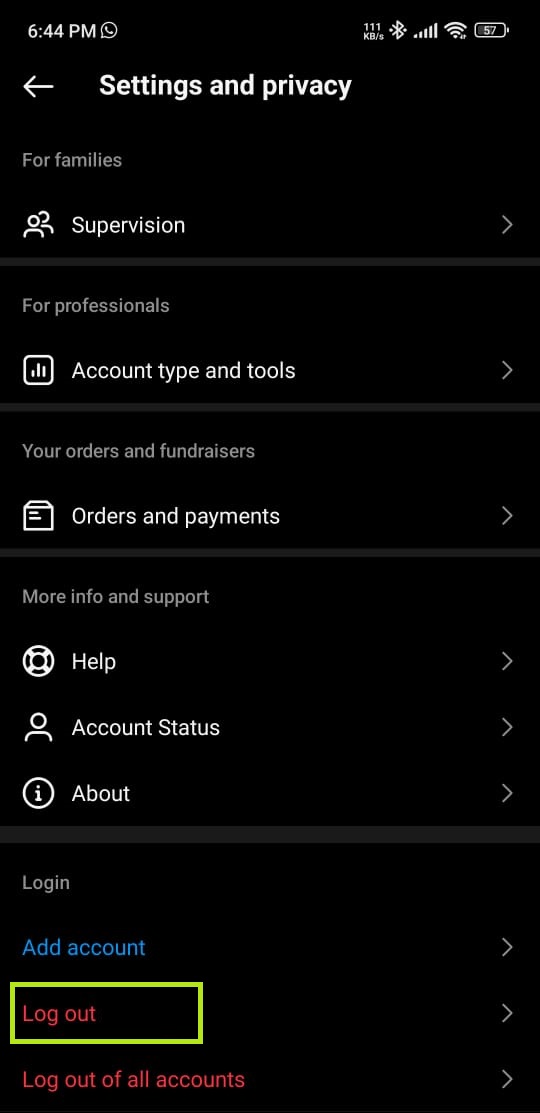
- Vamos para A guia do seu perfil E clique em As três linhas horizontais No canto superior direito.
- Escolher Configurações e privacidade.
- toque em Sair.

- Aguarde alguns instantes e, em seguida, insira seus dados para fazer login novamente.
5. Limpe o cache do Instagram
Um cache cheio de dados antigos ou corrompidos pode causar mau funcionamento do Instagram. Limpar o cache do aplicativo geralmente resolve problemas como figurinhas ausentes ou desempenho lento.
- Abra um aplicativo الإعدادات No seu dispositivo.
- Role para baixo e toque Formulários.
- Escolher Gerenciamento de aplicativos.
- Olhe para Instagram Clique nele na lista.
- Vamos para Uso de armazenamento.
- toque em Limpar cache.


6. Desinstale e reinstale o aplicativo
Se tudo mais falhar, desinstalar e reinstalar o Instagram pode proporcionar um novo começo e resolver problemas persistentes. Isso garante que você tenha a versão mais recente e uma instalação limpa do aplicativo.
- Pressione e segure um ícone de aplicativo Instagram Na sua tela inicial, um menu será exibido.
- toque em Remova o aplicativo أو Desinstalar.
- Confirme sua escolha quando solicitado.
- Vamos para app Store أو Play Store E procure Instagram.
- toque em الحصول أو تثبيت Para reinstalar o aplicativo.

Comentários estão fechados.