
Como resolver o problema do microfone dos AirPods que não funciona?
Quando o microfone dos seus AirPods para de funcionar , sua voz pode ficar muda , abafada ou distorcida durante chamadas e gravações. Na maioria dos casos, o problema é um dos seguintes: um aplicativo está usando o microfone do iPhone/iPad em vez dos AirPods , a rede do microfone está bloqueada , um dos seus AirPods está desconectado/não está carregando , a bateria está fraca ou há uma falha temporária no Bluetooth.
Observação: Estas etapas são para dispositivos iPhone/iPad (iOS/iPadOS) . Se você estiver usando AirPods com um Mac/Android/Windows, os mesmos conceitos se aplicam (orientações, permissões, limpeza e emparelhamento), mas os caminhos nos menus são diferentes.
1. Certifique-se de que a chamada/aplicativo esteja usando os AirPods para entrada/saída de áudio.
Seus AirPods podem estar conectados, mas a chamada/aplicativo ainda pode estar usando o microfone do seu iPhone/iPad . Corrija o roteamento primeiro para evitar problemas com entradas incorretas.
- Coloque os AirPods nos ouvidos e certifique-se de que estão conectados.
- Inicie uma chamada de teste ou abra Memos de voz.
- Em uma chamada telefônica, clique em áudio (Ícone de alto-falante) e selecione AirPods.
- Em aplicativos de terceiros (WhatsApp/Zoom/Instagram/Discord), abra o menu de áudio/dispositivo dentro da chamada e selecione AirPodsEm seguida, repita o teste.
2. Desative a Siri nos controles dos AirPods
Isso serve principalmente para descartar comportamentos incomuns durante os testes. Se não fizer diferença, você pode tentar reiniciar os controles da Siri mais tarde.
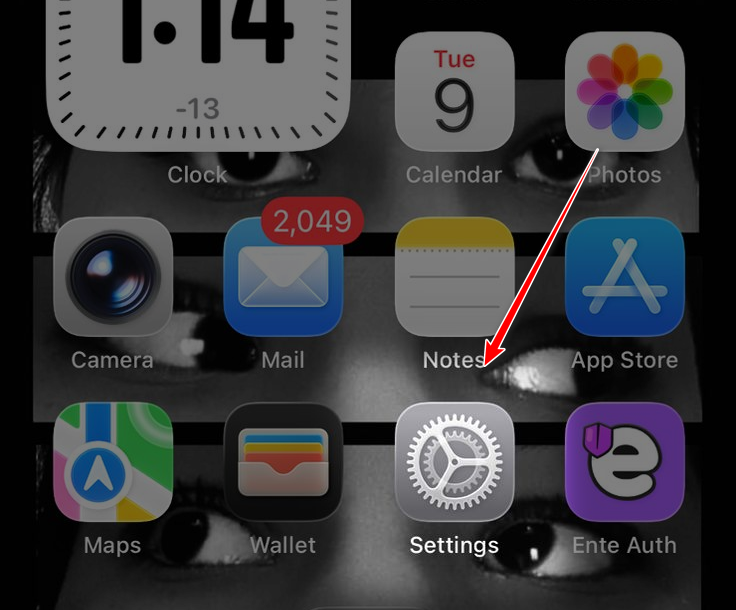
- Coloque os AirPods nos ouvidos e certifique-se de que estão conectados.
- Abrir الإعدادات.
![]()
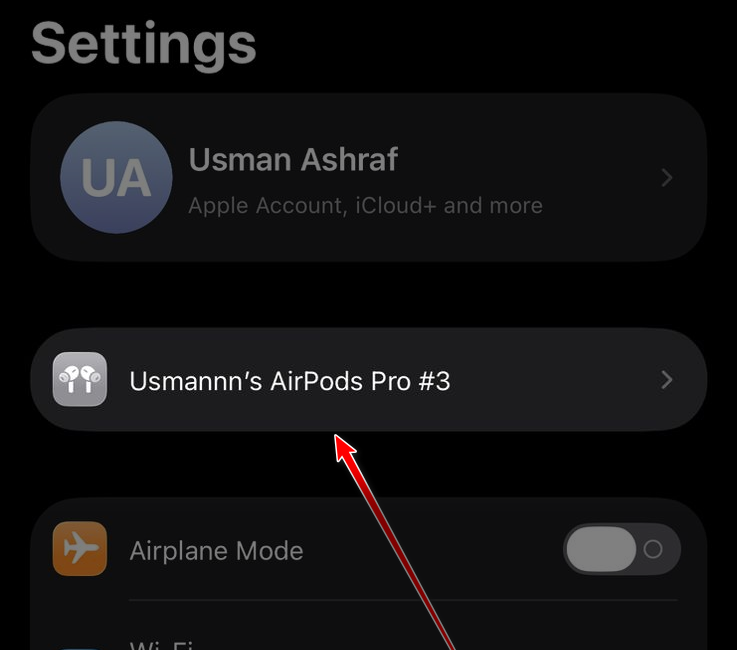
- Clique nos seus AirPods.
![]()
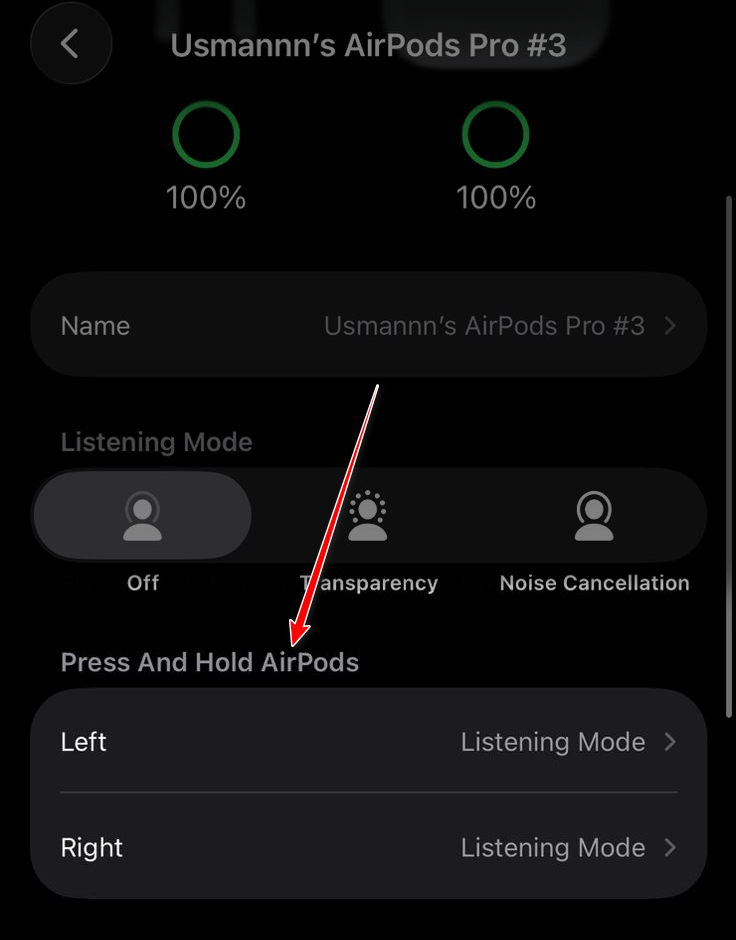
- Abra a opção de controle (pressione e segure / Duplo click(Por modelo).
![]()
- Alterar o procedimento de Siri Para outra opção (como Controle de ruído / Modo de escutaEle testou o microfone.
![]()
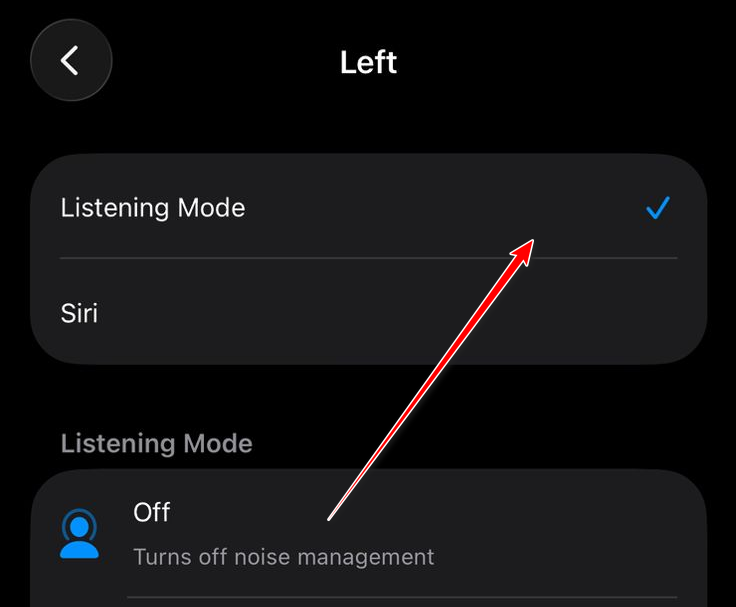
3. Experimente usar um microfone dos AirPods de cada vez.
Os AirPods permitem alternar o microfone entre o esquerdo e o direito. Se um dos lados estiver bloqueado ou se a chave estiver com defeito, o áudio pode ser interrompido. Bloquear o microfone de um dos lados realiza um teste de estática e ajuda a identificar um AirPod com defeito.
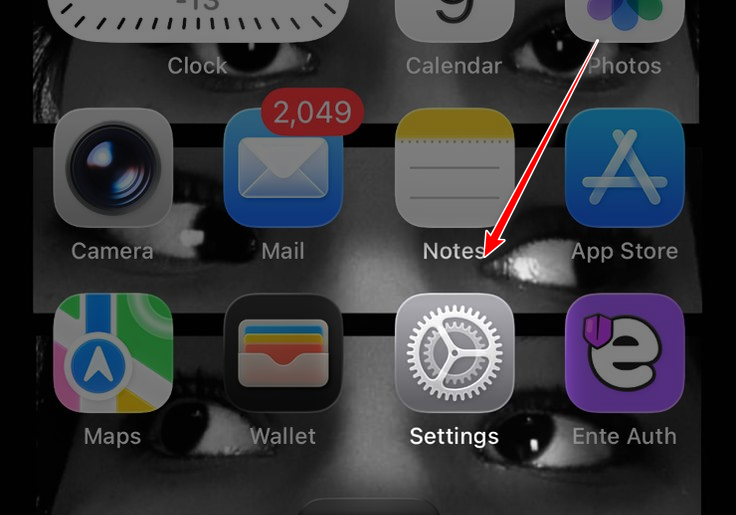
- Coloque seus AirPods nos ouvidos e abra الإعدادات.
![]()
- Selecione seus AirPods.
![]()
- toque em Microfone.
![]()
- Localizar Sempre o AirPod esquerdo Experimente.
![]()
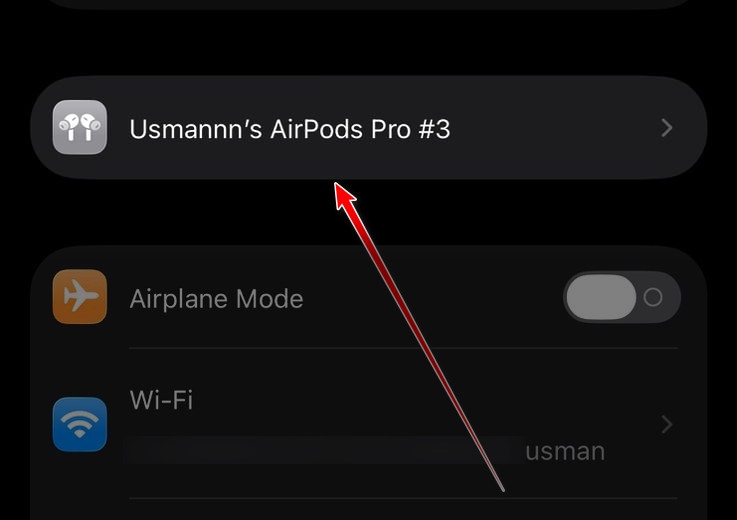
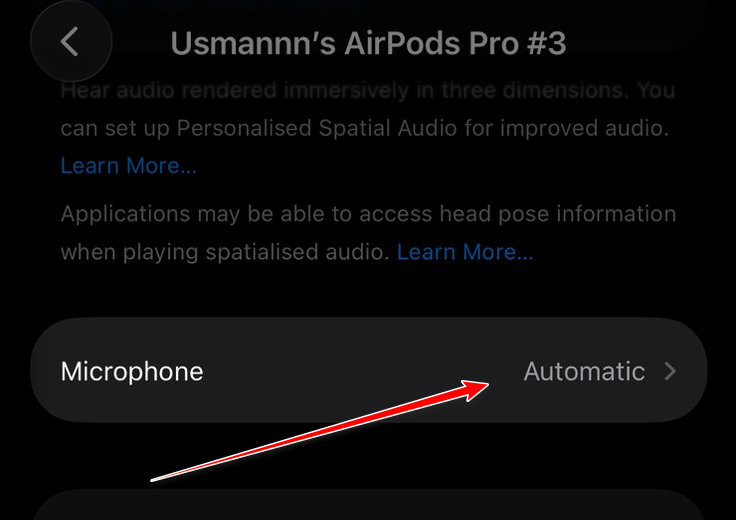
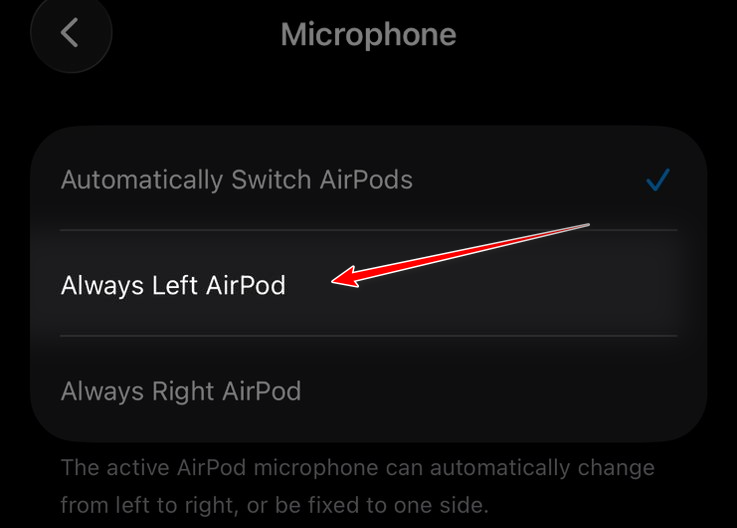
Se o lado esquerdo funcionar, sempre troque para o AirPod direito e tente novamente. Se apenas um lado funcionar, o outro lado provavelmente tem um bloqueio de rede , um problema de carregamento/conexão , danos causados por umidade ou uma falha no microfone interno.
4. Limpe seus AirPods
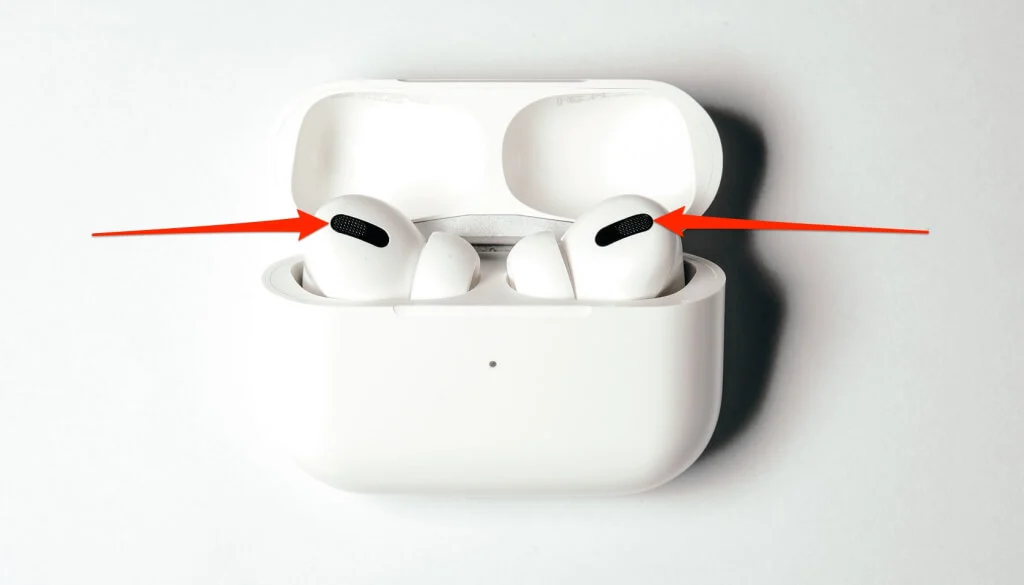
Uma abertura de microfone obstruída pode causar som abafado ou estático . Limpe as grades do microfone na haste/chassi, não apenas a grade principal do alto-falante.
- Coloque os AirPods em uma superfície limpa e seca.
- Limpe com um pano. Macio, seco e sem fiapos..
- Limpe delicadamente a tela do microfone com uma escova. Macio e secoNão utilize ferramentas afiadas e não introduza detritos na rede.
5. Desligue o AirDrop
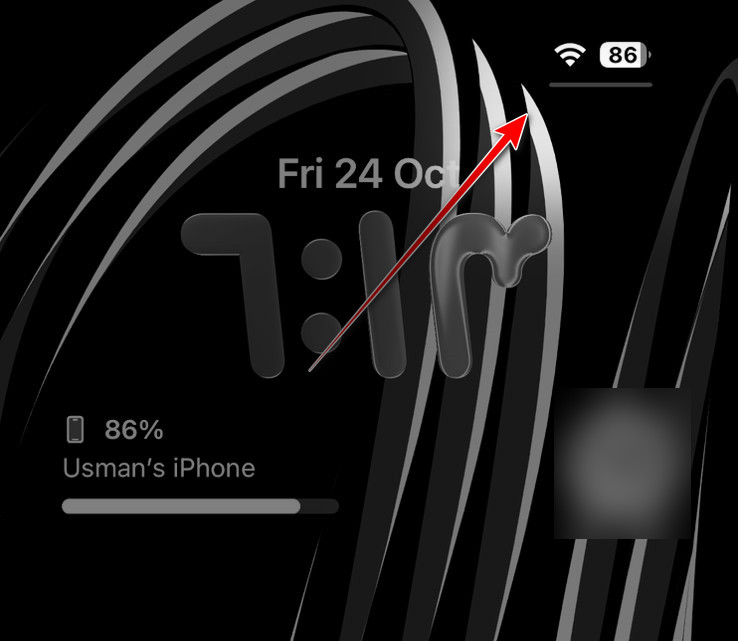
A varredura sem fio intensiva em áreas movimentadas raramente afeta a estabilidade. Desativar o AirDrop é um teste rápido para reduzir a atividade em segundo plano durante a resolução de problemas.
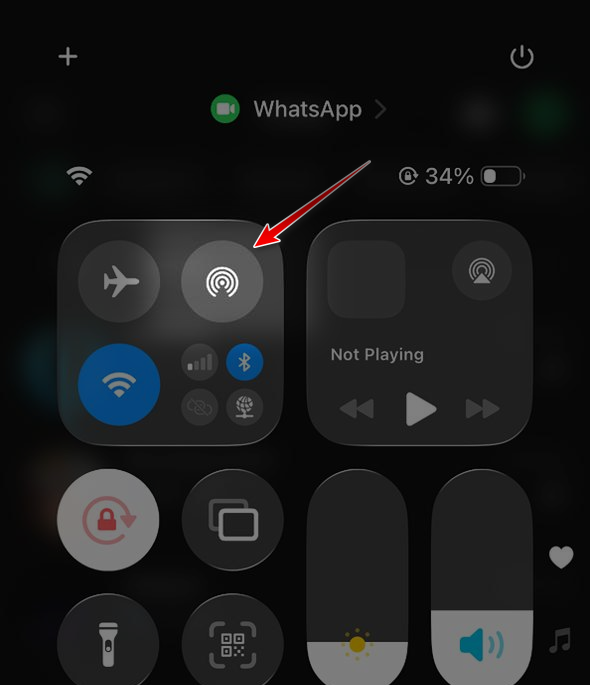
- Abrir Centro de Controle.
![]()
- Clique em Airdrop.
- Localizar Recebendo ForaEm seguida, teste fazendo uma chamada/gravação.
![]()
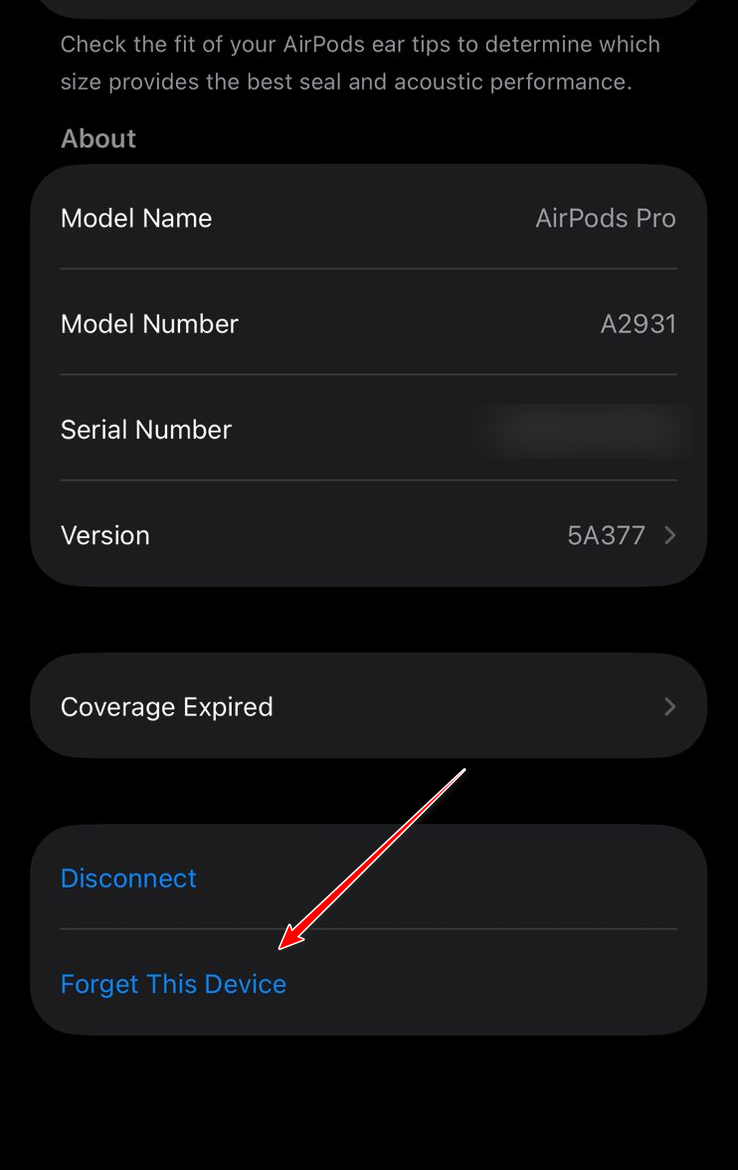
6. Reinicializar AirPods
A reinicialização elimina quaisquer erros de emparelhamento/configuração e força uma nova conexão. Certifique-se de que o estojo e os AirPods estejam suficientemente carregados antes de começar.
- Esqueça os AirPods no seu dispositivo.
![]()
- Coloque os dois AirPods no estojo e carregue o estojo por alguns minutos.
- Abra a tampa e pressione e mantenha pressionado o botão na caixa até que a luz pisque. em âmbar, Então o branco.
- Aproxime a capa aberta do seu iPhone/iPad e emparelhe novamente.
Se o microfone ainda não funcionar: Depois de verificar o roteamento, testar o microfone de um lado, verificar as permissões, verificar a bateria/carga, limpar e reiniciar, o problema provavelmente está relacionado ao hardware (rede do microfone danificada/bloqueada, danos causados por umidade, problemas de carregamento/conexão ou um microfone com defeito). Teste seus AirPods em outro iPhone/iPad para ter certeza e, em seguida, entre em contato com o Suporte da Apple ou com a loja onde você comprou para obter opções de serviço.
Comentários estão fechados.