
Como consertar a luz POST DRAM acesa em qualquer placa-mãe
Pontos principais
- O Power-On Self-Test (POST) verifica os componentes do computador durante a inicialização. Os indicadores Q-LED nas placas-mãe modernas apontam para problemas com a CPU, DRAM, VGA ou unidade de inicialização.
- Se a luz DRAM estiver acesa, tente reinstalar a memória, desativar o XMP, redefinir a BIOS, atualizar a BIOS ou verificar se a própria memória está com defeito. Outras possíveis causas incluem a CPU, a fonte de alimentação ou a placa-mãe.
- Para corrigir erros de POST, teste cada componente individualmente. Problemas de memória também podem ser causados por outras peças, como a fonte de alimentação. Se encontrar dificuldades, entre em contato com o fornecedor do seu computador para obter assistência e possível suporte da garantia.
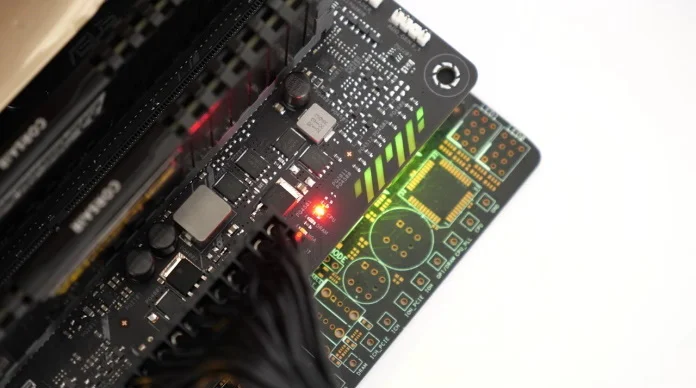
Se a luz DRAM (Q-LED) da sua placa-mãe permanecer acesa ou piscando, isso indica um problema com a sua memória de acesso aleatório (RAM). Existem várias causas possíveis para esse erro, como instalação incorreta da memória, módulos de memória incompatíveis ou até mesmo uma RAM defeituosa. Vamos analisar cada uma delas:
1) Reinstale a memória
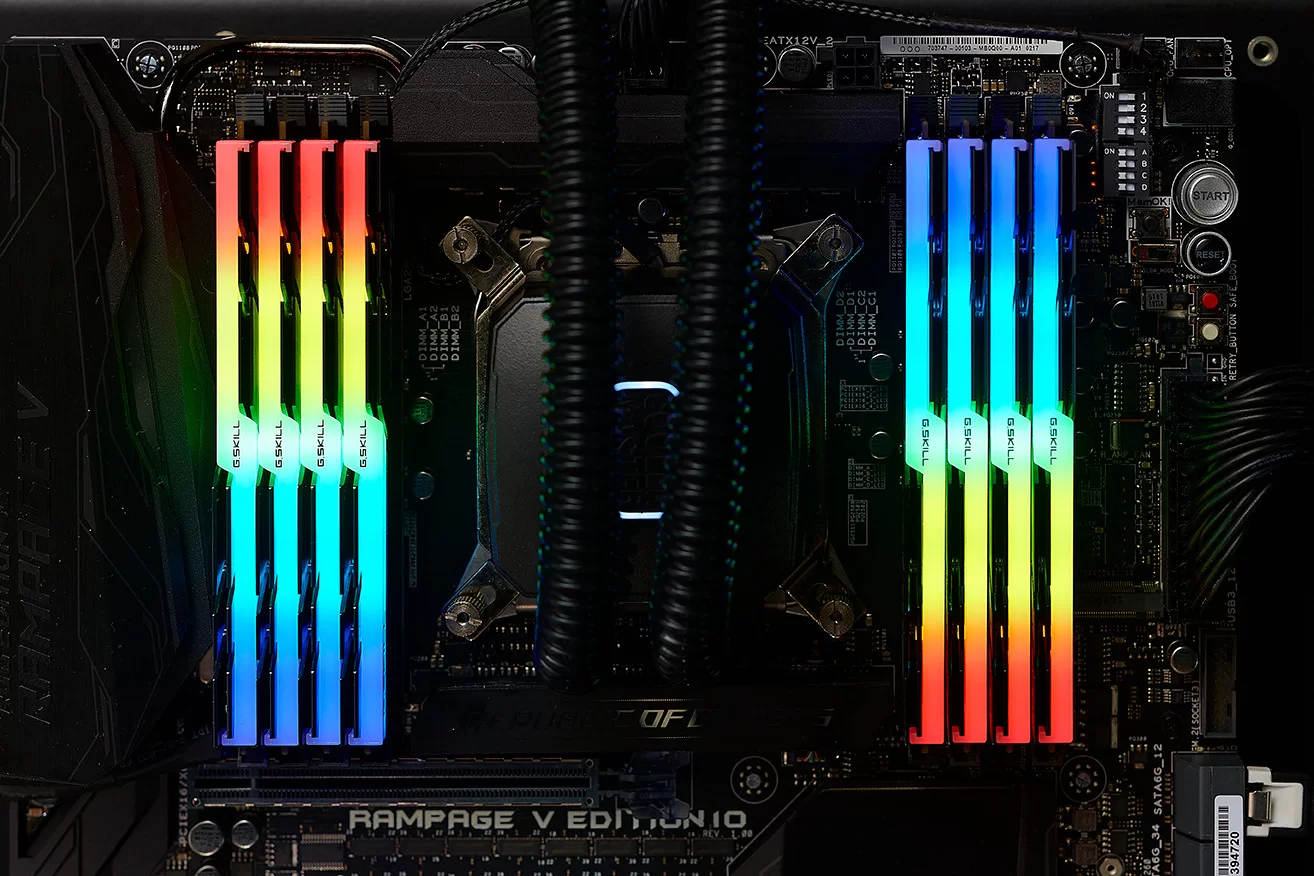
Se você acabou de montar seu computador, é possível que a memória RAM não esteja conectada corretamente à placa-mãe. Para corrigir isso, tente reinstalar os módulos de RAM, o que significa simplesmente remover a RAM e depois reinseri-la corretamente.
- Desligar Desligue o computador da tomada.
- Abra o gabinete do seu computador e, na placa-mãe, você encontrará os módulos de RAM, geralmente próximos ao cooler da CPU. (Fonte da imagem: G.Skill)
![]()
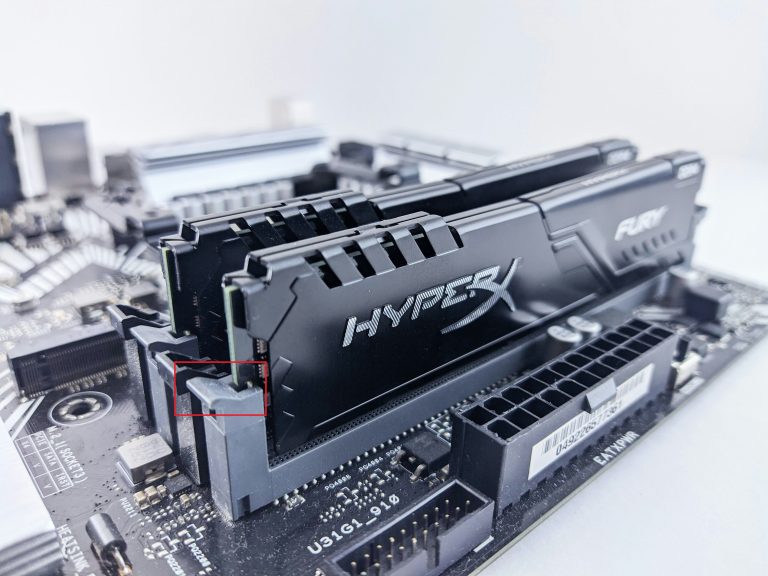
- liberdade O mecanismo de montagem da memória, que geralmente consiste em pequenos clipes próximos às unidades de memória de acesso aleatório (RAM), conforme mostrado.
![]()
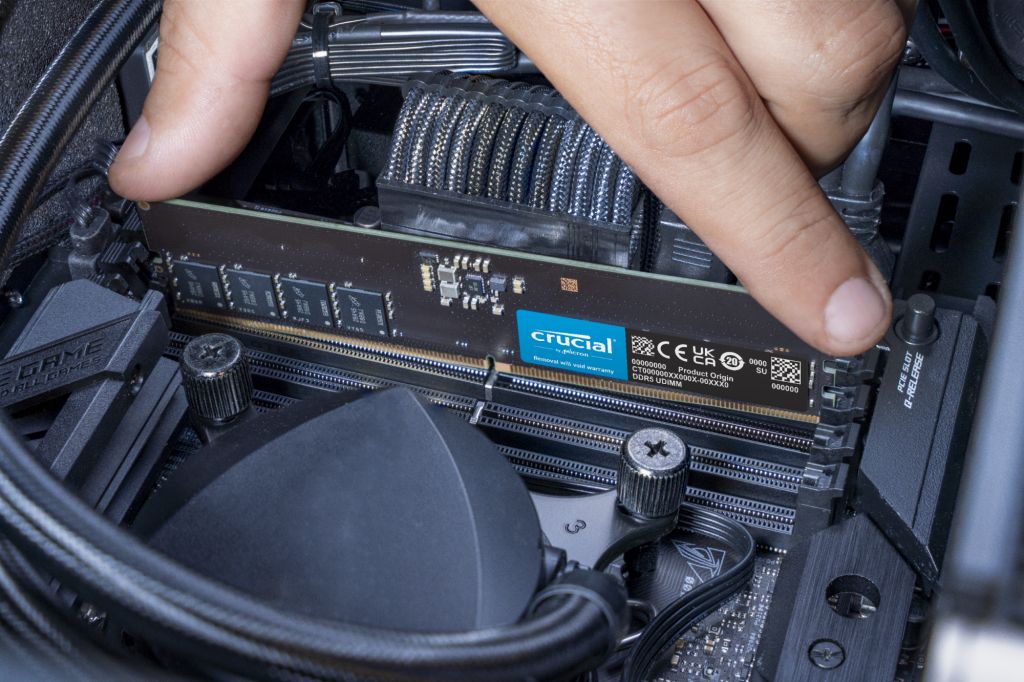
- Remova os módulos de memória e coloque-os nos slots. A2 و B2 Para obter melhores resultados, certifique-se de ouvir um clique audível ao reinseri-lo.
2) Desative o XMP
O XMP permite que a memória opere em velocidades superiores às especificações JEDEC , essencialmente uma forma de overclocking. Isso pode levar à instabilidade, e desativar o XMP pode corrigir quaisquer problemas de memória que você esteja enfrentando. A opção está a apenas alguns cliques de distância.
- Desligar Abra o computador e acesse a BIOS pressionando as teclas “Apagar"Ou"F1"Ou"F2"Ou"F5"Ou"F10Consulte o manual do fabricante para obter mais detalhes.
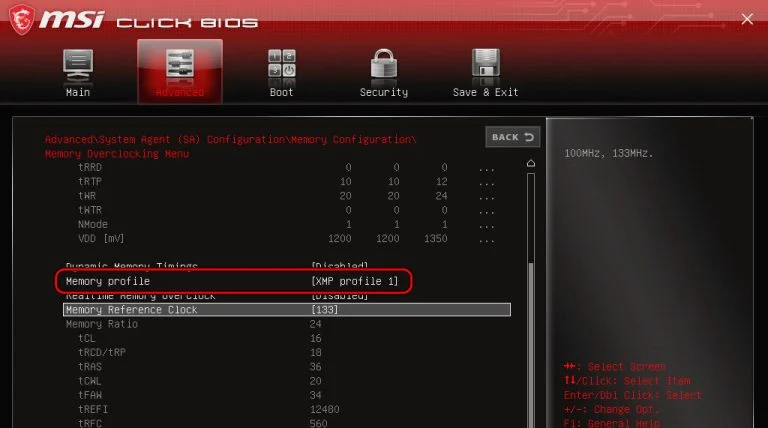
- Porque o BIOS/UEFI Isso varia de acordo com o fabricante; faça uma pesquisa sobre o modelo da sua placa-mãe e localize “Configurações XMP“, que no nosso caso estava sob a aba “Avançado(Avançado).
- Ajustar “Perfil de memória" Em "Desabilitar(Desabilitado).
![]()
- Outro método é restaurar as configurações de fábrica da BIOS, mas você também pode perder outras preferências.
3) Erro POST AM5 “Treinamento de memória”
Se você possui um novo dispositivo AM5 e está enfrentando o mesmo problema de memória RAM, pode ser porque sua memória ainda está na fase de " treinamento ". Isso pode parecer estranho, mas o controlador de memória do seu sistema precisa aprender os diferentes parâmetros do módulo DDR5 em uso para garantir uma operação estável.
- Se você tiver unidades DIMM Vários, então siga os passos do nosso guia de reinstalação (Método 1). Coloque a unidade no lugar. DIMM Apenas um no slot 2 ou a abertura 4(Fonte da imagem:) crucial)
![]()
- Corre Ligue o computador como de costume e aguarde alguns instantes. 5-10 minutos Enquanto a memória estiver sendo aprendida/treinada, a luz DRAM deve se apagar.
- Repita o mesmo processo com uma unidade. DIMM A sua segunda.
- Seu computador deve estar funcionando normalmente.
4) Remova a bateria CMOS / Reinicie a BIOS
Reiniciar a BIOS removendo a bateria CMOS pode resolver problemas de DRAM. Para reiniciar a BIOS, siga estes passos:
- Desligar Seu computador, Separe-o Da parede, e aja. ESD necessário.
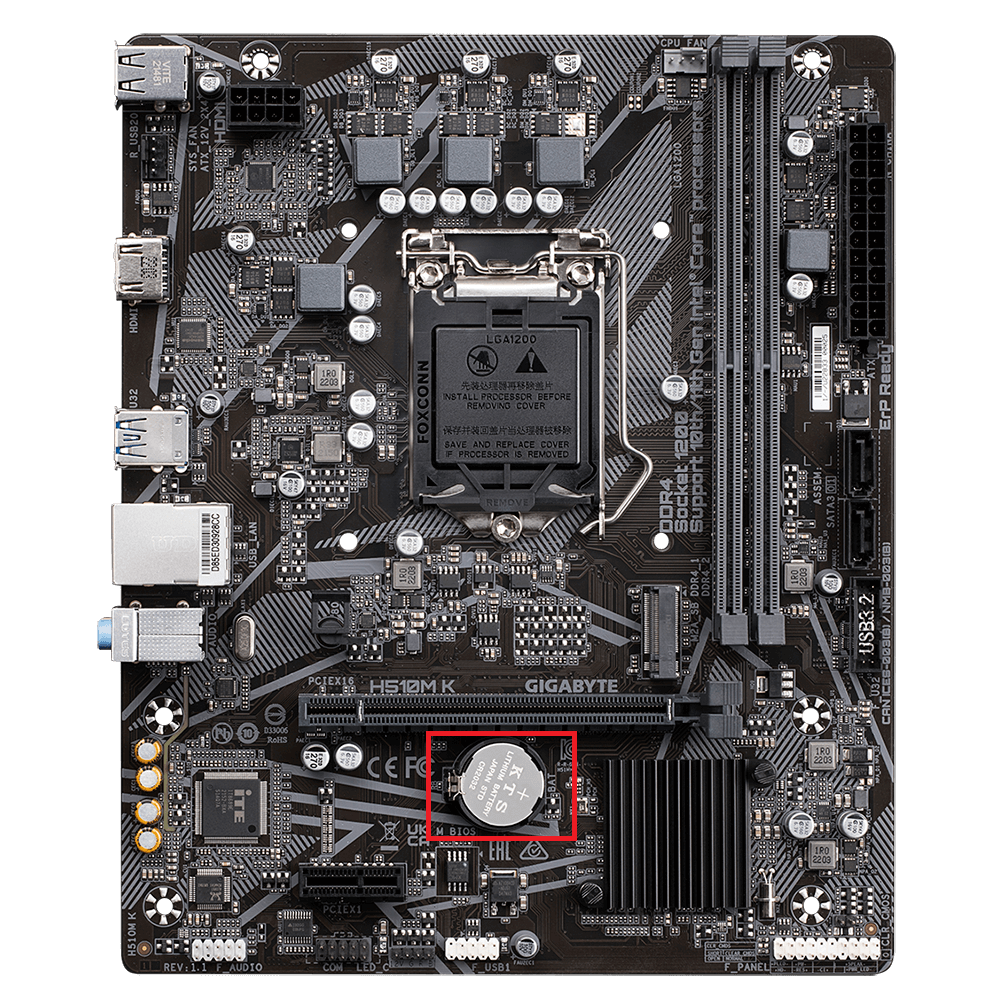
- Abra o gabinete do computador e localize a placa-mãe; é lá que você deve encontrá-lo. bateria CMOS Ele está localizado embaixo da unidade de processamento gráfico (GPU). Se não estiver lá, consulte o manual do fabricante da sua placa-mãe.
![]()
- Usando os dedos, puxe bateria CMOS Empurre-o suavemente para fora. Em algumas placas-mãe, você pode encontrar Mecanismo de fixação por encaixe Você precisa puxá-lo para cima para remover a bateria.
- بعد 10-15 minutosReinsira a bateria CMOS e a BIOS deverá ser reiniciada. Verifique se o erro persiste.
5) Atualize sua BIOS
Estamos gradualmente nos aproximando de etapas mais complexas, uma das quais é a atualização da BIOS. Os fabricantes de placas-mãe costumam lançar versões mais recentes da BIOS que melhoram a compatibilidade e a estabilidade da memória RAM. Atualizar a BIOS pode ser fácil ou difícil, dependendo da idade da sua placa-mãe.
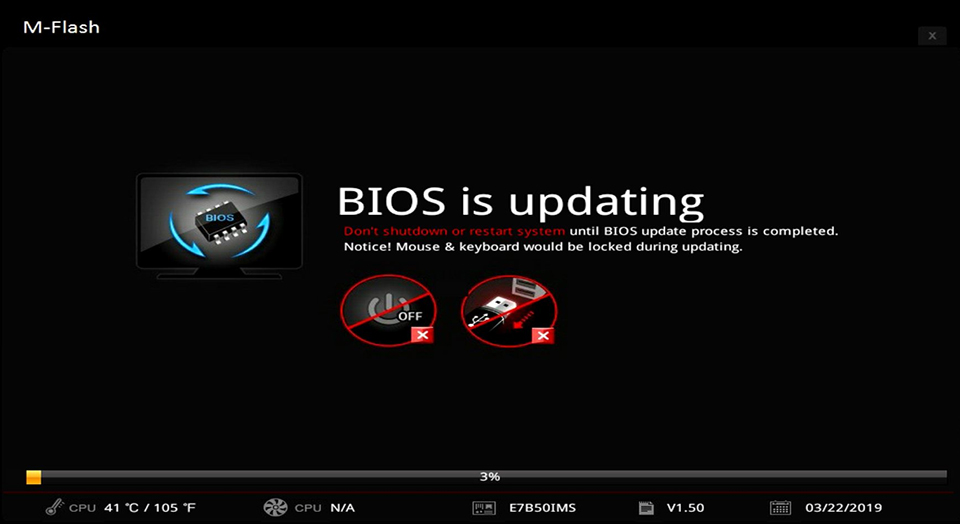
As placas-mãe modernas possuem uma opção de BIOS Flashback, que permite atualizar a BIOS sem precisar inicializar o sistema. Para isso, utilize um computador em funcionamento e baixe a versão desejada da BIOS. Após renomear o arquivo da BIOS corretamente, salve-o em um pen drive e inicialize o sistema pela BIOS para realizar a atualização.
6) Memória defeituosa
Se nenhuma dessas etapas funcionou até agora, entramos no campo das dúvidas — e na possibilidade de falha de hardware . A memória é incrivelmente flexível; no entanto, por ser eletrônica, ela eventualmente falhará. Uma maneira fácil de verificar se sua memória está com defeito é pedir emprestado um kit de memória funcional de um amigo ou colega.
Você também pode testar os módulos DIMM individualmente, conforme descrito no método de reinstalação acima. Se um módulo DIMM funcionar e o outro não, você tem um cluster de memória defeituoso. Se nenhum funcionar, o próximo passo é obter um cluster funcional.
Agora, tente com os módulos de memória que estão funcionando e verifique se o erro persiste. Se, por algum motivo, você ainda encontrar o mesmo problema, mesmo com um módulo funcionando, existem três possíveis causas.
7) Uma unidade central de processamento (CPU), fonte de alimentação (PSU) ou placa-mãe com defeito.
Se você já testou um módulo de memória funcional no seu computador e ainda vê aquela luz DRAM acesa, o problema pode estar em outros componentes. Vamos começar pelo mais fácil de substituir: a fonte de alimentação (PSU).
↪ Unidade de alimentação
É muito provável que a fonte de alimentação (PSU) tenha sido danificada por sobretensão /sobrecorrente e não consiga mais fornecer energia suficiente para a memória. Tente usar uma fonte de alimentação diferente ou utilize a sua atual em outro computador.
Unidade Central de Processamento (CPU)
Em seguida, temos a unidade central de processamento (CPU) . Se você tiver acesso a um processador compatível com sua placa-mãe/soquete, verifique se o sistema está funcionando com esse processador. A CPU contém controladores de memória responsáveis pela comunicação com a memória de acesso aleatório (RAM). Em casos raros, essa parte da CPU pode ser danificada, tornando-a inutilizável.
Placa-mãe
A última opção é substituir todos os componentes por uma placa-mãe diferente. Se o computador voltar a funcionar normalmente depois disso, você precisa substituir a placa-mãe . Novamente, assim como acontece com a fonte de alimentação (PSU), picos aleatórios de tensão/corrente ou mesmo descargas eletrostáticas (ESD) podem causar danos graves à placa-mãe.
Comentários estão fechados.