

A placa-mãe é um componente vital do seu computador, funcionando como um hub central que conecta todos os seus periféricos e dispositivos de entrada/saída (E/S). Às vezes, você pode precisar saber o modelo da sua placa-mãe para atualizar seu processador ou memória RAM. Ou pode querer identificar o chipset da sua placa-mãe para verificar quais recursos estão disponíveis ou ausentes.
De acordo com a definição GoogleA placa-mãe é PCB A placa-mãe é a placa de circuito impresso (PCI) à qual todas as outras placas de circuito e componentes são conectados. Para a maioria dos usuários, a placa-mãe não afeta diretamente o desempenho. No entanto, escolher a placa-mãe errada pode limitar suas opções, como a capacidade de atualização ou a conectividade. Por exemplo, existem diferenças significativas entre os chipsets. A620 Econômico e por segmento X670E Avançado, vai muito além do preço.
Recursos específicos da placa-mãe
A placa-mãe determina o número de discos. SATA و M.2 SSDs que você pode instalar no seu computador. O suporte de RAM depende dos perfis. XMP Ou suporte de CPU para overclock Além disso, dependendo do modelo da sua placa-mãe, o tipo e a qualidade dos módulos reguladores de tensão podem limitar (VRMsRecursos instalados na placa-mãe overclockPrincipalmente com CPUs desbloqueadas.
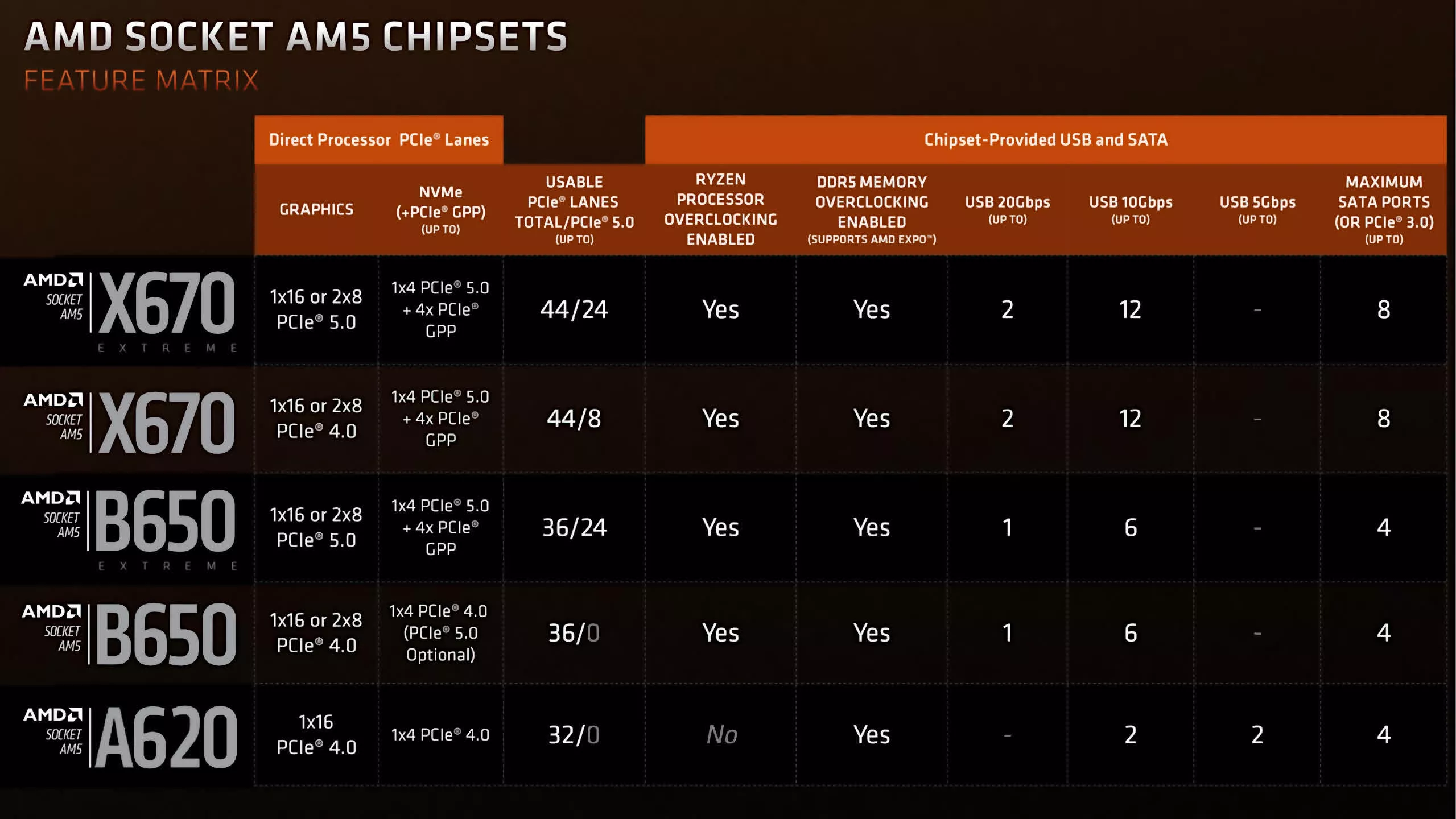
O número e as gerações de caminhos dependem PCIe Também disponível no chip da sua placa-mãe. Por exemplo, na plataforma. AM5Você vai precisar de um chip. B650E ou superior para garantir suporte SSD PCIe Gen 5.0Da mesma forma, em um slide A620Desabilitado overclock A unidade central de processamento (CPU) está ativada por padrão.
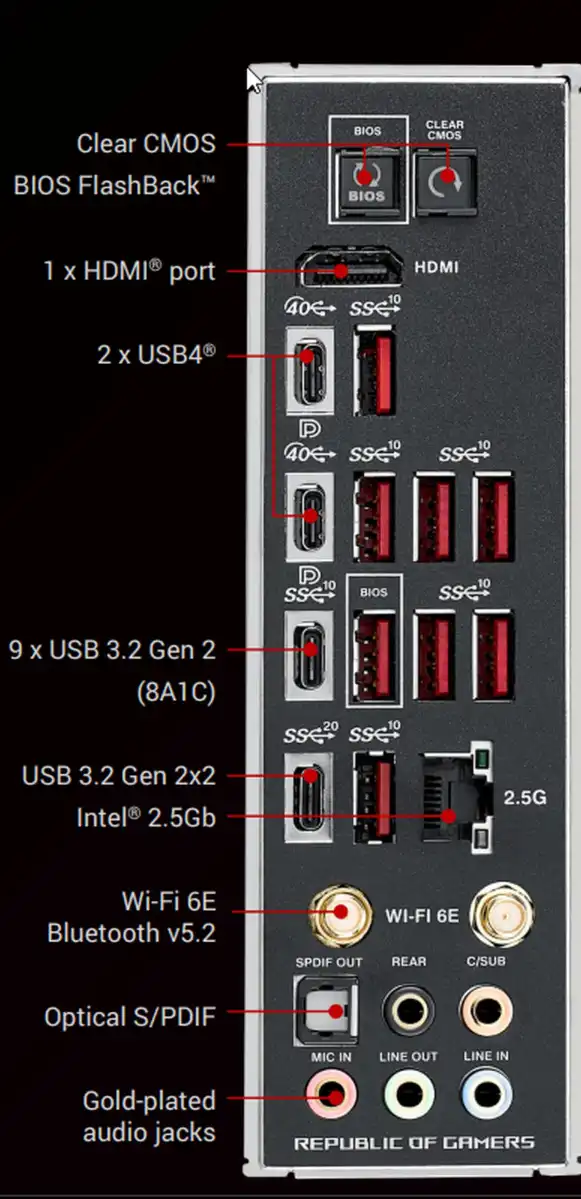
As marcas de placas-mãe também oferecem soluções de iluminação. RGB Exclusivo, o que pode variar dependendo do modelo da sua placa-mãe. Modelos de ponta geralmente possuem mais slots. DIMM (RAM) e suporte para canais de memória maiores. Além disso, as placas-mãe mais recentes geralmente incluem recursos modernos, como portas. Raio و USB Tipo-C.
Tudo isso demonstra que uma boa placa-mãe pode tornar seu computador mais fácil de usar e oferecer mais recursos. Por isso, é importante saber o modelo e o chipset da sua placa-mãe.
Este guia mostrará as maneiras mais fáceis de descobrir qual placa-mãe e chipset seu computador possui.
Qual é a placa-mãe e o chipset que eu tenho?
Vamos começar esclarecendo alguns pontos básicos. Seu computador pode ser um sistema montado sob medida ou um sistema pré-montado. OEM (Tal como Dell أو HP أو LenovoAtualmente, a maioria dos computadores — mesmo muitos modelos disponíveis no mercado — utiliza modelos de placa-mãe bem conhecidos, com algumas exceções. Portanto, podemos dividir os métodos para encontrar o modelo da sua placa-mãe em... três Categorias:
- Computadores dedicados:
- O modelo da placa-mãe e o chipset geralmente estão impressos diretamente na própria placa-mãe.
- Se você deseja mais detalhes ou confirmação, pode usar Informações do sistema ou ferramentas Windows Outra opção é descobrir o nome exato da placa-mãe.
- Computadores prontos para uso:
- Esses sistemas são normalmente adquiridos em grandes quantidades de fabricantes de equipamentos originais (OEMs) e varejistas, como... Dell أو HP أو Lenovo.
- As placas-mãe são frequentemente usadas EspecialmenteIsso pode dificultar a identificação.
- Caso necessário, consulte o manual do usuário ou o documento de especificações do seu modelo. OptiPlex أو ThinkCentre A sua específica.
- laptops:
- Placas-mãe em laptops Não atualizávelPortanto, mesmo que você especifique o modelo, isso pode não ser muito útil.
- Se você está planejando fazer upgrades (como RAM ou armazenamento), confira Ficha técnica Para o modelo do seu laptop.
Agora, vamos ver como identificar a placa-mãe e o chipset do seu computador:
1. Inspecione fisicamente a placa-mãe.
Pode parecer simples, mas a maneira mais fácil de encontrar o modelo e o chipset da sua placa-mãe é olhando para a própria placa. Isso funciona bem com a maioria dos computadores desktop, embora, se você tiver um computador pré-montado de uma empresa como... Dell أو HPVocê poderá ver muitos números diferentes que não são muito claros.
- desligar Desligue o computador da tomada e desligue-o completamente. fonte de energia.
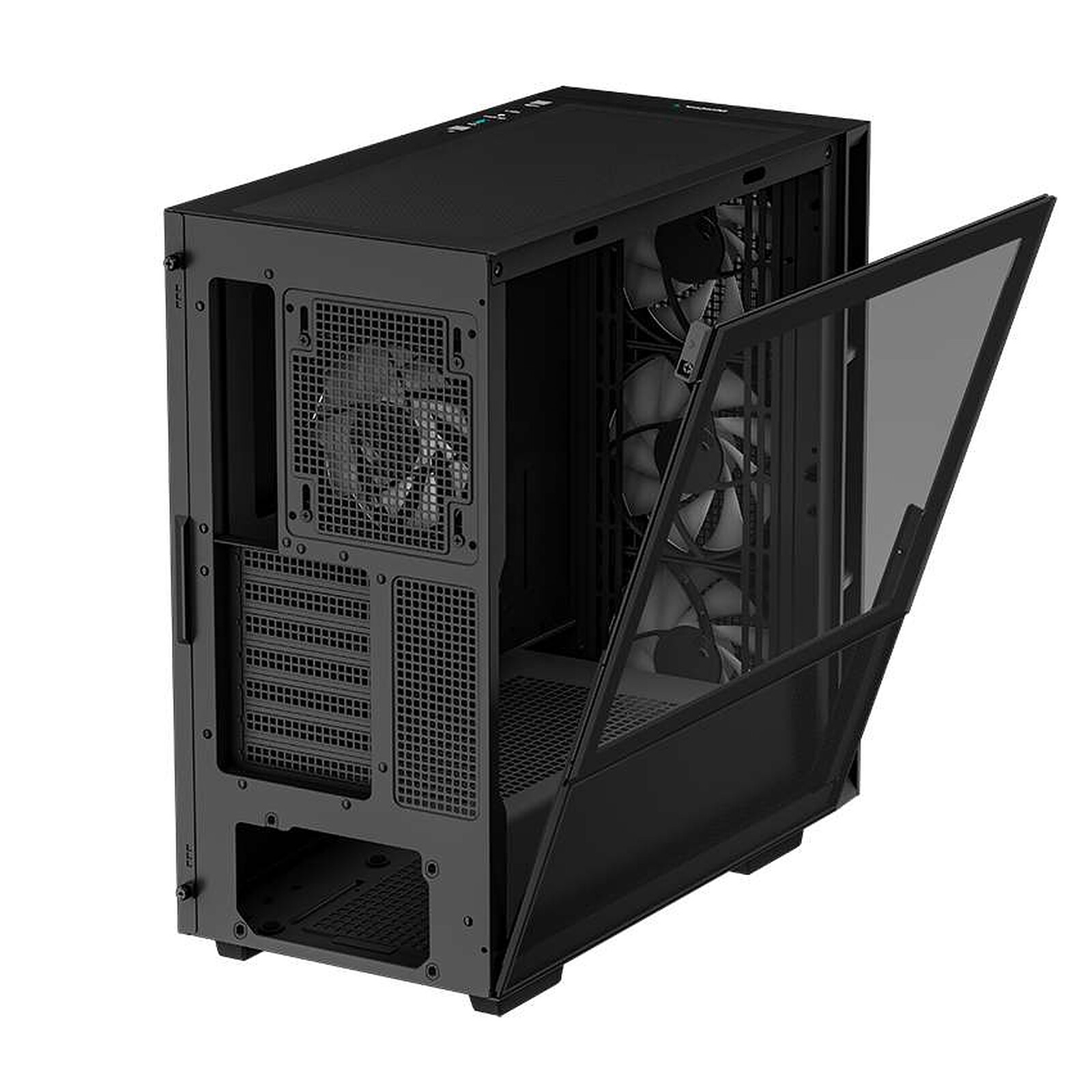
- retirar painel lateral Com cautela, especialmente se for feito de acrílico أو vidro temperado(Imagem de referência de Arrefecer profunda)

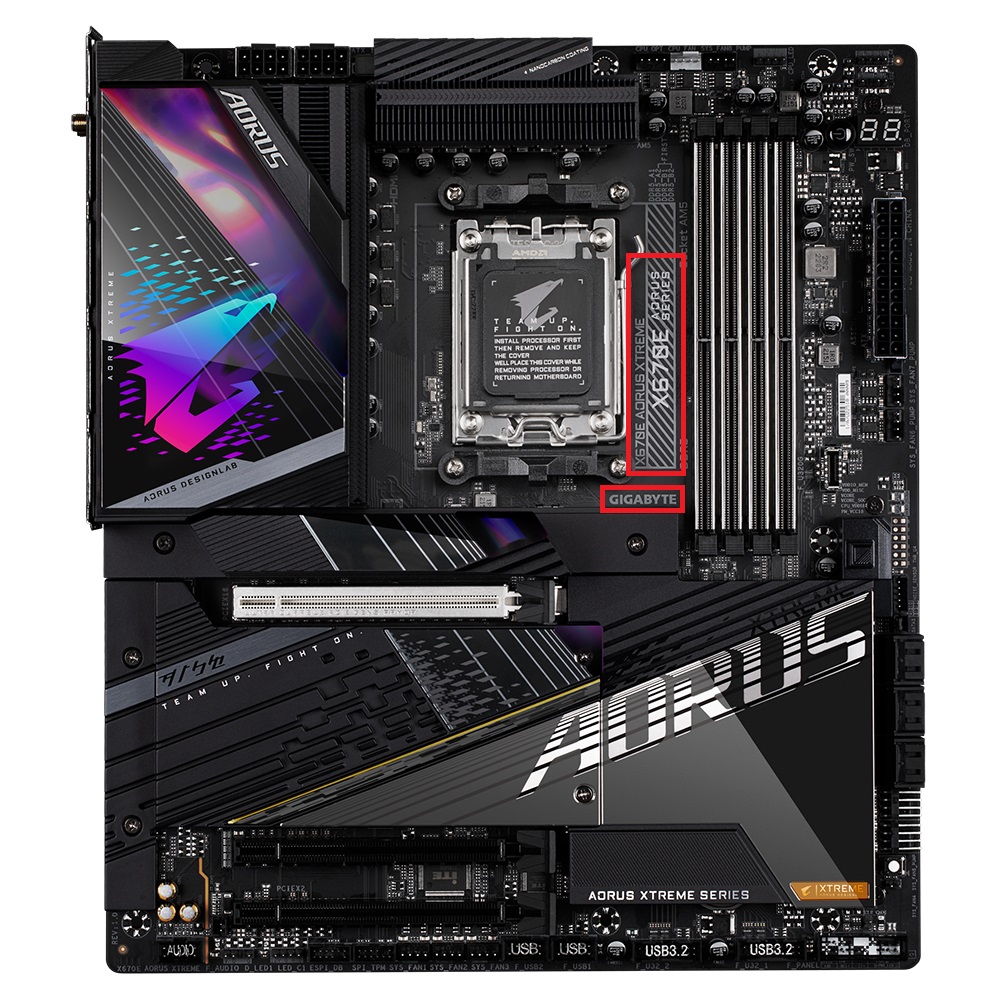
- Nós estamos usando GIGABYTE X670E AORUS XTREME Por exemplo, o nome do modelo geralmente está impresso perto da tomada. CPUNo entanto, a posição pode variar. (Imagem de referência da GIGABYTE)

2. Verifique as informações do sistema
O Windows vem com uma ferramenta chamada Informações do sistema Ele mostra detalhes sobre os componentes do seu computador e é uma maneira rápida de identificar sua placa-mãe.
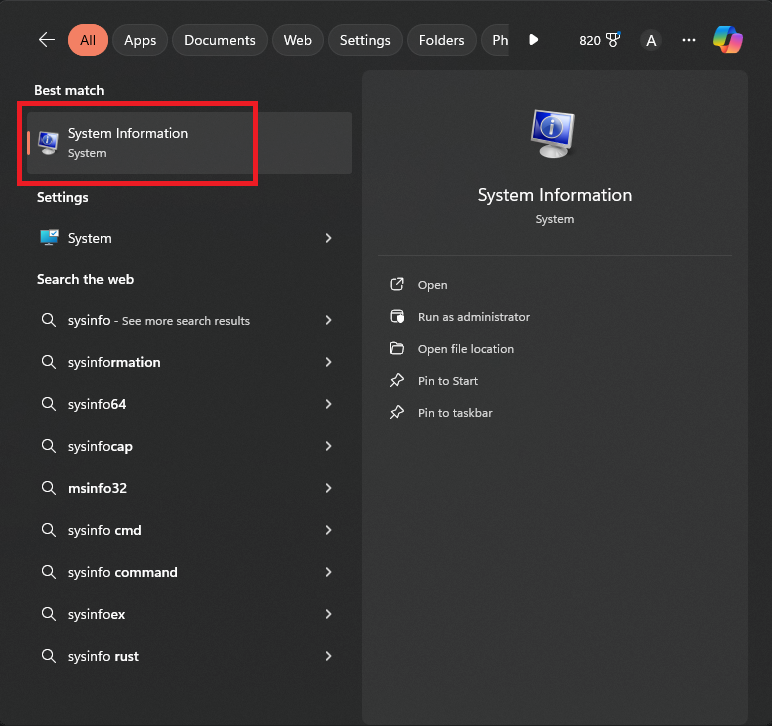
- na barra de pesquisa Windows, escrever "Sysinfo"Ou"informação do sistema".

- Clique em Aplicar informação do sistema que aparece.

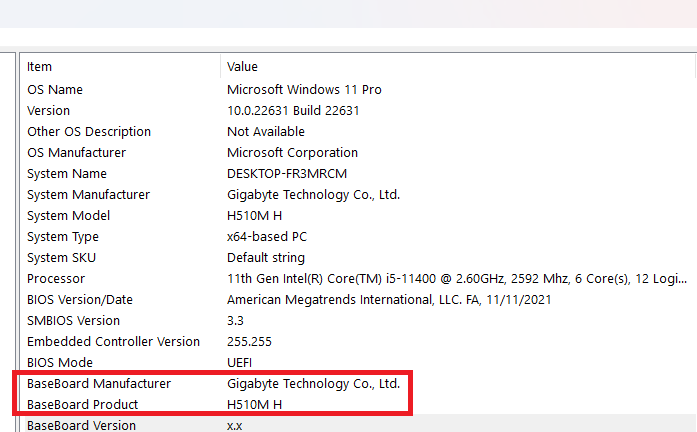
- Na seção Resumo do sistemaPesquisar no meu campo Fabricante de placas-mãe وPlaca-mãePor exemplo, se estiver escrito GIGABYTE H510M, Então "H510"Esse é o nome do seu chipset."


3. Usando o comando CMD
simbolizar CMD إلى Prompt de comandoÉ uma ferramenta de linha de comando que você pode usar para executar comandos do sistema e solucionar problemas. Windows e corrigi-lo.
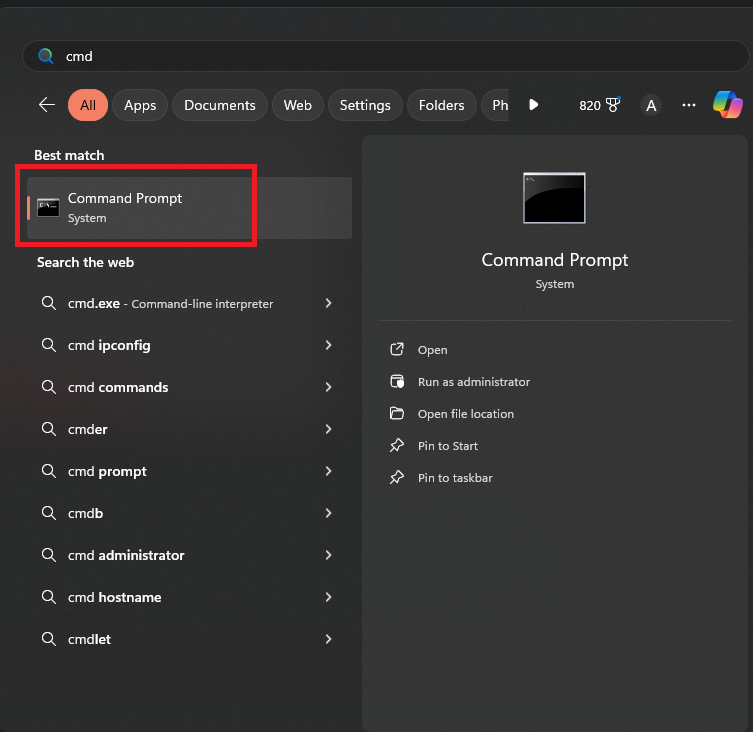
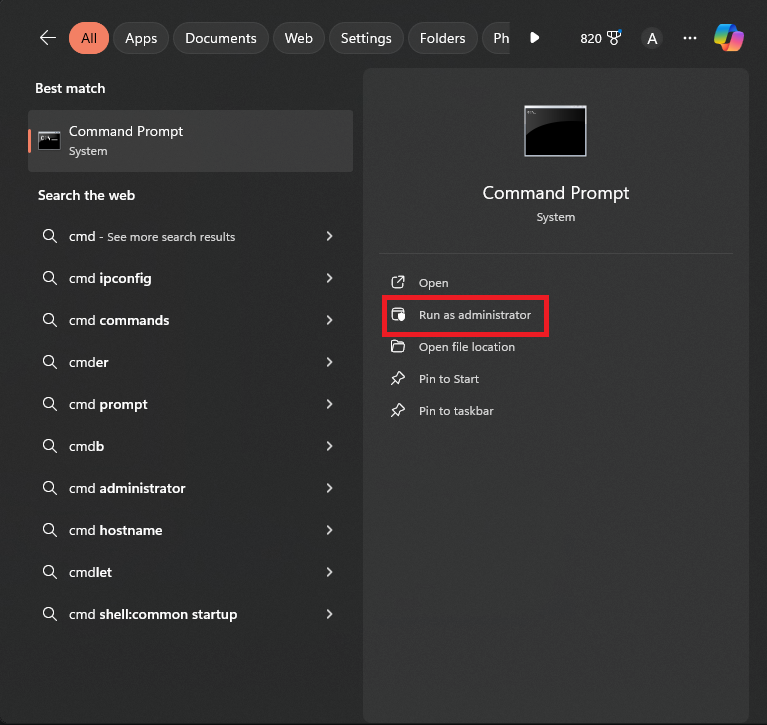
- Abra o prompt de comando com privilégios de administrador. Para fazer isso, digite “cmdNa barra de pesquisa do Windows, pesquise por Prompt de comando.

- Clique com o botão direito do mouse em Prompt de Comando e selecione “Executar como administrador“Ou utilize a opção no lado direito do menu.”

- Se uma janela aparecer Controle de conta de usuárioEntão especifique “نعم".
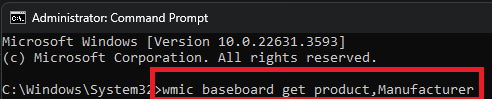
- Digite este comando no terminal: wmic baseboard obter produto, fabricanteVocê pode usar Ctrl + C Para copiar eCtrl + V (Para colar.)

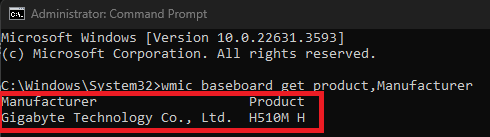
- Clique em "Entrar“E você verá dois campos: “a empresa de manufatura" E as"o produtoEssas são as mesmas informações disponíveis nas informações do sistema.

4. Usando HWiNFO64
HWiNFO É um programa de terceiros para analisar seu computador e monitorar seu desempenho em detalhes. É popular entre entusiastas de computadores e jogadores porque exibe todos os detalhes do hardware.
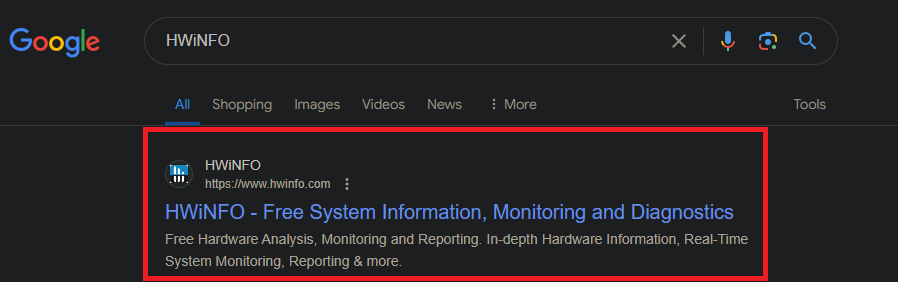
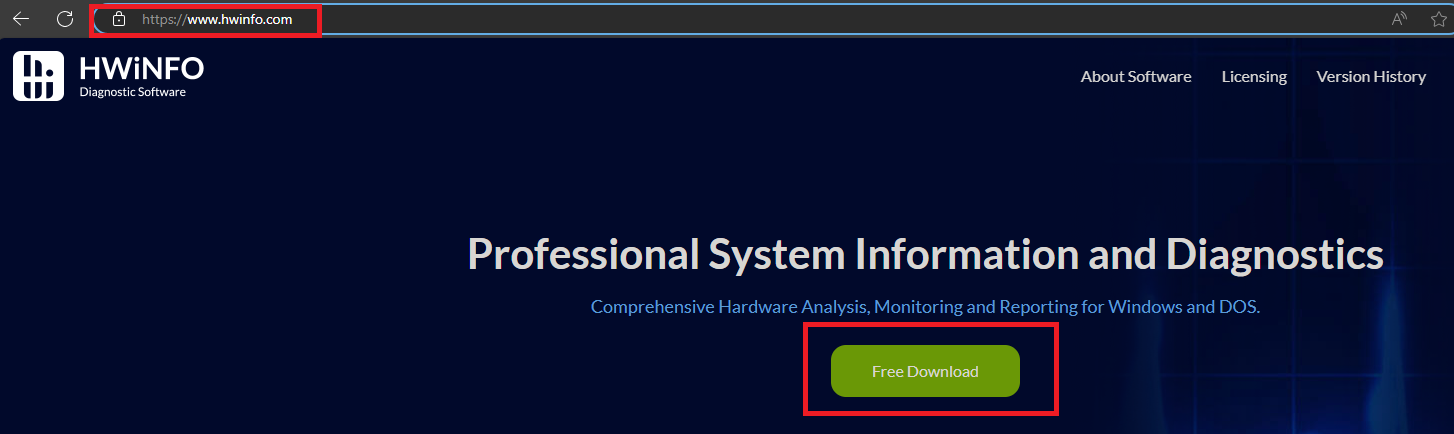
- Pesquise por “HWiNFO” em Google Visite o site oficial do HWiNFO.

- Verifique se você está no URL correto (veja a imagem) e clique em “download grátis".

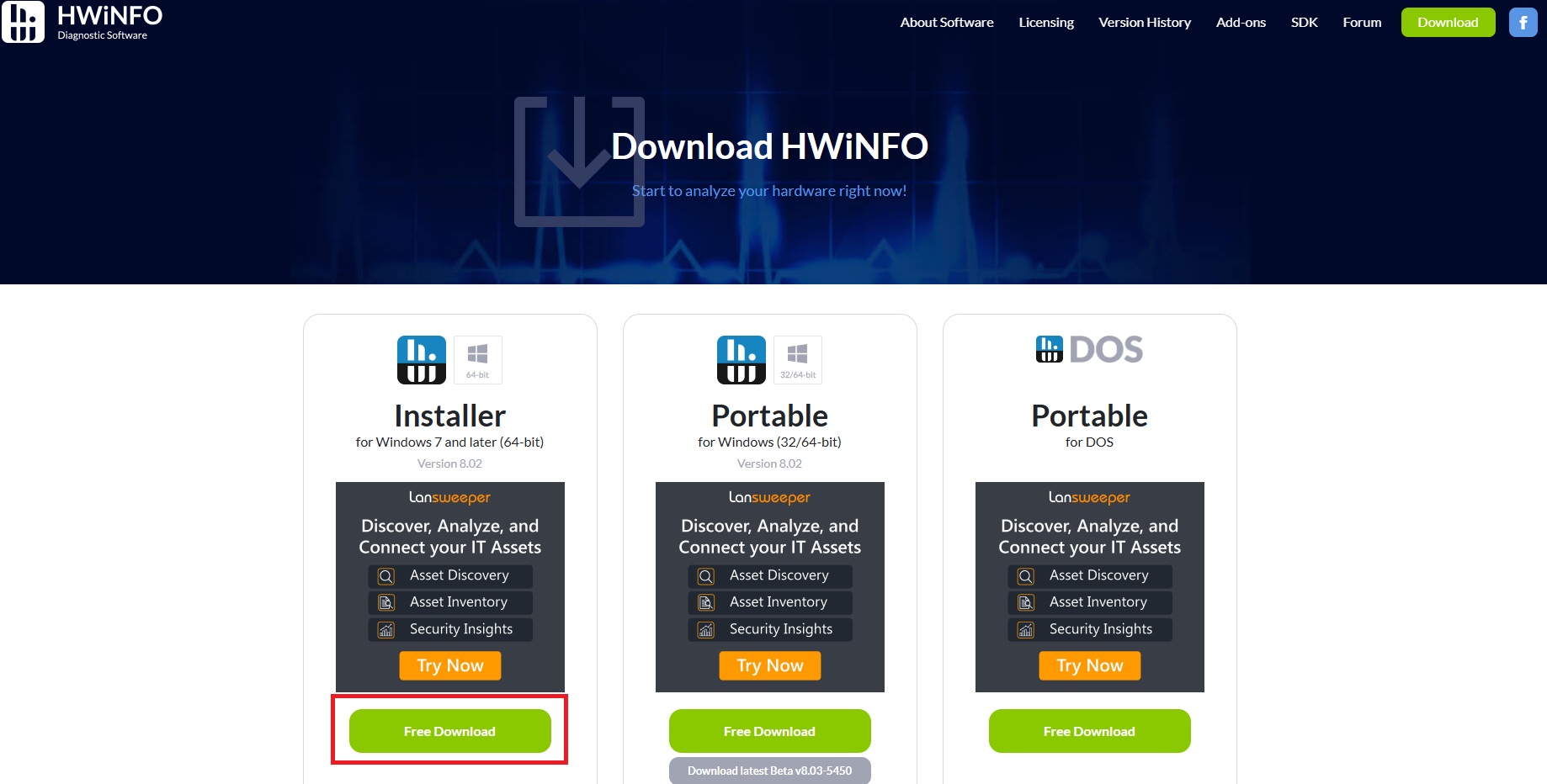
- Na página de download, escolha entre Instalador أو Portátil أو Versão portátil para DOSA escolha geralmente é Instalador É a mais fácil.

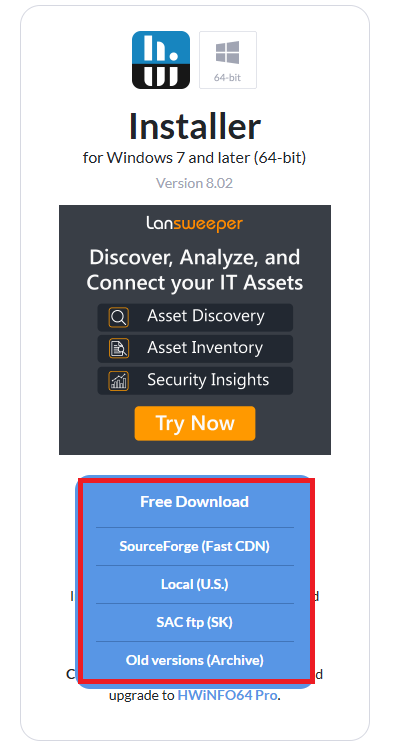
- Pairar sobre "download grátis"Escolha um servidor. Recomendamos o SourceForge; o download começará automaticamente."

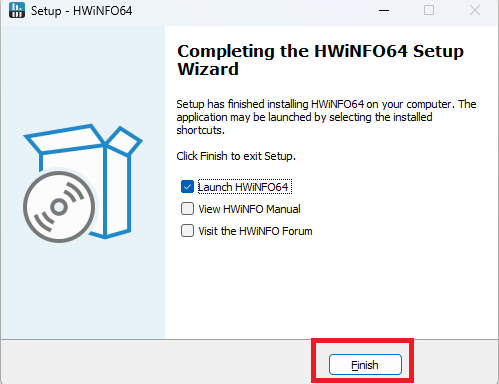
- Após o download do arquivo, execute o instalador e siga as instruções:Está bem“←”التالي“←”eu aceito o acordo“←”التالي"← Selecione ou confirme o guia de instalação (o padrão está bom) ←"التالي“←”تثبيت“←”ConcluirVocê deverá ver isso no final:

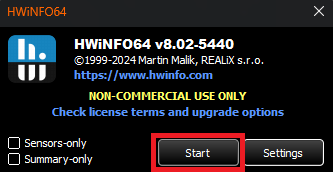
- Após instalar o HWiNFO64, execute-o e clique em “IniciarPara exibir informações sobre o hardware do seu computador.

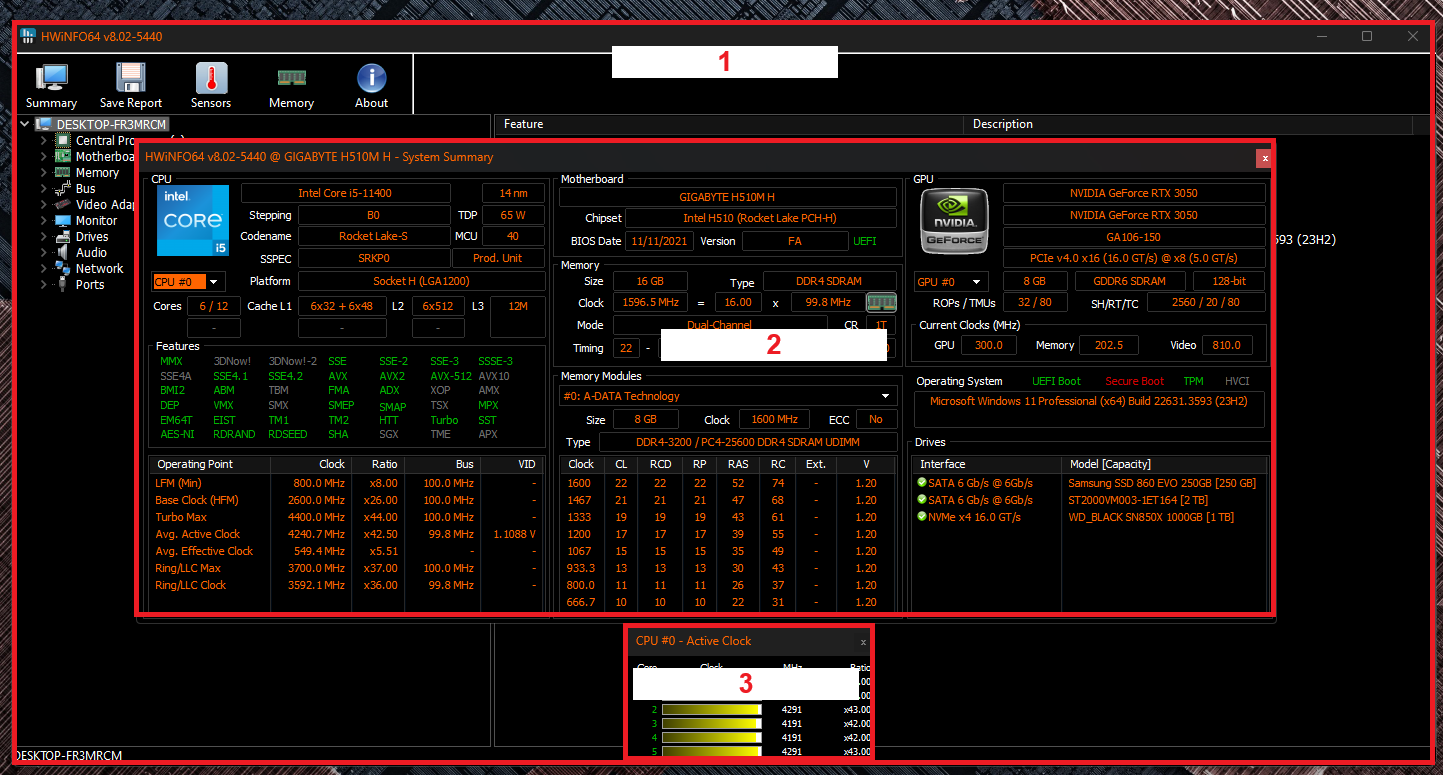
- Não se preocupe se várias janelas estiverem abertas; isso é normal, pois cada uma tem uma função diferente. Veja a imagem abaixo e feche-as. Janela 2 وJanela 3.

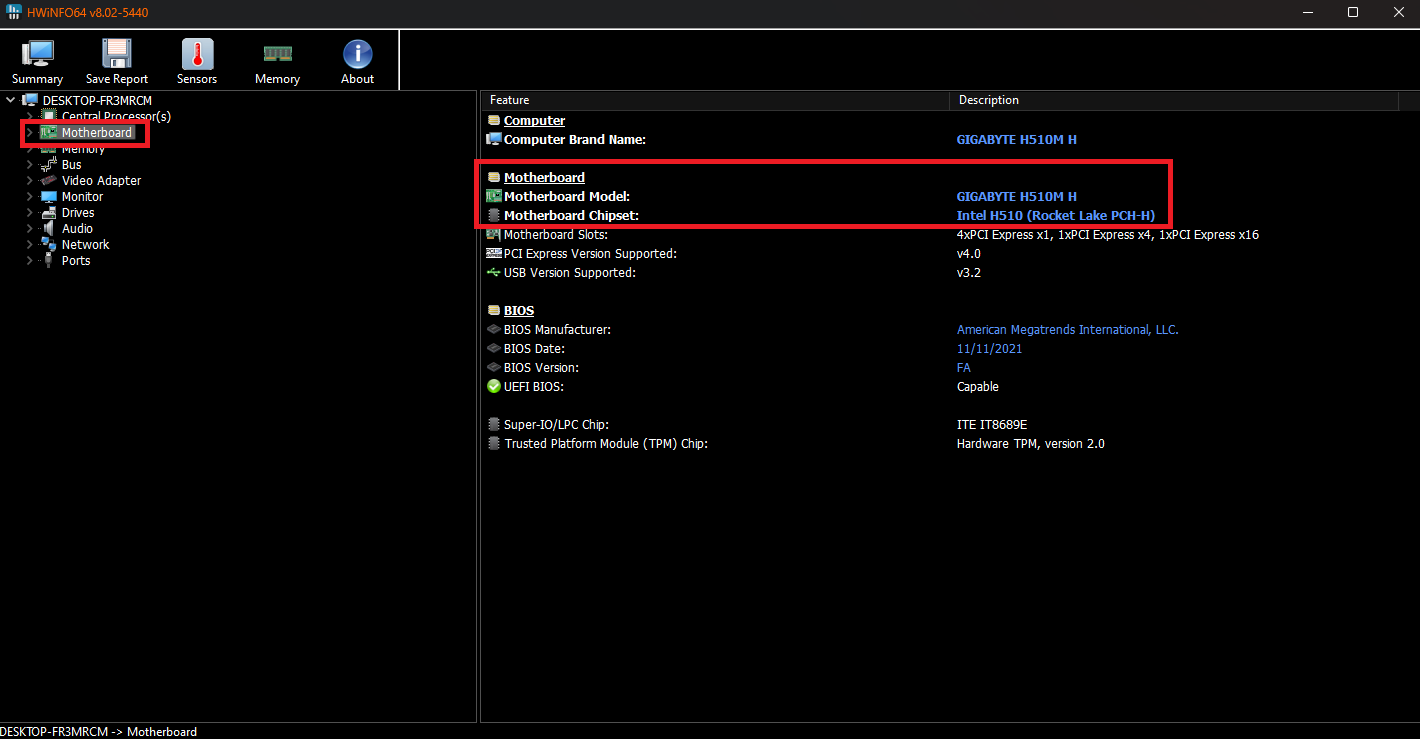
- Você vai ficar Janela 1 É só isso. No menu à esquerda, clique em “Placa-mãeO painel direito exibirá todos os detalhes da placa-mãe.

5. Analise a documentação original do fabricante (OEM).
Se o seu computador foi fabricado por um fabricante de equipamento original (OEM) e utiliza uma placa-mãe própria, os outros passos mencionados acima podem não funcionar. Nesta parte do guia, usaremos um exemplo prático de um computador. Lenovo Este guia foi criado para mostrar como encontrar os detalhes da placa-mãe desta forma.
Lembre-se de que esse método requer pesquisa adicional e depende do fabricante do seu dispositivo. Aqui está um exemplo prático:
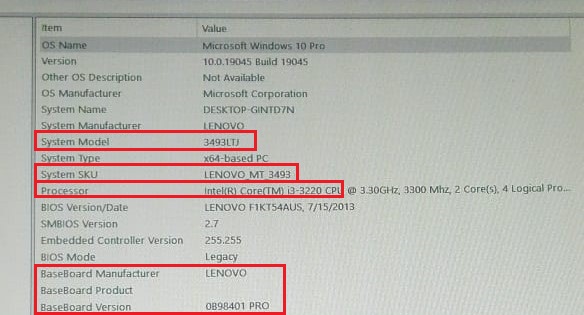
- Primeiro, utilize as informações do sistema para obter Fabricante de placas-mãe وPlaca-mãe/VersãoEm nosso exemplo, o fabricante é Lenovo A versão é “0B98401 PRO"Escreva uma nota sobre isso." Modelo do sistema وSKUEssa informação pode ser útil.

- O fabricante é LenovoNo entanto, o chipset permanece incerto. Muitos sistemas OEM (Fabricante de Equipamento Original) são vendidos em grandes quantidades para empresas antes de chegarem aos consumidores individuais. Nesta fase, você precisará buscar a documentação oficial da Lenovo.
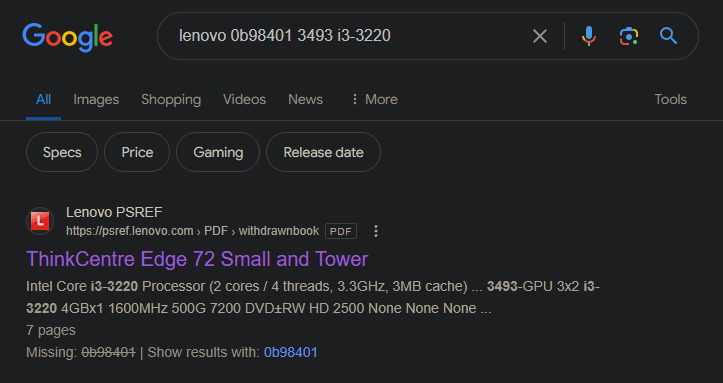
- Tente várias pesquisas no Google usando a versão da placa-mãe, o fabricante, o modelo e a CPU (por exemplo: “Lenovo 0b98401 3943 i3-3220O primeiro resultado costuma ser um arquivo. PDF Para especificações.

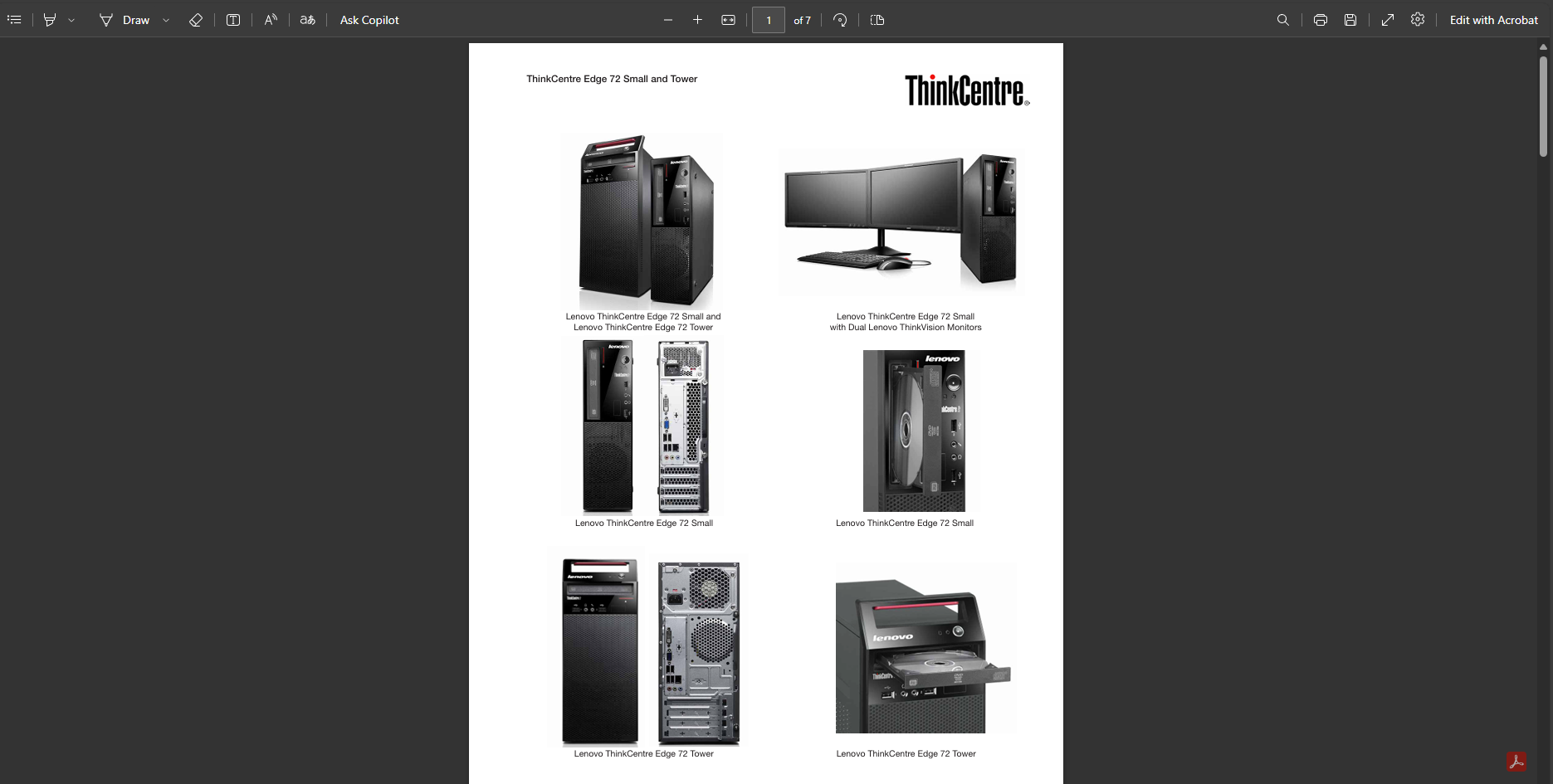
- De acordo com o arquivo PDFEste computador é um modelo ThinkCentre Edge 72 Pequeno e Torre.

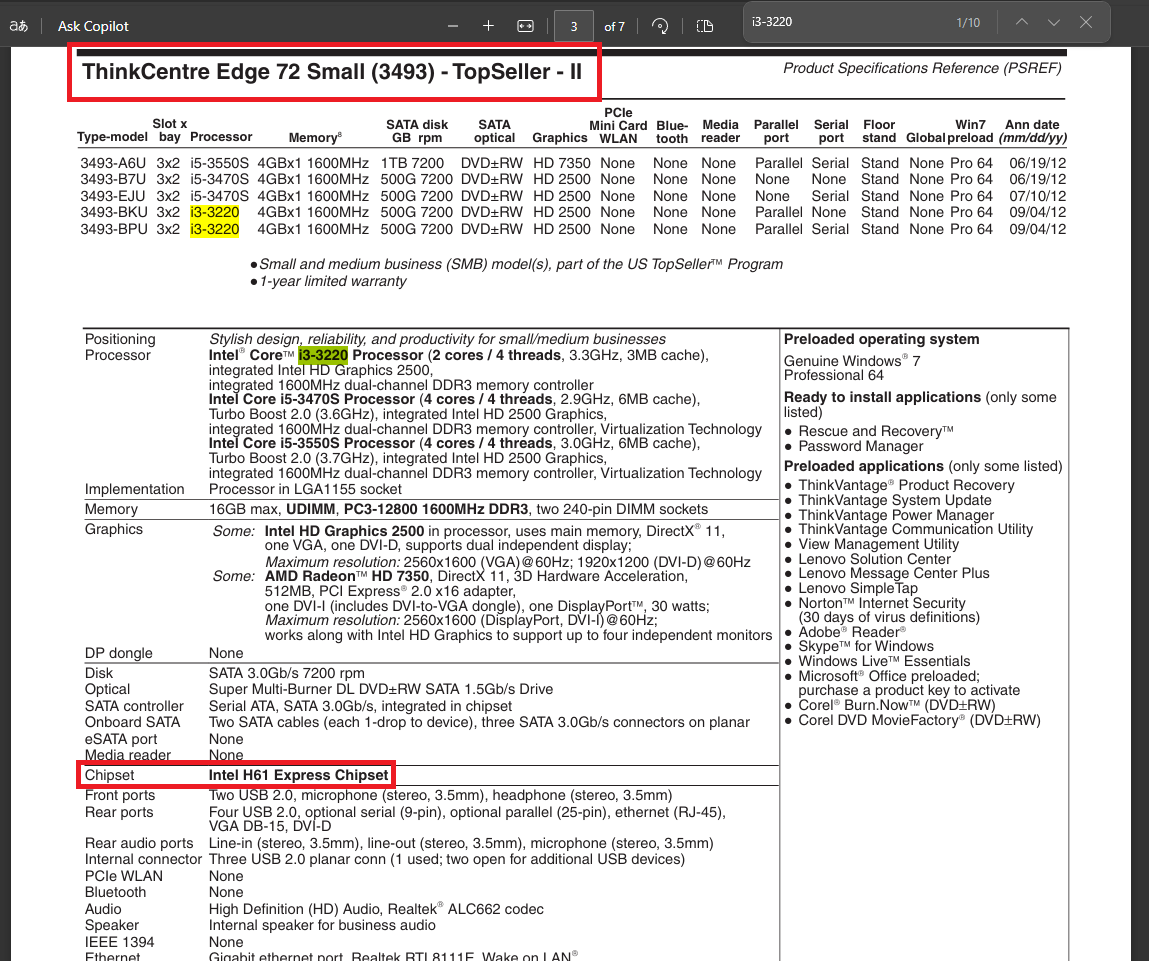
- A leitura do arquivo pode levar algum tempo. PDF O tempo acabou, mas você pode pressionar Ctrl + F E pesquisando o modelo da CPU (neste exemplo, “i3-3220Os detalhes mostram que a placa-mãe0B98401 PRO"Utiliza um chip" Intel H61.

Comentários estão fechados.