

Ocorreu um erro na Netflix. H7053-1807 No Windows, isso geralmente ocorre devido a problemas com o navegador, o aplicativo da Netflix ou suas dependências, como o Microsoft Edge. 
1. Limpe os cookies e o cache da Netflix.
Cookies corrompidos ou dados em cache podem impedir que a Netflix carregue corretamente. Como o aplicativo da Netflix usa a estrutura do Edge, limpar o cache do navegador geralmente resolve o problema.
- Abra seu navegador (por exemplo, Chrome, Firefox ou Edge).
![]()
- Vamos para الإعدادات No navegador e selecione Privacidade e segurança.
![]()
- Clique Limpar dados de navegação Marque ambas as caixas: Cookies e outros dados do site وImagens e arquivos armazenados em cache.
- Defina o intervalo de tempo para Toda vez Para garantir que tudo seja digitalizado.
![]()
- Clique Apagar os dados Terminar.


Reinicie o navegador, faça login novamente na Netflix e verifique se o erro foi resolvido. Essa solução simples funciona para a maioria dos usuários!
2. Atualize ou reinstale o Microsoft Edge.
O aplicativo Netflix depende da tecnologia Microsoft Edge (EdgeHTML) para funcionar. Se o Edge estiver desatualizado, desinstalado ou apresentar problemas, você poderá ver erros como o H7053-1807.
- Abra o Microsoft Edge. Se estiver funcionando normalmente, pule para a etapa 3. Caso contrário:
- Visita Página de download do Microsoft Edge. ⇛ Baixe e instale a versão mais recente.
![]()
- Clique no menu de três pontos (canto superior direito) no Edge. ⇛ Vamos para Configurações → Sobre o Microsoft Edge Para executar atualizações.
![]()
- Desative temporariamente bloqueadores de anúncios, VPNs ou software antivírus no Edge.


3. Instale ou repare o Edge WebView2 Runtime.
O aplicativo Netflix usa o componente Edge WebView2 Runtime para exibir conteúdo da web. Se ele estiver ausente ou corrompido, o Netflix não carregará.
- Visita Página de tempo de execução do Microsoft Edge WebView2.
![]()
- Faça o download do Execute o instalador para reparar ou instalar o WebView2.

4. Reinicie ou reinstale o aplicativo Netflix.
Se o erro persistir, reiniciar ou reinstalar o aplicativo Netflix geralmente resolve o problema:
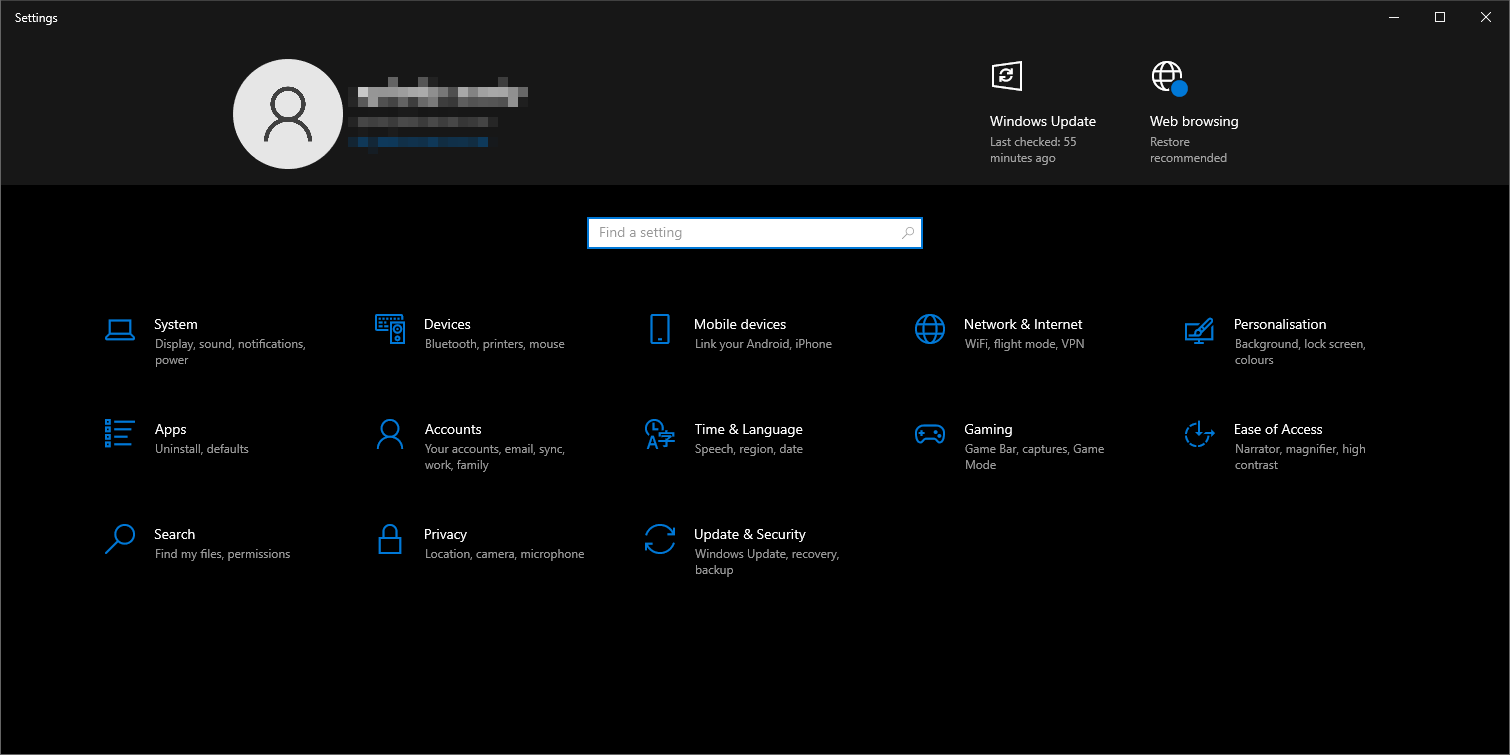
- Clique em Windows + I لفتح الإعدادات.
![]()
- Vamos para Aplicativos → Aplicativos instalados E procure por Netflix.
![]()
- toque em Opções avançadas → Redefinir.
- Se a reinicialização falhar: ⇛ Desinstalar Netflix. ⇛ Reinstale a partir de Microsoft Store.

5. Ative os serviços principais do Microsoft Edge
A Netflix depende dos serviços de backend do Edge para funcionar corretamente. Se esses serviços estiverem desativados, veja como ativá-los:
- Clique em Windows + R, E digite services.mscE pressione Enter.
![]()
- Identifique estes serviços importantes: ⇛ Serviço de atualização do Microsoft Edge (edgeupdate) ⇛ Serviço de atualização do Microsoft Edge
![]()


- Clique com o botão direito do mouse em Serviço de atualização do Microsoft Edge → Propriedades.
![]()
- olho Tipo de inicialização إلى automático E clique em Inscrição.
![]()
- Repita o processo para Serviço de elevação do Microsoft Edge.


Comentários estão fechados.