

Alguns usuários do Windows e do macOS estão enfrentando problemas. Erro de serviço 79 Sempre que tentam iniciar uma impressão em sua impressora HP (Hewlett Packard), esse problema ocorre. Foi confirmado que ele acontece em diversas versões do macOS, bem como no Windows 7, Windows 8.1 e Windows 10.

Após investigar esse problema específico, ficou claro que ele pode ser causado por diversos motivos já documentados. Segue uma breve lista das possíveis causas:
- Erro na fila de impressão Se a sua impressora HP estiver conectada a um computador com Windows 10, você poderá ver esse erro devido a um problema na fila de impressão. Se esse for o seu caso, você poderá corrigir o problema executando a ferramenta de solução de problemas da impressora e aplicando a correção recomendada.
- Uma falha no firmware. Em determinadas circunstâncias, esse problema também pode ser causado por uma falha no firmware original da sua impressora, fazendo com que ela recuse novos trabalhos de impressão. Nesse caso, reiniciar a impressora deve resolver o problema automaticamente.
- firmware de impressora desatualizado Acontece que esse problema também pode ocorrer se a sua impressora estiver aguardando a instalação de uma atualização crítica de firmware para poder retomar as impressões em andamento. Você pode fazer isso manualmente, pelo menu da impressora, ou usando o aplicativo HP Smart.
- Um problema fundamental com os dispositivos Em alguns casos, esse problema pode ser causado por uma falha de hardware que não pode ser resolvida por um usuário sem conhecimento técnico. Nesse caso, você deve entrar em contato com um agente de suporte da HP para obter orientações sobre como reparar sua impressora.
Método 1: Execute a ferramenta de resolução de problemas da impressora integrada (somente Windows 10)
Antes de tentar qualquer uma das outras soluções abaixo, você deve executar a ferramenta de solução de problemas para garantir que o problema não seja causado pela forma como seu dispositivo Windows 10 organiza suas tarefas de impressão.
Essa falha é muito comum no Windows 10 e foi confirmada por muitos usuários afetados que anteriormente estavam enfrentando o código de erro 79 com suas impressoras HP.
Felizmente, você poderá resolver esse problema executando a ferramenta de solução de problemas de impressão integrada. Essa ferramenta contém uma série de estratégias de reparo automático que resolverão com sucesso a maioria dos problemas relacionados à porta de impressoras conectadas ao Windows.
Se você ainda não tentou essa solução, siga as instruções abaixo para executar a ferramenta de solução de problemas da impressora e verificar se ela corrige o código de erro 79:
- Abrir caixa de diálogo تشغيل Ao pressionar minha tecla Windows + REm seguida, escreva “ms-settings: solucionar problemasDentro da caixa de texto, pressione Entrar Para abrir a aba encontre os erros e resolva-os Na aplicação الإعدادات No Windows 10.

- Depois de acessar a guia Solução de Problemas, vá para a direita e role para baixo até a seção Início e operação. A seguir, toque em a impressora, Então clique Execute o solucionador de problemas A partir do menu de contexto recém-apareceu.

- Após executar a ferramenta, aguarde pacientemente a conclusão da verificação inicial e veja se alguma correção é sugerida. Se uma solução viável for encontrada, clique nela. Aplicar esta correção Aguarde a conclusão do processo.

- Após a implementação bem-sucedida da estratégia de reparo recomendada, reinicie o computador e verifique se o problema foi resolvido.


Se o problema ainda não estiver resolvido, passe para a próxima solução possível abaixo.
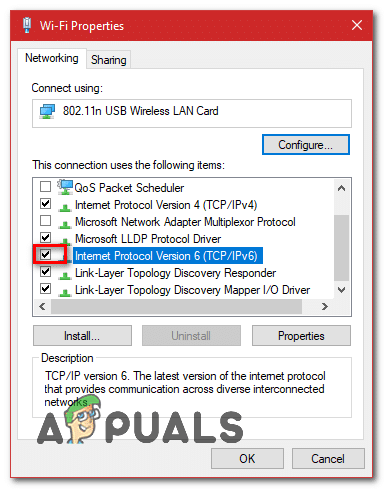
Método 2: Desativar o protocolo IPv6
Se os métodos acima não funcionarem, você pode tentar desativar o IPv6, pois essa também pode ser a causa do problema. No entanto, se isso não resolver o problema, sugiro reativá-lo, pois pode causar diversos problemas para outros programas que utilizam o protocolo IPv6. Siga estes passos para desativar o IPv6:
- pressione e segure Chave do Windows و Pressione IEste atalho deve abrir o aplicativo. Configurações do Windows.
- Uma vez aberto Configurações do Windows, Vamos para Rede e Internet
- Clique na opção chamada “Alterar opções do adaptador”

- Leia mais Clique com o botão direito No seu adaptador de rede, pressione "Propriedades"
- Desmarque a caixa ao lado de “Protocolo de Internet Versão 6 (TCP / IPv6)”

- Reinicie o seu computador e verifique se o problema ainda persiste.

Método 3: Reinicie o ciclo de energia da impressora HP.
De acordo com alguns usuários afetados, esse problema também pode ser causado por algum tipo de mau funcionamento na impressora. Nesse caso, a primeira coisa a fazer é reiniciar todo o mecanismo de impressão – esse procedimento é universal e se aplica a qualquer modelo de impressora HP que você esteja usando.Laserjet و OfficeJet).
Este processo não envolve qualquer conhecimento técnico e não danificará sua impressora. É equivalente a restaurar as configurações de fábrica de outros dispositivos.
Se o problema estiver relacionado ao firmware, o procedimento abaixo deverá resolvê-lo rapidamente.
Aqui está um guia rápido sobre como reiniciar o ciclo de energia da sua impressora HP:
- Comece por garantir que a sua impressora esteja totalmente ligada e em modo ocioso (sem nenhuma tarefa ativa no momento).
ملاحظة: Se você ainda ouvir ruídos vindos da sua impressora, não prossiga! Em vez disso, aguarde pacientemente até que a máquina fique silenciosa antes de prosseguir para a próxima etapa abaixo. - Após confirmar que a impressora está em modo ocioso, o próximo passo é desconectar o cabo de alimentação da parte traseira da impressora. Em seguida, certifique-se de desconectar também o cabo de alimentação da tomada.

- Após desconectar a impressora com sucesso, aguarde pelo menos 60 segundos antes de reconectar o cabo para garantir que os capacitores de alimentação estejam totalmente descarregados.
- Após esse período, reconecte o cabo de alimentação e utilize a impressora normalmente.
- Após o período de aquecimento, inicie outra impressão e verifique se o problema foi resolvido.

Se o código de erro 79 persistir, prossiga para a próxima solução possível abaixo.
Método 4: Atualizando o firmware da impressora
Como se pode ver, este problema também foi confirmado em casos onde uma nova versão do firmware da impressora está disponível, causando o aparecimento do código de erro 79.
Lembre-se de que a HP lança regularmente novas versões de impressoras com o objetivo de melhorar o desempenho e corrigir erros e problemas. No entanto, ocasionalmente, eles acabam lançando uma atualização obrigatória necessária para tornar a impressora compatível com o sistema operacional (SO) ao qual ela está conectada.
Se o motivo do código de erro 79 do serviço da impressora for a falta de uma atualização crítica, a atualização do firmware da impressora deverá resolver o problema.
Para atualizar o driver da sua impressora Hewlett Packard para a versão mais recente, você tem três maneiras de proceder. Sinta-se à vontade para seguir qualquer um dos guias abaixo (se a sua impressora for compatível) para atualizar a versão da sua impressora.
A. Atualize diretamente da impressora.
As instruções abaixo só funcionarão se você estiver usando uma impressora fabricada após 2010. Para atualizar diretamente da impressora, seu dispositivo deve ser compatível com serviços da Web e ter uma conexão com a internet.
As instruções exatas para instalar uma atualização de firmware pendente em sua impressora variam de modelo para modelo. No entanto, criamos um guia geral que deve facilitar a instalação da atualização pendente:
- Em impressoras equipadas com um botão ou ícone imprimirToque no ícone do HP ePrint e, em seguida, acesse o menu. Configuração (Ajustes)Em seguida, procure uma entrada de configuração chamada Atualização de produto أو Confira as atualizações do produto.

- Se lhe pedirem para aceitar Termos de Serviço Ou faça login na sua conta, siga as instruções e habilite. Serviços Web se for necessário.
- Aguarde até que o processo de atualização seja concluído e, em seguida, reinicie a impressora manualmente, caso ela não reinicie automaticamente. Verifique se o problema foi resolvido na próxima inicialização do sistema.

b. Faça o download manual da atualização de firmware mais recente.
Se você estiver usando uma impressora HP mais antiga que não oferece suporte a serviços da web, será necessário baixar e instalar manualmente a atualização de firmware mais recente na página de downloads do Suporte ao Cliente da HP. Isso se aplica tanto a computadores Windows quanto macOS.
Aqui está um guia rápido sobre como baixar e instalar manualmente o firmware mais recente da impressora:
- Comece por garantir que a sua impressora está ligada à sua rede local (via cabo Ethernet ou USB).
- Em seguida, no seu PC ou dispositivo macOS, abra Página de downloads do suporte ao cliente HP, toque em Vamos definir seu produto para começar., Então clique a impressora Siga as instruções na tela para determinar a atualização de firmware mais recente para sua impressora.

- Em seguida, você precisará inserir o modelo da sua impressora. Depois disso, clique em إرسالEm seguida, certifique-se de selecionar o sistema operacional (Windows ou macOS).
- Por fim, clique Firmware, Então clique Baixar Aguarde até que o download esteja concluído.
- Após o arquivo ser salvo em seu computador, abra-o para iniciar o processo de atualização do firmware.
- Na janela de instalação, siga as instruções na tela para concluir a instalação do firmware da sua impressora.

- Após a conclusão da instalação, reinicie o computador e a impressora e verifique se o problema foi resolvido.


c. Usando o aplicativo HP Smart
Se a sua impressora HP for compatível com o aplicativo HP Smart, você poderá instalar facilmente qualquer nova atualização de firmware por meio do aplicativo HP Smart – disponível para Windows, macOS, Android e iOS.
Se este aplicativo for compatível, siga as instruções abaixo para baixar, instalar e usar o aplicativo HP Smart para atualizar a versão do firmware da sua impressora para a versão mais recente:
- Baixe a versão do aplicativo HP Smart de acordo com a plataforma em que você pretende usá-lo:
- Após a instalação completa do aplicativo, abra-o e clique em Nome da impressora Para iniciar a configuração inicial.
- Após a configuração inicial estar concluída, prossiga para Configurações (Avançadas) E clique em Configurações avançadas.
- Por fim, clique Ferramentas (Serviços Web) Então clique em Atualizações da impressora (atualização do produto) E clique em Verifique agora Para que o aplicativo procure por novas atualizações de firmware disponíveis.
- Se já houver um novo firmware disponível, siga as instruções na tela para instalar a atualização pendente, reinicie a impressora e verifique se o problema persiste.
Se o erro de serviço 79 persistir na sua impressora HP, siga para a última solução possível abaixo.
Método 5: Contatar o suporte da HP
Se nenhuma das soluções acima funcionar para você, a única opção restante é entrar em contato com o Suporte da HP. Muitos usuários afetados que seguiram esse caminho relataram que um técnico conseguiu solucionar o problema remotamente.
De acordo com todos os relatos de usuários que seguiram esse caminho, o suporte da HP é bastante ágil e você pode esperar falar com um atendente sem muita dificuldade. A abordagem usual é fornecer suporte por telefone através de uma série de etapas de solução de problemas e, se o problema persistir, você será solicitado a enviar o dispositivo para reparo.
Aqui está um guia rápido sobre como entrar em contato com um agente de suporte ao vivo da HP:
- Abra seu navegador padrão e visite Página de suporte oficial da HP.
- Na lista de opções disponíveis, clique em a impressora Inicio da página.

- Ao chegar à próxima tela, insira o número de série da sua impressora na caixa. Número de série E clique em mandar.

- Após identificar com sucesso o modelo da sua impressora HP, você pode acessar o menu navegando pelas opções indicadas. Formulários de contato da HP > Obter número de telefone.
- Utilize o número de telefone recomendado para entrar em contato com um técnico qualificado e, em seguida, siga os passos de resolução de problemas recomendados.


Comentários estão fechados.