

O erro “SysInfoCap.exe Alto Consumo de Memória” é amplamente relatado em laptops e desktops HP , especialmente quando o sistema fica lento ou não responde durante o uso diário. O SysInfoCap.exe é um processo legítimo em segundo plano , desenvolvido pela HP para coletar informações de hardware e sistema para fins de diagnóstico e suporte.

Em circunstâncias normais, esse processo é executado silenciosamente em segundo plano. Ele permite que as ferramentas da HP monitorem a integridade do sistema , rastreiem dados de desempenho e auxiliem na solução de problemas sem afetar o desempenho do sistema.
Quando um processo apresenta mau funcionamento , por exemplo, se ficar preso em um loop, depender de serviços desatualizados ou encontrar componentes defeituosos, ele pode começar a consumir recursos excessivos de memória e CPU . Isso geralmente leva a lentidão do sistema , superaquecimento ou reinicializações inesperadas.
Este guia explica o que o SysInfoCap.exe faz , por que ele pode consumir memória em excesso e como você pode corrigir o problema usando soluções testadas e comprovadas.
Por que o SysInfoCap.exe consome tanta memória?
Diversos fatores subjacentes podem fazer com que o SysInfoCap.exe consuma mais recursos do que deveria:
- Os serviços de back-end da HP estão desatualizados ou apresentam problemas. O processo depende dos serviços de back-end da HP. Se esses serviços estiverem desatualizados ou apresentarem mau funcionamento, podem não liberar a memória corretamente, resultando em consumo contínuo de recursos.
- Arquivos de sistema ou componentes de telemetria corrompidos A corrupção de arquivos de telemetria ou de diagnóstico pode levar à duplicação de processos em segundo plano, consumindo mais memória do que o previsto.
- Problemas de loop de implementação Em alguns casos, o SysInfoCap.exe pode ficar preso em um loop durante a coleta de dados, utilizando recursos constantemente sem concluir sua tarefa.
- Conflitos com o HP Support Assistant ou ferramentas similares. - Processos sobrepostos de outras ferramentas da HP podem interferir no SysInfoCap.exe, aumentando a carga de memória.
- Recursos de sistema limitados em dispositivos mais antigos Em laptops e computadores de mesa mais antigos, a atividade normal desse processo pode sobrecarregar a capacidade limitada da RAM ou da CPU.
Agora que você conhece as causas principais do alto consumo de memória, vamos passar para as etapas práticas de solução de problemas.
Solução 1. Reinicie o computador.
quando funciona Windows Durante muito tempo, alguns serviços e processos de back-end puderam Isso permanece gravado na memória. Ou falha ao liberar recursos do sistema adequadamente. Isso inclui Serviços da HP associados ao SysInfoCap.exeQue pode continuar a ocupar a memória mesmo quando esta está inativa.
Solução 2. Execute os testes SFC e DISM.
Arquivos de sistema corrompidos ou ausentes podem fazer com que o SysInfoCap.exe se comporte de maneira anormal, especialmente quando ele depende de componentes do Windows para gerenciar serviços em segundo plano e alocação de memória. Se esses arquivos estiverem corrompidos, o processo pode ficar preso em um loop ou não liberar memória corretamente, resultando em alto consumo de recursos.
Executar as verificações SFC (Verificador de Arquivos do Sistema) e DISM (Serviços e Manutenção de Imagens de Implantação) repara arquivos de sistema corrompidos e restaura componentes críticos do Windows. Uma vez corrigidas essas dependências, o SysInfoCap.exe pode funcionar normalmente, muitas vezes resolvendo o problema de alto uso de memória sem a necessidade de desativar serviços ou desinstalar utilitários.
- Clique em Do Windows + S E digite cmd Na barra de pesquisa.
![]()
- Clique com o botão direito nele Prompt de comando E escolha Executar como administrador.
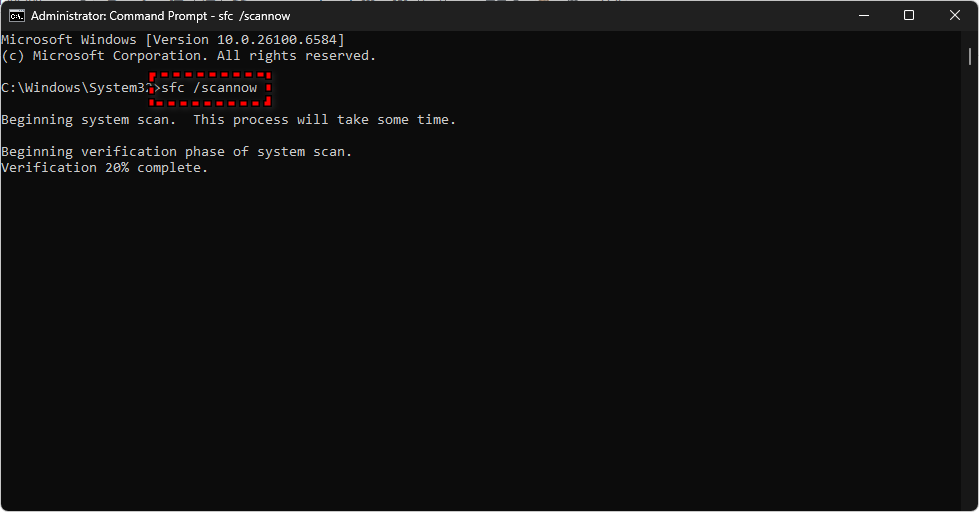
- Na janela do prompt de comando, digite o seguinte comando e pressione Entrar:
sfc / scannow
Isso iniciará uma verificação do verificador de arquivos do sistema e reparará automaticamente quaisquer arquivos corrompidos encontrados.
![]()
- Assim que a verificação estiver concluída, reinicie o computador.
- Se o problema persistir, abra novamente o prompt de comando como administrador e execute os seguintes comandos DISM um por um:
DISM / Online / Cleanup-Image / RestoreHealth

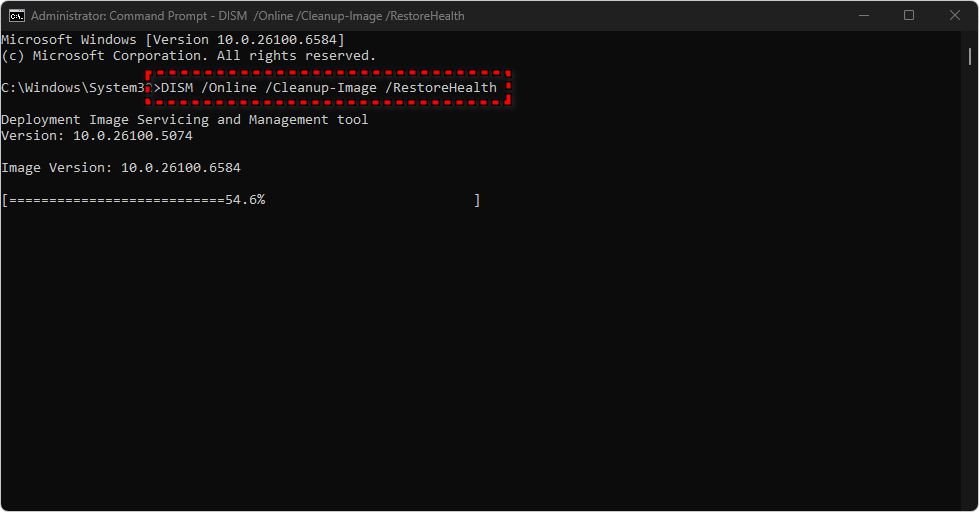
- Esses comandos verificarão a integridade da imagem do Windows, procurarão problemas e os corrigirão automaticamente.
- Após a conclusão da verificação DISM, reinicie o computador.
Após a conclusão das duas verificações, o SysInfoCap.exe deverá parar de consumir memória em excesso caso o problema tenha sido causado por arquivos de sistema corrompidos.
Solução 3. Desative o serviço HP System Info/HSA.
Desativar o serviço HP System Info ou HSA através do services.msc impede que o processo seja executado automaticamente na inicialização. Isso evita que o SysInfoCap.exe seja executado desnecessariamente e elimina o ciclo vicioso que causa alto consumo de memória.
Essa solução é particularmente eficaz se o SysInfoCap.exe aparecer constantemente no Gerenciador de Tarefas após cada reinicialização, pois desativar o serviço completamente interrompe seu driver em segundo plano.
- Pressione minha tecla Windows + R, E digite
services.mscEm seguida, pressione Enter para abrir o console de Serviços.
![]()
- Na lista de serviços, role a tela até encontrar. Serviço HSA de informações do sistema HP.
- Clique com o botão direito do mouse nesse serviço e selecione Propriedades.
- Na janela Propriedades, na guia Ano:
- não Tipo de inicialização إلى Desativado (ou Manual Caso deseje reativá-lo manualmente mais tarde).
- Se o serviço estiver em execução, clique no botão. Parar.
![]()
- toque em Inscrição Então Está bem Para salvar as alterações.
- Reinicie o computador para garantir que a alteração entre em vigor e que o serviço não esteja mais sendo executado automaticamente.


Após reiniciar, verifique o Gerenciador de Tarefas para ver se o SysInfoCap.exe não está mais em execução com alto consumo de memória. Se ainda aparecer, verifique se outro serviço ou processo da HP está o habilitando novamente na inicialização.
Solução 4. Remova o software HP desnecessário (somente para usuários avançados)
Alguns usuários preferem remover completamente todos os programas não essenciais da HP para impedir que o SysInfoCap.exe seja executado em segundo plano. Muitos desses aplicativos e ferramentas da HP não são necessários para o funcionamento normal do sistema e são responsáveis por executar telemetria, diagnósticos e processos em segundo plano que podem levar a um alto consumo de memória.
Isso pode ser feito usando um script PowerShell da comunidade disponível no GitHub Gist . O script automatiza a remoção da maioria dos aplicativos HP incluídos e dos serviços de back-end relacionados.
O que o script remove?
O script identifica e remove:
- Aplicativos HP pré-instalados (como HP Support Assistant, HP System Information, HP JumpStarts, HP QuickDrop, HP Privacy Settings)
- Ferramentas de telemetria e diagnóstico da HP
- Soluções de segurança da HP, como Segurança HP Wolf, HP Sure Clicke componentes relacionados
- Serviços e ferramentas em segundo plano, como o HP Connection Optimizer, Notificações, Gerenciador de Energia e Plus.
Ao remover esses aplicativos, o script elimina as dependências em segundo plano que podem levar à execução desnecessária do SysInfoCap.exe , o que, em muitos casos, elimina completamente o problema do alto consumo de memória.
Como usar o script
- Baixe o script do PowerShell de GitHub Gist O oficial.
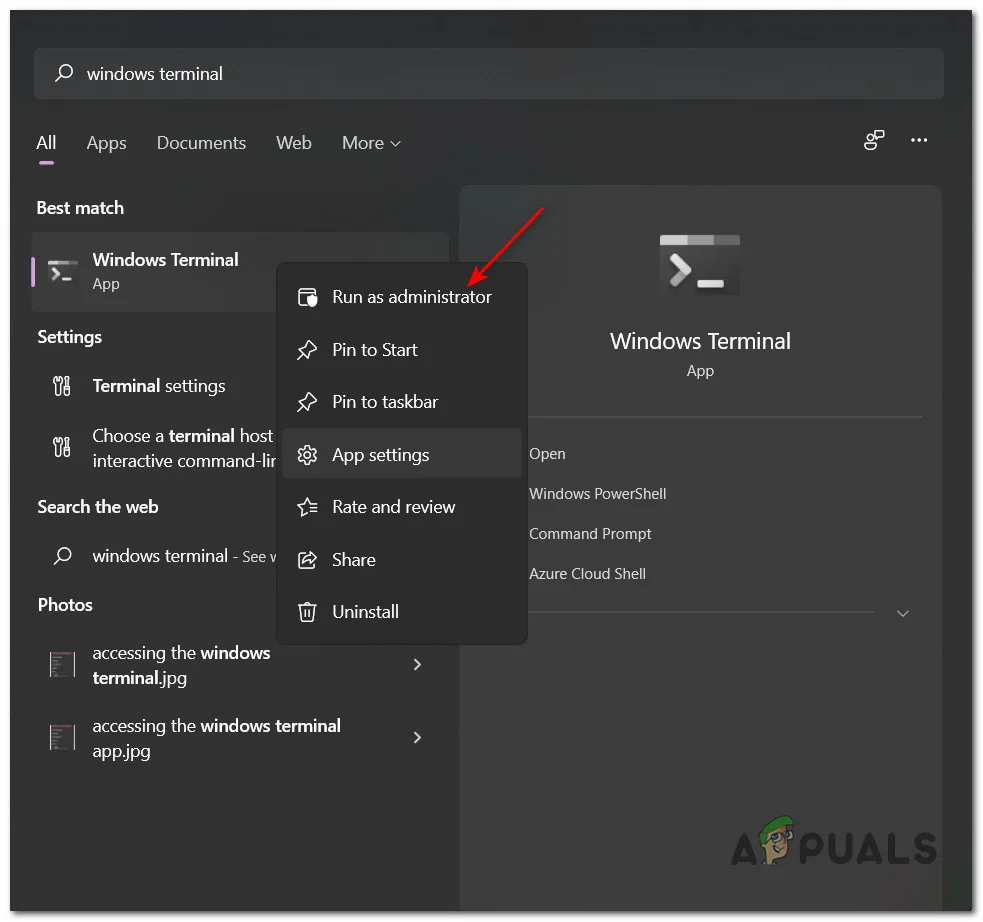
- Clique em Windows + X E escolha Terminal do Windows (administrador) أو PowerShell (administrador).
![]()
- Navegue até a pasta onde o script está salvo:
cd C:\Users\SeuNomeDeUsuário\Downloads
- Execute o script usando:
.Remove-HPBloatware.ps1
- Aguarde até que o processo seja concluído e, em seguida, reinicie o computador.
Comentários estão fechados.