

Quando os usuários tentam comprar ingressos na Ticketmaster, encontram o erro “Desculpe, algo deu errado. Ocorreu um erro inesperado. Tente novamente mais tarde.” com o código de erro U534. Esse erro significa que seu pedido não pôde ser concluído e você precisa tentar novamente. Normalmente, esse erro ocorre devido a problemas com o método de pagamento usado durante o processo de finalização da compra.

Além disso, problemas com o navegador ou instabilidade da internet podem causar problemas durante o envio do pedido.
Neste artigo, discutiremos diferentes maneiras de resolver esse problema.
1. Verifique a conexão com a Internet
Sua conexão com a internet pode estar instável, causando problemas durante o processo de pagamento, já que ele exige uma conexão estável. Verifique sua velocidade de internet em [endereço do site]. pomposidade أو Speedtest Para garantir uma conexão estável, caso ela esteja instável, reinicie o roteador ou entre em contato com seu provedor de serviços de internet.

2. Verificar e atualizar informações de pagamento
Verifique se seu método de pagamento está funcionando. Se estiver incorreto ou não tiver fundos suficientes, isso pode impedir a conclusão da compra e causar um erro. Tente usar um método de pagamento diferente com fundos suficientes.
- Acesse as configurações de pagamento na sua conta Ticketmaster.
- Verifique os detalhes do seu método de pagamento atual (por exemplo, número do cartão, data de validade).
- Se os dados estiverem incorretos ou o método de pagamento não tiver fundos suficientes, atualize-o ou adicione um novo método com fundos suficientes.
- Salve as alterações e tente comprar os ingressos novamente.
3. Evite usar vários dispositivos ou abas simultaneamente.
Usar o Ticketmaster em várias abas ou dispositivos pode causar problemas devido às inúmeras solicitações de uma única conta, o que pode interromper o processo. Feche todas as abas e use o Ticketmaster em apenas uma aba para uma experiência mais tranquila.
- Feche todas as abas da Ticketmaster no seu navegador.
- Certifique-se de que o Ticketmaster não esteja sendo executado em outros dispositivos.
- Abra apenas uma aba do Ticketmaster em um dispositivo.
4. Limpe o cache e os cookies do navegador.
Esse problema pode ser causado pelo cache e pelos cookies do seu navegador. Se estiverem corrompidos ou desatualizados, podem causar erros e falhas. Limpe o cache e os cookies para evitar problemas.
Observação: Isso também encerrará a sua sessão na sua conta, portanto, você precisará fazer login novamente.
- Abra seu navegador.
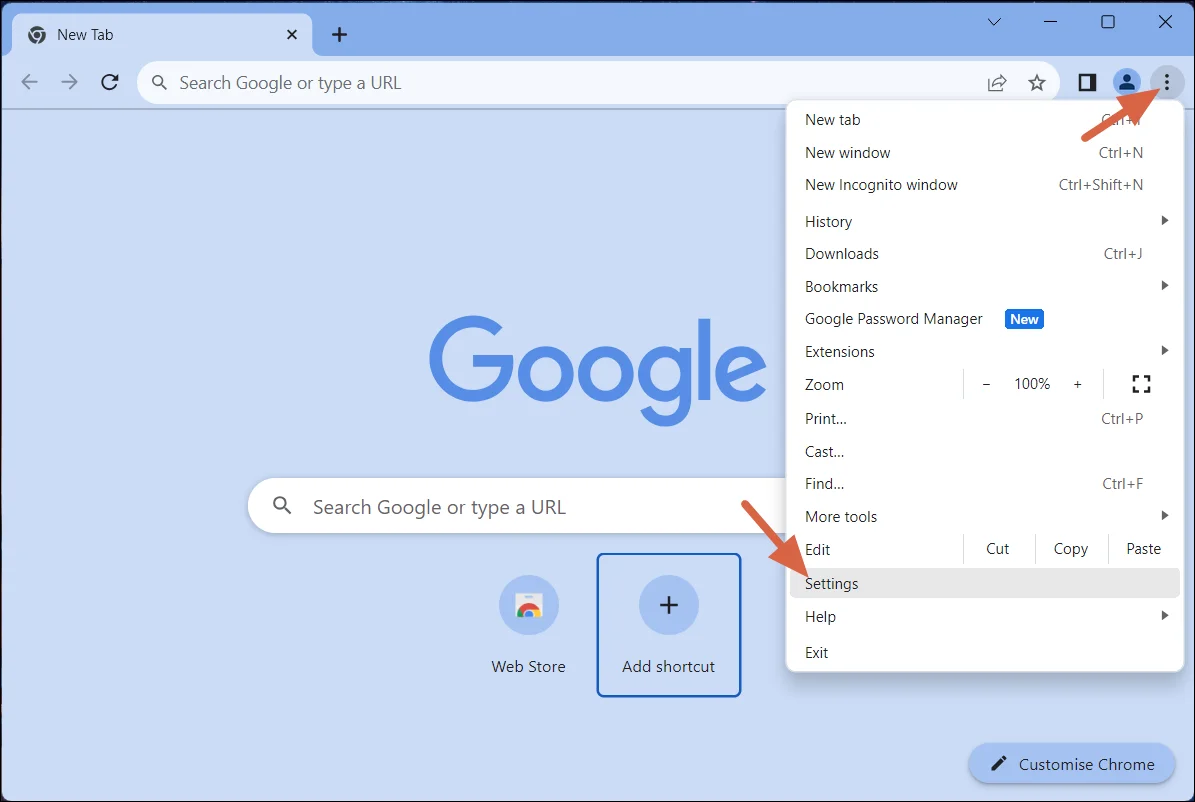
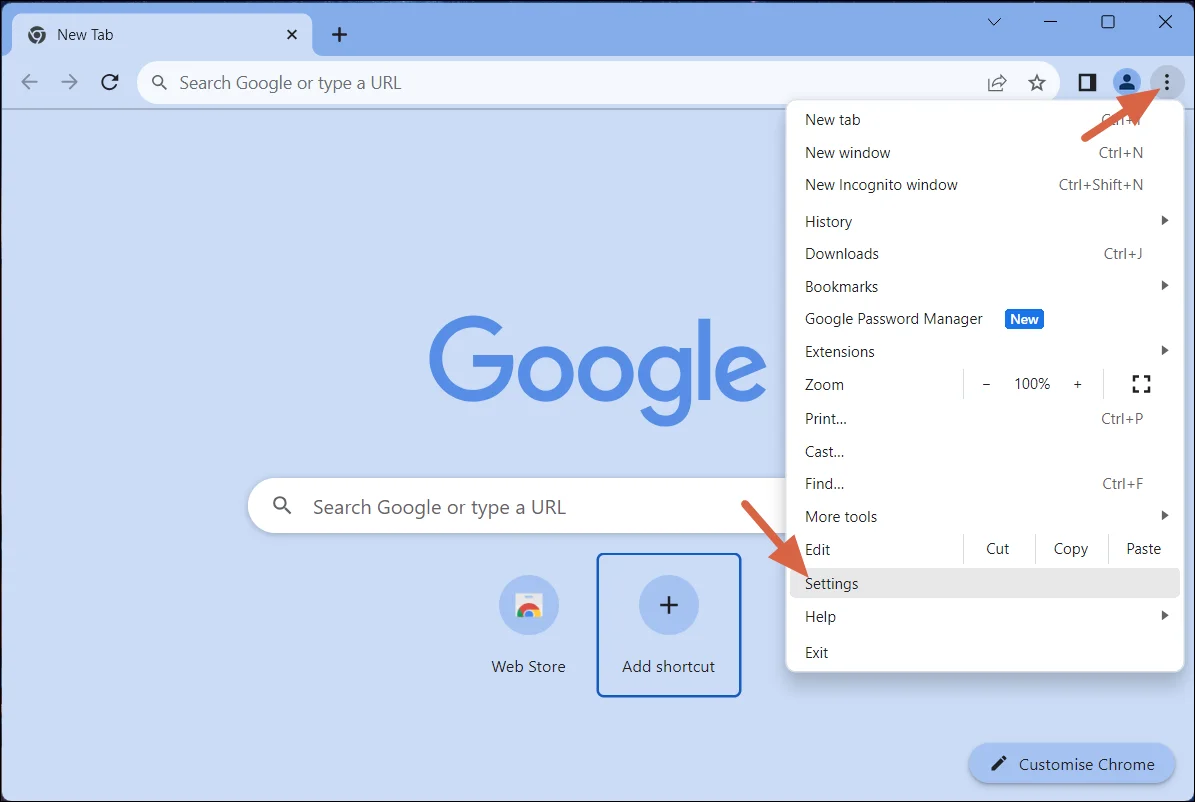
- Clique nos três pontos no canto superior direito e selecione الإعدادات.
![]()
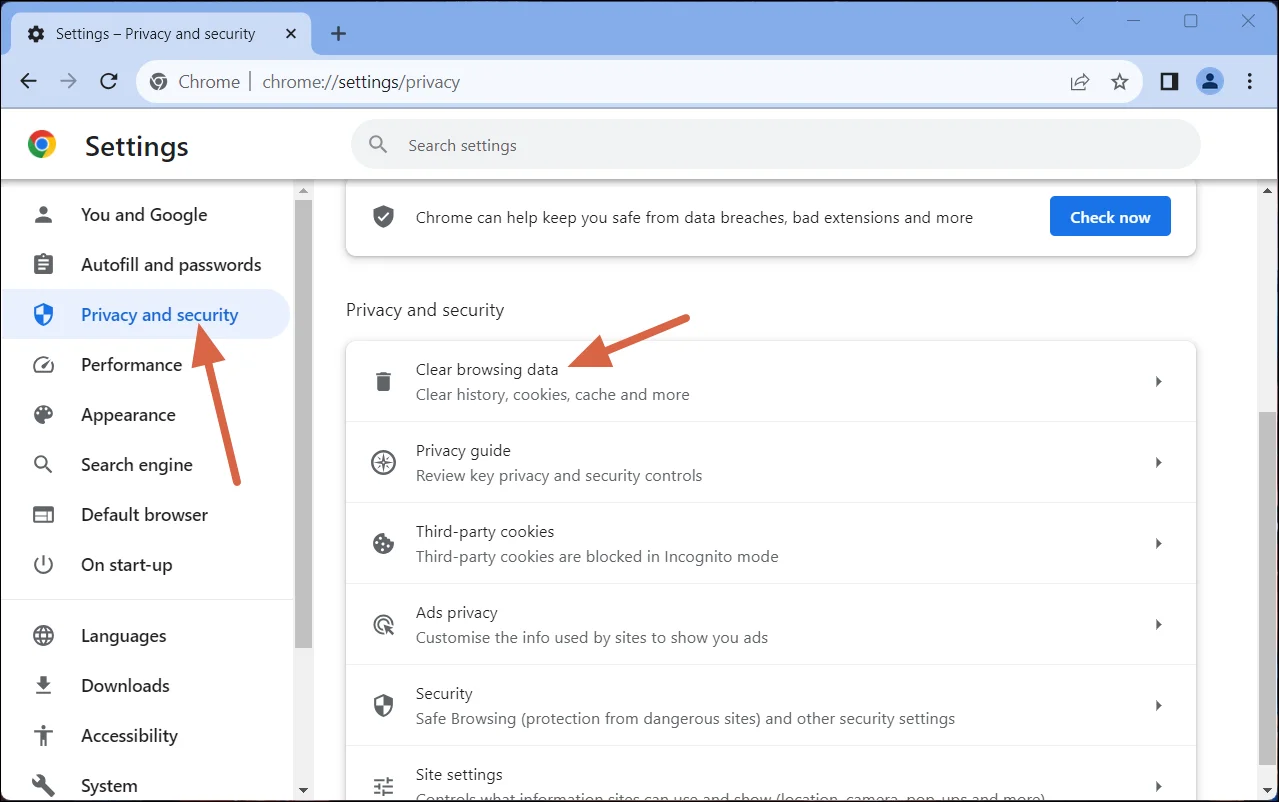
- Selecione a guia Privacidade e Segurança e clique em Limpar dados de navegação.
![]()
- Marque todas as caixas e clique Apagar os dados.
![]()
- Reinicie o navegador e tente novamente.
Para um guia detalhado sobre como limpar o cache e os cookies em diferentes navegadores, clique aqui.
5. Atualize a página ou tente novamente.
O cache temporário do seu navegador pode estar causando problemas. Atualize a página para limpar o cache e resolver o problema.
- Clique em CTRL+R Para atualizar a página.
- Em vez disso, clique em botão recarregar Localizado no lado esquerdo da barra de pesquisa.
![]()

6. Entre em contato com o suporte da Ticketmaster.
Se nenhuma das soluções funcionar, entre em contato com o suporte da Ticketmaster e explique o seu problema. Eles fornecerão uma solução. Você pode contatá-los através do site oficial aqui.
Comentários estão fechados.