

A internet cai repentinamente, os sites param de carregar e seus dispositivos têm dificuldade para se reconectar – esses são sinais comuns de problemas contínuos de conectividade da AT&T, discutidos em diversos fóruns. Isso geralmente ocorre quando seu roteador (gateway) não consegue manter um sinal de internet estável ou não atribui um endereço IP corretamente.

A causa mais comum é um sinal de fibra óptica fraco ou instável, frequentemente devido a cabos externos danificados, configuração inadequada da fibra ou interferência na linha. Outras causas possíveis incluem software de modem desatualizado, modems sobrecarregados (especialmente os modelos BGW-210 mais antigos) ou problemas com a configuração do sistema da AT&T.
Neste guia, abordaremos as causas mais comuns de problemas de internet da AT&T e apresentaremos as soluções. Mas antes de seguir estas etapas, certifique-se de que sua conta da AT&T esteja conectada, principalmente se a luz de banda larga do seu roteador estiver vermelha fixa.
1. Ative e desative as conexões de rede no seu dispositivo.
A internet da AT&T pode não funcionar se os módulos de rede do seu dispositivo estiverem travados ou precisarem ser reiniciados. Desligar e ligar novamente as conexões de rede pode ajudar a restabelecer a conectividade.
1.1. Ativar e desativar o Modo Avião no iPhone
- Abrir الإعدادات (Ajustes) no seu iPhone e ative Modo de voo (Modo avião).
![Ativar o modo avião no iPhone]()
- esperar Aguarde cerca de um minuto e depois desligue. Modo de voo (Modo avião). Verifique se a internet da AT&T está funcionando agora.

1.2. Desativando e ativando a conectividade de rede em um PC com Windows
- Clique com o botão direito do mouse no ícone de rede ou Wi-Fi na bandeja do sistema do seu computador e selecione Configurações de rede e Internet.
![Abra as configurações de rede e internet do seu computador Windows.]()
- Role para baixo e toque Configurações de rede avançadas.
![Abra as configurações avançadas de rede nas configurações do Windows.]()
- Faz desativar Desative o adaptador de rede (Wi-Fi ou Ethernet) clicando em “Desativar” ao lado dele.
![Desative o adaptador de rede Wi-Fi nas configurações do Windows.]()
- Espere um minuto, então... permitir Ligue novamente. Verifique se a internet da AT&T está funcionando agora.


2. Reinsira o cartão SIM no seu celular.
Se o seu cartão SIM não estiver se comunicando corretamente com a rede da AT&T, seus dados móveis podem não funcionar. Remover e reinserir o cartão SIM pode ajudar a restabelecer a conexão com a torre de celular.
- Saia Retire o cartão SIM do seu telefone e aguarde cinco minutos.
![Como remover o cartão SIM de um iPhone]()
- Digite novamente Insira um cartão SIM e verifique se a internet da AT&T voltou a funcionar.

Se isso não funcionar, verifique se o seu telefone é compatível com a rede da AT&T.
3. Reinicie seu dispositivo e equipamento de rede.
Se o seu dispositivo ou equipamento de rede (como o roteador) não estiver funcionando corretamente, reiniciá-lo pode resolver a maioria dos problemas de conectividade.
- Reiniciar Seu celular Verifique se isso resolve o problema.
- Se o problema persistir, reinicie o computador. Roteador AT&T Seu também.
- Se os problemas persistirem, Desligar Desconecte o dispositivo e retire o cabo de alimentação (ou remova a bateria, se possível).
![Desconecte o roteador da tomada.]()
- Desconecte quaisquer outros dispositivos que possam estar conectados (como um DVR conectado a uma TV).
- Desligue o roteador e desconecte o cabo de alimentação.
- Aguarde cerca de 5 minutos e, em seguida, reconecte o roteador.
- Preencher Verifique seu roteador e reconecte todos os seus dispositivos. Em seguida, verifique se o problema foi resolvido.

4. Atualize as configurações da operadora do seu telefone.
Se as configurações da sua operadora estiverem desatualizadas, você poderá ter dificuldades para se conectar às torres de rede da AT&T. Atualizar essas configurações geralmente resolve problemas com dados móveis.
Para fazer isso em um iPhone:
- Vamos para الإعدادات > Ano > Sobre.
- Se lhe for solicitado que forneça uma atualização da sua operadora, clique em Atualizar.
![Abra a opção "Sobre" nas configurações gerais do iPhone.]()
- Após instalar a atualização, Reiniciar Verifique seu iPhone e veja se a internet da AT&T está funcionando.
![Atualize as configurações da operadora do seu iPhone.]()


5. Procure por endereços MAC alternativos (para consoles Xbox)
Nos consoles Xbox, um endereço MAC alternativo pode, às vezes, causar problemas de conectividade se não for exigido pelo seu roteador da AT&T. Limpar esse endereço geralmente resolve problemas de rede.
- Vamos para perfil e ordem > الإعدادات > Ano > configuração de rede > Configurações avançadas.
![Abra as configurações avançadas de rede do Xbox.]()
- Localizar Endereço MAC alternativo E escolha Pesquisa.
![Especifique o endereço MAC alternativo nas configurações avançadas do Xbox.]()
- Localizar ReiniciarApós reiniciar o seu Xbox, verifique se a internet da AT&T está funcionando no seu Xbox.
![Verificar endereço MAC alternativo do Xbox]()


6. Atualize o software do seu roteador.
Se o firmware (software integrado) do seu roteador estiver desatualizado, ele pode não funcionar corretamente com a rede da AT&T. Uma atualização de firmware geralmente traz correções e melhorias que resolvem problemas de conectividade.
- Vamos para Portal de administração do seu roteador AT&T E faça login.
- Pesquise uma área atualização de software da AT&T E clique em Verifique se há atualizações.
- Se houver uma atualização disponível, siga as instruções para instalá-la.
- Após a atualização, reinicie o roteador e os dispositivos para verificar se a conexão está estável.
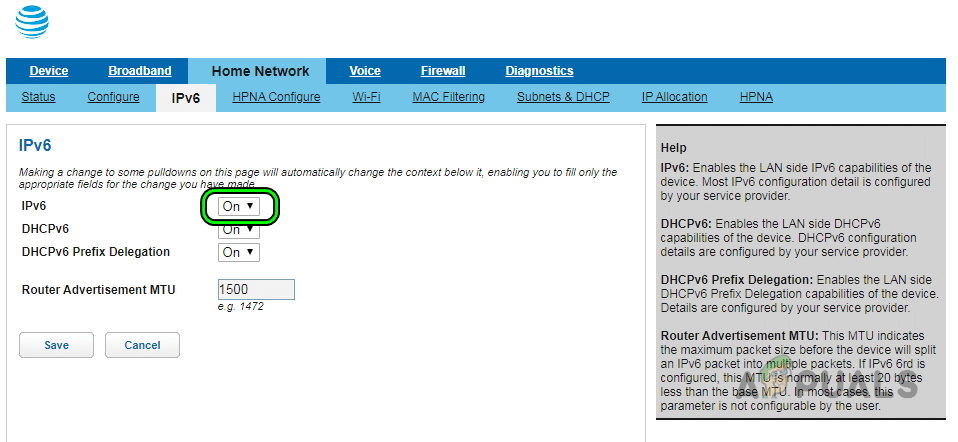
7. Desative o IPv6 nas configurações do roteador.
Nem todos os seus dispositivos ou aplicativos podem ser compatíveis com a rede IPv6 da AT&T. Se houver problemas de compatibilidade — ou se os servidores DNS IPv6 da AT&T não responderem — desativar o IPv6 nas configurações do seu roteador é uma boa ideia.
- Faça login no portal de gerenciamento do seu roteador.
- Vamos para الإعدادات > Rede de Área Local (LAN) ou rede doméstica > IPv6.
- Desabilitar IPv6 e salve as alterações.
![Desativar IPv6 nas configurações do roteador da AT&T]()
- Reinicie o roteador e os dispositivos. Verifique se a sua conexão com a internet melhorou.
- Se necessário, você também pode desativar o IPv6 nas configurações do dispositivo afetado.
8. Desative o AT&T Internet Security no seu roteador.
Às vezes, a segurança de internet integrada da AT&T (no seu roteador) pode bloquear acidentalmente certos dispositivos ou páginas da web. Desativar temporariamente esse recurso pode ajudar a determinar se essa é a causa do problema.
- Baixe e instale um aplicativo AT&T Smart Home Manager.
- Faça login no aplicativo usando suas credenciais da AT&T.
- Vamos para Preferências de aplicativo E interrompido Segurança de Internet da AT&T.
![Desativando a segurança da internet da AT&T]()
- Após reiniciar o roteador e os dispositivos, verifique se a internet está funcionando normalmente.

Se isso não resolver o problema — e você tiver uma VPN ativa em qualquer dispositivo conectado à sua rede AT&T — tente desativar a VPN em todos os dispositivos. Isso também pode solucionar problemas de internet.
9. Restaure e adicione novamente as configurações de APN no seu telefone.
As configurações do Nome do Ponto de Acesso (APN) controlam como seu dispositivo móvel acessa a internet. Se estiverem incorretas, seus dados móveis podem parar de funcionar. Você pode redefinir ou inserir novamente esses detalhes da seguinte forma (no Android):
- vamos para الإعدادات > Redes sem fio e redes > Redes móveis > Nomes de pontos de acesso.
- Clique em Restaurar as configurações padrão (Disponível pressionando o menu ou os três pontos no canto).
![Restaurar nomes de pontos de acesso para as configurações padrão nas configurações do telefone Android]()
- Confirme e reinicie o seu telefone. Verifique se a internet está funcionando agora.
- Se isso não funcionar, pressione Adicionar novo APN Nas configurações de APN.
- Adicione os seguintes detalhes:
Nome: NXTGENPHONE APN: NXTGENPHONE Proxy: Não configurado Porta: Não configurada Nome de usuário: Não configurado Senha: Não configurada Servidor: Não configurado MMSC: http://mmsc.mobile.att.net Proxy MMS: mobile.att.net Porta MMS: 80 MCC: 310 MNC: 410 Tipo de autenticação: Nenhum Tipo de APN: default, mms, supl, hipri Protocolo APN: IPv4 Operadora: Não especificada
- Se você tiver um telefone compatível com 5G, talvez precise definir o “Nome” e o “APN” para TELEFONE APRIMORADO Mantenha os demais detalhes como acima.
- Salve as alterações e reinicie o telefone. Verifique se consegue conectar-se à internet.
- Se você ainda estiver com problemas, ajuste MNC على 280 E tente novamente.

10. Altere as configurações de DNS dos seus dispositivos.
Se o seu DNS (Sistema de Nomes de Domínio) não estiver configurado corretamente, seus dispositivos não conseguirão acessar sites. Alterar seu DNS para um serviço público conhecido (como o DNS do Google) geralmente resolve o problema.
- Clique com o botão direito do mouse no ícone de Wi-Fi ou de rede na bandeja do sistema e selecione Configurações de rede e Internet.
- Escolher Configurações de rede avançadas No fundo.
- Localizar Além das opções de adaptador de rede Nas configurações relevantes, clique com o botão direito do mouse no seu adaptador de rede (como o Wi-Fi).
![Abra a opção "+" nas configurações do adaptador de rede do Windows.]()
- Clique Propriedades E clique duas vezes 4 Internet Protocol Version (TCP / IPv4).
![Abra as propriedades do adaptador de rede.]()
- Localizar Use os seguintes endereços de servidor DNS E digite:
Servidor DNS preferencial: 8.8.8.8 Servidor DNS alternativo: 8.8.4.4


- Clique em OK e verifique se o problema de internet desapareceu.
![Alterar o servidor DNS do seu computador]()
- Se você ainda estiver com problemas, tente adicionar estes servidores DNS para IPv6:
2001:4860:4860::8888
2001:4860:4860::8844

Se isso ainda não funcionar, alterar o DNS nas configurações de administrador do seu roteador pode resolver o problema (embora possa afetar dispositivos AT&T Uverse).
11. Redefina as configurações de rede
As configurações de rede salvas no seu dispositivo podem, às vezes, ficar corrompidas ou sobrecarregadas com dados incorretos. Redefini-las pode lhe dar um novo começo.
Certifique-se de anotar todas as senhas de Wi-Fi ou outras configurações que você possa precisar inserir novamente mais tarde.
11.1. Para iPhones
- Vamos para الإعدادات > Ano > Redefinir.
- toque em Redefinir Ajustes de Rede E reinicie o telefone.
![Toque em "Redefinir ajustes de rede" no iPhone.]()
- Após reiniciar, conecte-se novamente à sua rede Wi-Fi ou redefina as configurações de APN da AT&T. Verifique se o problema foi resolvido.

11.2. Para computadores Windows
- Clique com o botão direito do mouse no ícone de rede ou Wi-Fi e selecione Configurações de rede e Internet.
- Abrir Configurações de rede avançadas, Então escolha Reiniciar rede.
- toque em Reiniciar agora O procedimento foi confirmado.
![Abra a opção de redefinição de rede nas configurações do Windows.]()
- Reinicie o seu computador e reconecte-se à internet da AT&T. Verifique a conexão.
![Clique em "Redefinir agora" nas configurações de rede do Windows.]()
- Se isso ainda não funcionar, certifique-se de que portão padrão No seu computador, verifique se o endereço IP corresponde ao do seu roteador e, em seguida, teste sua conexão com a internet novamente.


Para problemas com o veículo (como os da Nissan), tente redefinir as configurações de localização do veículo. Em um Mac, você pode tentar renovar o endereço IP do DHCP nas Preferências de Rede.
12. Restaure as configurações de fábrica do roteador.
Se o firmware do seu roteador estiver armazenando dados conflitantes ou incorretos da AT&T, reiniciá-lo pode resolver muitos problemas de internet.
- Procure um botão Redefinir No roteador, pressione-o E ele continuou Pressione por pelo menos dez segundos.
![Restaure as configurações de fábrica do roteador da AT&T.]()
- liberdade Pressione o botão e aguarde até que os indicadores de status se acendam.
- Se a luz de “serviço” ou Banda larga Se a luz estiver verde sólida, a reinicialização foi bem-sucedida.
- Configure seu roteador. Lembre-se de que os roteadores Wi-Fi possuem nomes de rede (SSIDs) e senhas padrão (geralmente escritas em uma etiqueta na parte inferior do roteador).
- Se isso não funcionar, desligar Ligue o aparelho por 30 segundos, reconecte-o e pressione o botão de reinicialização novamente por 90 segundos.
- Após concluir essa etapa, configure seu roteador seguindo as instruções da AT&T e, em seguida, teste sua conexão.

13. Restaure as configurações de fábrica do dispositivo.
Se um dispositivo (como seu celular) não consegue se conectar à internet da AT&T, mas todos os outros dispositivos funcionam normalmente, o problema pode estar no software do seu dispositivo. Uma restauração de fábrica geralmente resolve esse problema.
Observação: A restauração de fábrica apagará todos os dados. Certifique-se de fazer backup de tudo o que for importante primeiro.
Para reiniciar o seu iPhone:
- Vamos para الإعدادات > Ano > Redefinir.
- Clique em Limpar todo o conteúdo e configurações E confirme.
![Restaurar o iPhone para as configurações de fábrica]()
- Após reiniciar o telefone, configure-o como novo. Com a nova configuração, a internet da AT&T deverá funcionar normalmente.

Se o dispositivo ainda não se conectar depois disso, tente usar um roteador AT&T diferente. Se estiver usando um roteador de terceiros, você pode colocar seu roteador AT&T no modo de passagem (passthrough).
Se você ainda estiver com problemas, seu dispositivo pode estar com defeito; nesse caso, tente substituí-lo. Para problemas que estão fora do seu controle, entre em contato com o suporte da AT&T. Se o problema persistir, você pode registrar uma reclamação junto à FCC (Comissão Federal de Comunicações).
Comentários estão fechados.