

O Windows utiliza um recurso chamado dimensionamento de DPI para ajustar a forma como o texto e os elementos da interface aparecem em telas com diferentes densidades de pixels. Quando esse dimensionamento não é aplicado corretamente, como quando certos aplicativos usam métodos de renderização desatualizados ou ignoram a compatibilidade com DPI, o texto e os elementos visuais podem aparecer desfocados ou distorcidos . Esse problema também pode ocorrer após alterações de resolução , sessões de área de trabalho remota ou atualizações de drivers de GPU que redefinem as preferências de dimensionamento da tela.


Na maioria dos casos, corrigir as configurações de DPI e escala , redefinir o driver da tela ou usar o ajuste de texto ClearType restaurará a nitidez adequada em todos os aplicativos.
1. Reconecte o cabo de alimentação do monitor.
Esse problema pode ocorrer devido a uma conexão de energia instável ou frouxa . Se os componentes internos do monitor, como o painel de exibição ou o circuito de controle, não estiverem recebendo energia constante, isso pode causar ícones ou texto borrados . Reconectar o cabo de alimentação do monitor garante uma conexão estável e elimina quaisquer flutuações de energia que possam afetar a nitidez da imagem.
2. Execute o ClearType várias vezes.
O ClearType é um recurso integrado do Windows que melhora a clareza do texto, otimizando a forma como as fontes são exibidas na tela. Habilitar o ajuste do ClearType aprimora a nitidez e a legibilidade, alinhando a saída de vídeo com a estrutura de pixels da sua tela. Durante a configuração, você será solicitado a selecionar amostras de texto que lhe pareçam mais nítidas, ajudando o Windows a ajustar a renderização das fontes.
- Clique em Win + S E digite Ajustar texto ClearType.
![]()
- toque em Seguinte Para iniciar o processo de ajuste.
![]()
- Permitir que o ClearType verifique Resolução original para sua tela.
![]()
- Escolha os exemplos de texto que lhe parecerem mais óbvios e clique em Acabamento.
![]()
- Se o texto ainda parecer desfocado, repita o processo. Configurando o ClearType Para realizar um ajuste fino adicional.


3. Ative a opção “Suavizar bordas da tela” nas opções de desempenho.
O problema também pode ocorrer se a opção para suavizar as bordas da fonte na tela estiver desativada nas configurações de desempenho do Windows. Alguns usuários desativam essa configuração para obter uma pequena melhoria no desempenho, mas isso pode fazer com que o texto pareça pixelizado ou serrilhado . Reativá-la restaura a suavização da fonte e melhora a legibilidade em todo o sistema.
- Clique em Win + S E digite Ajuste a aparência e o desempenho do Windows.
![]()
- Na nova janela, selecione a opção Suavização das bordas das linhas da tela.
![]()
- toque em Inscrição, Então Reinicie o seu computador Para aplicar as mudanças.


4. Defina manualmente a escala de DPI.
A escala DPI (pontos por polegada) controla como o texto, os ícones e os elementos da interface são exibidos na tela. Ela garante que tudo apareça nítido e proporcionalmente correto, especialmente em telas de alta resolução.
Alguns programas não suportam ajuste automático de DPI, o que os impede de se adaptarem a diferentes níveis de ampliação, como 125%, 150% ou 200%. Configurar manualmente as definições de DPI elevado no Windows permite que essas aplicações exibam as imagens com nitidez e proporções adequadas.
- Clique com o botão direito do mouse no aplicativo onde o texto aparece desfocado e selecione Propriedades.
![Acesse Propriedades]()
- Vamos para Compatibilidade > Alterar configurações de DPI alto.
![Alterar configurações de DPI alto]()
- Na seção “DPI do programa”, selecione a opção para usar o DPI do Windows quando "Abra este programa".
![Defina o DPI a ser usado na tela inicial ao abrir este programa.]()
- Em “Ignorar dimensionamento de DPI alto”, escolha uma das seguintes opções: A aplicação أو O sistema (aprimorado).
![Defina a opção de dimensionamento de DPI alto para substituir a configuração do aplicativo ou do sistema (otimizado).]()
- toque em Está bem Reinicie o aplicativo para verificar o resultado.


5. Ative a opção “Permitir que o Windows tente corrigir aplicativos”
O recurso "Permitir que o Windows tente corrigir os aplicativos para que não apareçam desfocados" detecta e corrige automaticamente problemas de dimensionamento que fazem com que os aplicativos apareçam desfocados ou pixelizados. Habilitar essa opção permite que o Windows exiba esses aplicativos no nível de DPI correto e mantenha o texto sempre nítido.
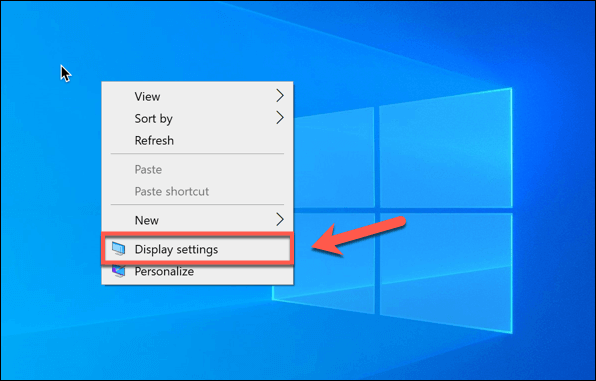
- Clique com o botão direito do mouse na área de trabalho e selecione Configurações do visor.
![]()
- toque em Configurações avançadas de dimensionamento.
![]()
- Habilitar “Deixe o Windows tentar corrigir os aplicativos para que eles não fiquem desfocados.”.
![]()
- Verifique se o texto e os aplicativos agora estão sendo exibidos com clareza e no tamanho correto.


Comentários estão fechados.