

Alertas como “Sinal de GPS perdido” ou “Encontrar GPS” aparecem no Google Maps em dispositivos Android normalmente quando o telefone não consegue manter um sinal de GPS forte e estável durante a navegação. Isso geralmente acontece quando a tela está desligada ou quando um aplicativo está sendo executado em segundo plano, interrompendo o rastreamento por GPS.

Esses alertas geralmente são acionados devido a:
- Atualizações do Google Maps que contêm erros
- Corrupção de cache ou dados do aplicativo
- Restrições de permissão do aplicativo
- Os processos em segundo plano falharam
- otimização excessiva de bateria
Agora que você já conhece o problema e suas possíveis causas, siga os passos abaixo para resolvê-lo.
1. Reinicie o seu telefone
Reiniciar o telefone pode redefinir os sensores de GPS , corrigir erros temporários que possam estar impedindo a recepção do sinal e encerrar quaisquer processos em segundo plano que estejam interferindo no rastreamento da localização. Também atualiza sua conexão de dados móveis ou Wi-Fi , o que pode ajudar a restaurar o funcionamento correto do GPS.

2. Ative o acesso à localização "permanente" para o aplicativo Google Maps.
O Google Maps exige acesso constante ao GPS para uma navegação precisa. Se estiver configurado para "Ao usar o app ", o Android pode restringir o acesso quando a tela estiver desligada ou ao alternar entre aplicativos, causando problemas de localização. Permitir acesso constante à localização ajuda a garantir um rastreamento ininterrupto e evita que a otimização da bateria interfira no GPS.
- Vamos para الإعدادات > Procure por Google Maps > Mapas.
![]()
- Clique em Permissões.
![]()
- Localizar o site E escolha Permitir o tempo todo.
![]()
- Reabra o Google Maps e inicie a navegação para verificar se o problema foi resolvido.


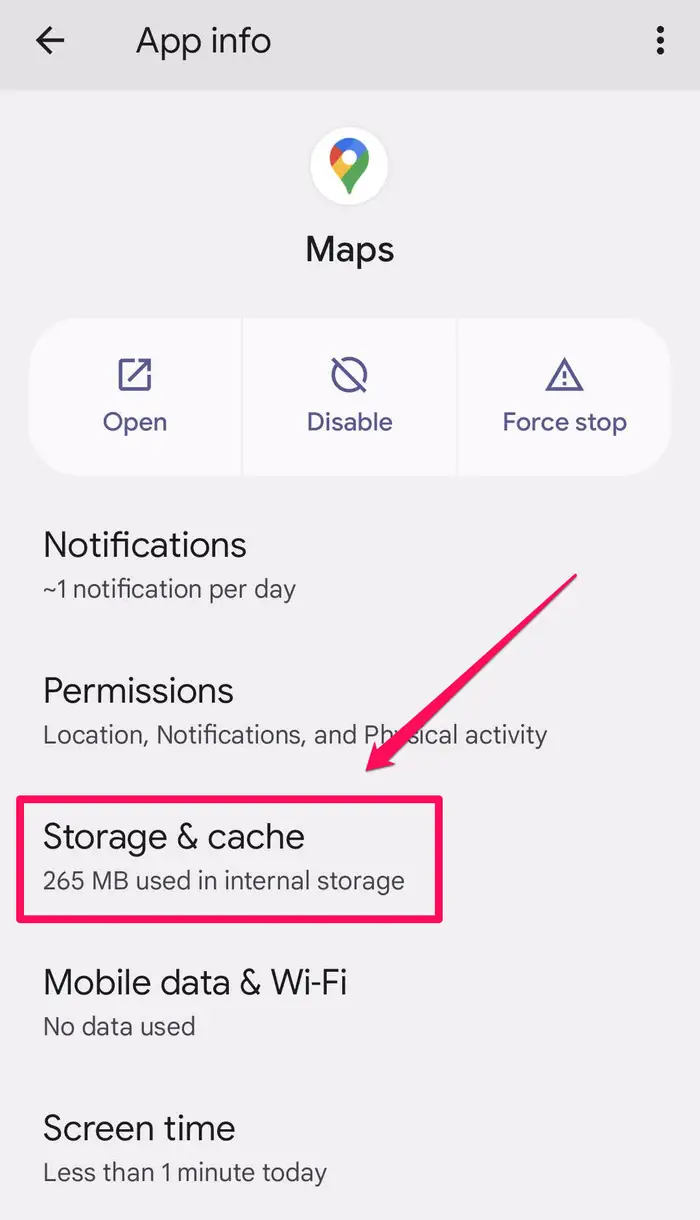
3. Limpe o cache e os dados do aplicativo para o Google Maps e o Android Auto.
Dados de cache desatualizados ou corrompidos no Google Maps e no Android Auto podem interferir no funcionamento do GPS. Limpar esses dados remove registros antigos de GPS, arquivos corrompidos e falhas temporárias sem a necessidade de reinstalar o aplicativo. Como o Android Auto depende do Google Maps, limpar ambos é essencial.
- Vamos para الإعدادات > Procure por Google Maps > Mapas.
![]()
- Clique em Armazenamento e cache.
![]()
- Localizar Limpar cache.
![]()
- Então selecione Apagar os dados.
![]()
- Agora vá para الإعدادات > Formulários > Auto Android.
![]()
- Clique em Armazenamento.
![]()
- Localizar Limpar cache.
![]()
- Então aperte Apagar os dados.
![]()
- Reinicie o seu telefone Para aplicar as mudanças.


4. Ative a atividade em segundo plano para o Google Maps
O Android pode limitar a atividade de aplicativos em segundo plano para economizar bateria, o que pode interferir no funcionamento do Google Maps quando a tela está desligada. Definir essa opção como "Sem restrições" impede que o Android bloqueie o acesso ao GPS em segundo plano.
- Abrir الإعدادات > Formulários > Google Maps.
![]()
- Clique em a bateria.
![]()
- Escolher sem restrições (Sem restrições).
![]()
- Reinicie o Google Maps e teste a navegação.


5. Desinstale as atualizações mais recentes do aplicativo Google Maps.
Às vezes, uma atualização recente do aplicativo Google Maps pode conter erros ou incompatibilidades que desativam a funcionalidade do GPS. Reverter para uma versão anterior do aplicativo pode resolver esse problema, restaurando a versão estável anterior.
- Abrir الإعدادات E vai para Google Maps.
![]()
- Clique em Os três pontos No canto superior direito > Desinstalar atualizações > ênfase.
![]()
![]()
![]()
- Reabra o Google Maps e verifique se a navegação GPS está funcionando corretamente.


Comentários estão fechados.