

A busca reversa de imagens permite descobrir a fonte original de uma imagem e encontrar imagens semelhantes. Embora muitos serviços ofereçam esse recurso, usar a Busca do Google é simples e integrado ao popular mecanismo de busca.
Quando combinada com os operadores de pesquisa avançada do Google , você pode encontrar rapidamente todas as informações necessárias, tornando-se uma ferramenta poderosa para verificação de fatos e rastreamento de imagens online.
Existem várias maneiras de realizar uma busca reversa de imagens usando o Google. Vamos explicar cada um desses métodos, juntamente com dicas úteis para melhorar seus resultados de pesquisa.
A maioria desses métodos é compatível com qualquer dispositivo equipado com um navegador da web, mas um Chromebook é a melhor opção se você usa com frequência os recursos avançados do Google, graças à sua integração estreita com os serviços do Google.
O que uma pesquisa reversa de imagens pode fazer?
Ao fazer o upload de uma imagem para a pesquisa reversa de imagens do Google, a ferramenta busca todos os sites que exibem essa imagem. Você também pode usar o Google Lens para obter informações sobre objetos na imagem, tornando-o uma ferramenta poderosa para reconhecimento visual de objetos.
Por exemplo, você pode fotografar uma camisa e realizar uma busca reversa de imagens para descobrir onde comprá-la. Uma busca reversa de imagens no Google também pode ajudar a determinar se uma imagem foi copiada ou usada sem autorização, o que é crucial para a proteção dos direitos de propriedade intelectual.
Embora a busca reversa de imagens do Google seja uma ferramenta poderosa, ela não é 100% confiável. Recomendamos o uso de outros serviços de busca de imagens caso você não encontre o resultado desejado. Existem muitas ferramentas e técnicas disponíveis que podem fornecer resultados mais precisos e detalhados, especialmente em casos que exigem uma análise aprofundada.
Como funciona a pesquisa reversa de imagens?
Ao realizar uma busca reversa de imagens , você utiliza a própria imagem como entrada de pesquisa, em vez de palavras-chave, para encontrar informações relacionadas a essa imagem.
As buscas reversas de imagens funcionam analisando o conteúdo da imagem usando algoritmos avançados. Esses algoritmos analisam cuidadosamente as características visuais da imagem, incluindo cores, formas, tamanhos e padrões.
Após analisar a imagem, o sistema classifica imagens semelhantes com base na sua correspondência com as características visuais da imagem original. Quanto maior a correspondência, maior será a classificação da imagem nos resultados da pesquisa.
Em outras palavras, uma “impressão digital” digital única é criada para a imagem carregada, e essa impressão digital é então comparada com as impressões digitais de outras imagens em um enorme banco de dados. Esse banco de dados contém milhões, até mesmo bilhões, de imagens indexadas.
Usando os resultados correspondentes, o sistema pode encontrar imagens que correspondam exatamente à imagem original ou encontrar páginas da web que contenham essas imagens ou imagens semelhantes. Essa tecnologia é muito útil para identificar a origem de uma imagem, encontrar informações adicionais sobre ela ou até mesmo detectar casos de violação de propriedade intelectual.
Onde você pode fazer uma pesquisa reversa de imagens usando o Google?
Se você usa um celular ou tablet Android ou iOS, pode realizar facilmente uma busca reversa de imagens pelo app Google, pelo navegador Chrome, pelo app Câmera do Google ou pelo Google Fotos. Esses métodos fornecem acesso direto à funcionalidade de busca reversa de imagens do Google.
Além disso, o aplicativo Google Lens oferece recursos avançados de pesquisa de imagens, incluindo reconhecimento de texto e objetos em imagens.
A busca reversa de imagens do Google também funciona na maioria dos navegadores de desktop. O Google afirma que o Chrome, Mozilla Firefox, Apple Safari e Microsoft Edge são totalmente compatíveis, mas, na realidade, a maioria dos navegadores populares funciona. Isso oferece grande flexibilidade na escolha do seu navegador preferido para esse tipo de busca.

Como realizar uma pesquisa reversa de imagens usando um navegador de desktop
Usando um navegador de desktop como o Google Chrome, você pode realizar uma busca reversa de imagens usando uma imagem armazenada no seu computador, uma imagem encontrada online ou o URL da imagem. Esse método é eficaz para encontrar as fontes originais de uma imagem, imagens semelhantes ou até mesmo informações sobre o conteúdo da imagem.
Você não precisa abrir o Google Imagens especificamente para realizar uma busca reversa de imagens. Basta clicar com o botão direito do mouse em qualquer imagem no Chrome e selecionar "Pesquisar imagem com o Google" ou algo semelhante, dependendo das configurações do seu navegador. Este recurso foi integrado para facilitar a busca.
Como fazer uma pesquisa reversa de imagens usando uma imagem ou URL
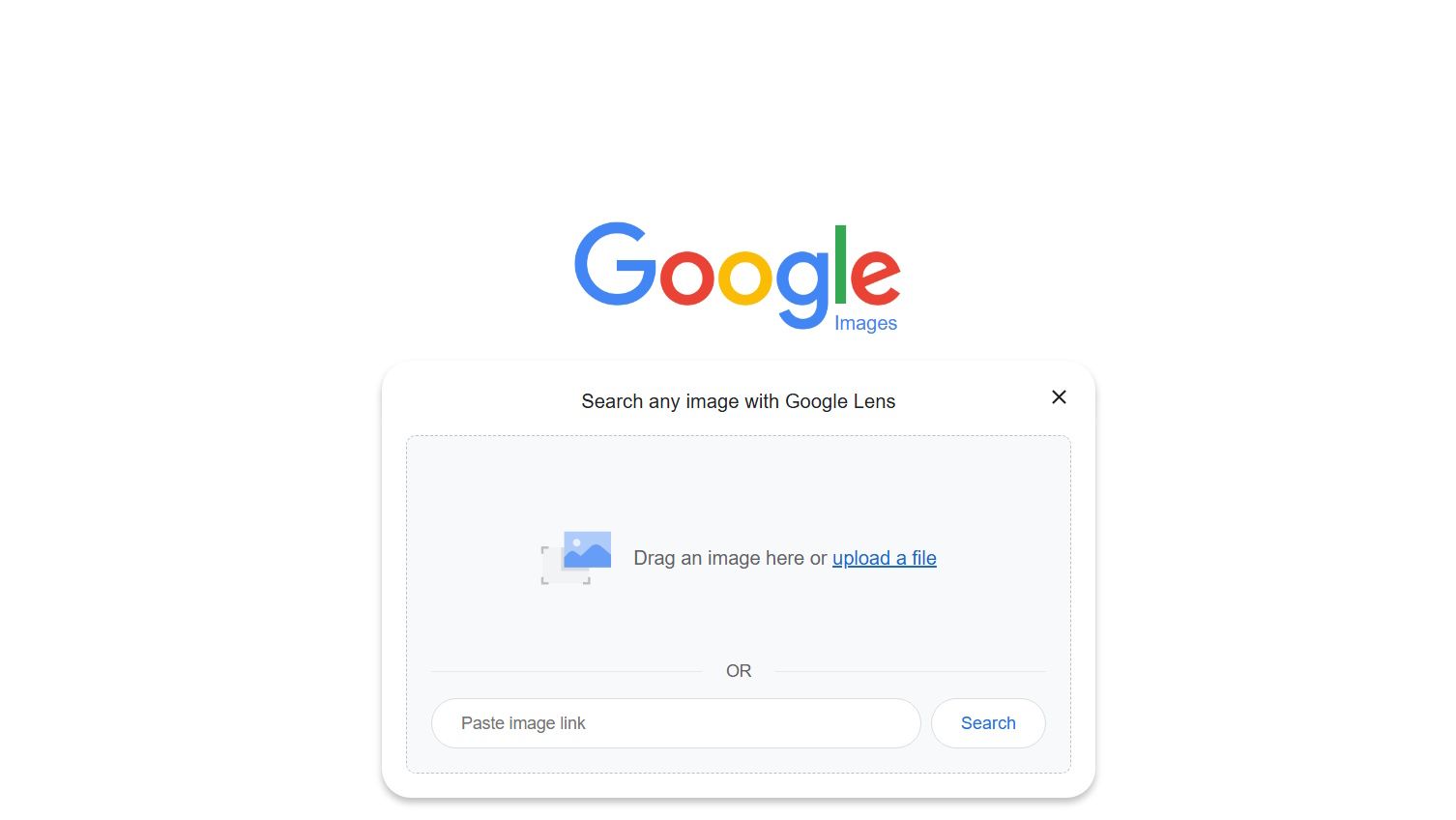
- Abrir Google Home Search.
Clique no ícone da câmera na barra de pesquisa. Esse ícone permite iniciar uma pesquisa reversa de imagens diretamente.
 3. Carregue uma imagem ou insira o URL da imagem. Clique Carregar arquivo Para pesquisar no seu computador, arraste uma imagem para a caixa designada. Este método permite que você use qualquer imagem que tenha salvo ou encontrada online.
4. Clique em “Pesquisar” . O Google analisará a imagem e fornecerá resultados, incluindo imagens semelhantes e sites que contêm essa imagem.

Como fazer uma pesquisa reversa de imagens diretamente de um site
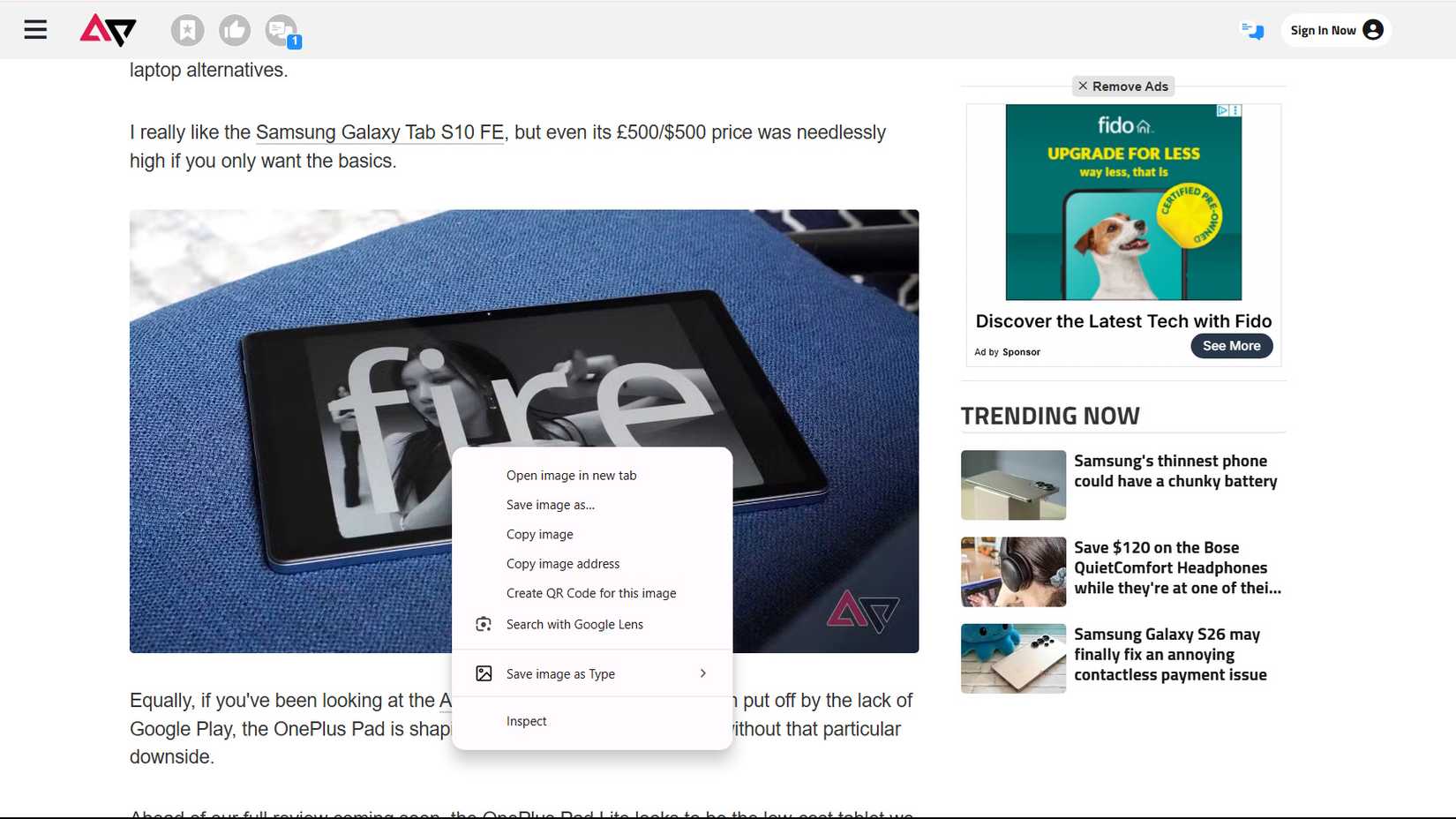
Em vez de copiar ou enviar o URL de uma imagem, você pode realizar uma busca reversa de imagens diretamente da fonte. Esse método é útil para encontrar outros lugares onde a imagem ou imagens semelhantes são usadas.
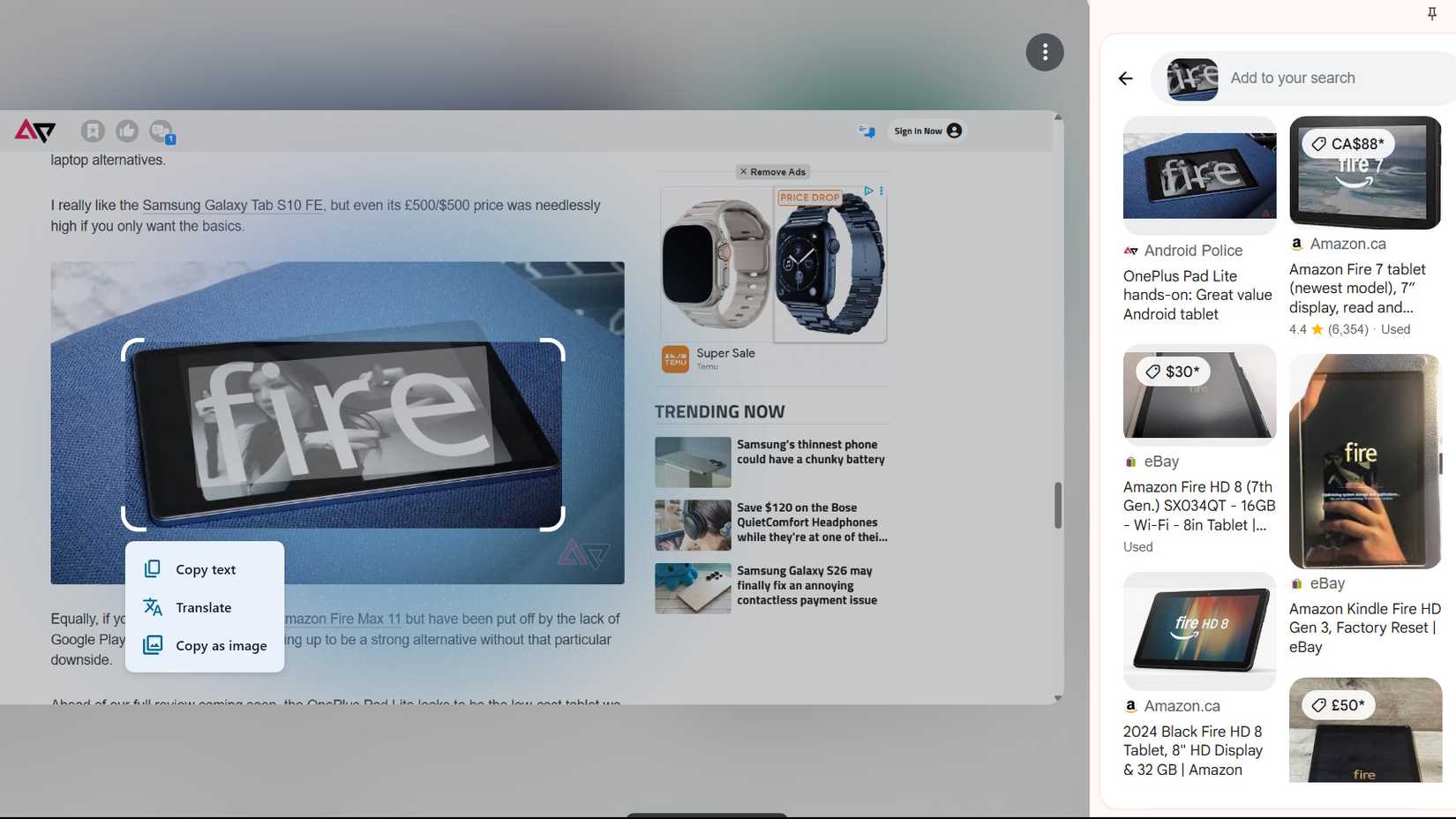
Para realizar uma busca reversa de imagens em um site, clique com o botão direito do mouse na imagem e selecione " Pesquisar imagem com o Google Lens" no menu de contexto.
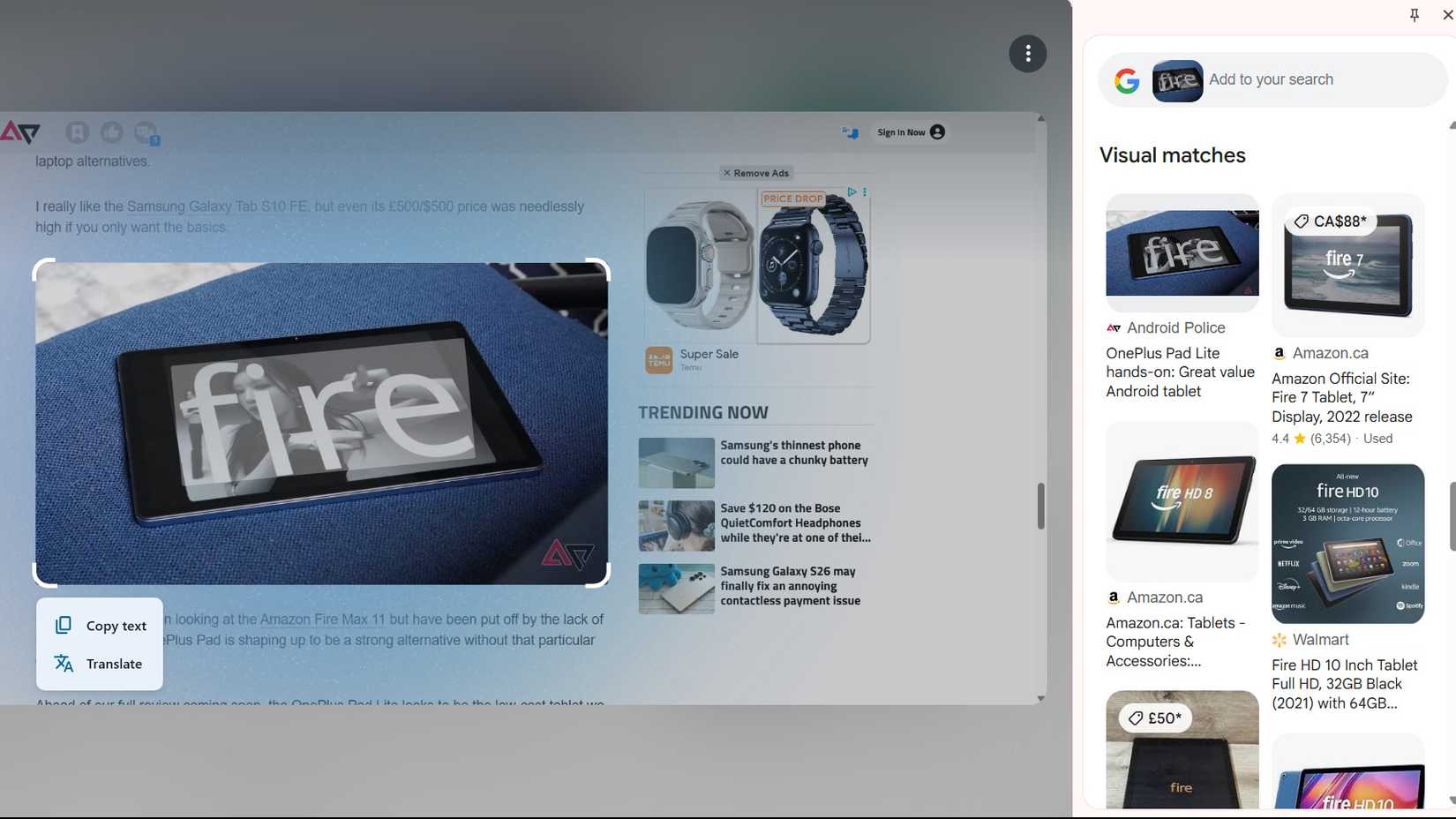
Após realizar uma busca reversa de imagens, o Google exibe imagens semelhantes arquivadas em seu mecanismo de busca. Este poderoso recurso do Google Lens ajuda você a rastrear a origem de uma imagem e descobrir seus diversos usos online.
Navegue pelos resultados e clique em qualquer imagem para abrir a página onde ela foi encontrada. O Chrome abre uma barra lateral, como mostrado abaixo, para exibir os resultados. Outros navegadores podem abrir os resultados em uma nova aba. Usar o Google Lens dessa forma economiza tempo e esforço na busca por imagens.
Como melhorar a pesquisa reversa de imagens
Agora você pode identificar facilmente produtos, pessoas ou objetos em uma imagem maior usando o Google Lens, um recurso integrado ao Google Imagens. Essa ferramenta poderosa permite que você realize pesquisas mais precisas e focadas.
O Google Lens utiliza inteligência artificial para analisar imagens com precisão, destacando pontos de interesse e marcando-os com marcadores brancos. Basta tocar em qualquer ponto para direcionar sua busca para aquela parte específica da imagem. Esse recurso é especialmente útil para identificar elementos específicos em imagens complexas ou com muitos elementos, fornecendo resultados de busca mais relevantes.
Como usar a pesquisa reversa de imagens em telefones Android
Muitos aplicativos do Google oferecem recursos de busca reversa de imagens, pré-instalados na maioria dos celulares Android. A busca reversa de imagens é uma ferramenta poderosa para identificar fontes de imagens, descobrir informações sobre objetos em fotos ou encontrar imagens semelhantes.
Se esses aplicativos não estiverem pré-instalados, você pode baixá-los facilmente na Play Store. Eles também estão disponíveis para iPad e iPhone na App Store. Aplicativos populares que suportam busca reversa de imagens incluem o Google Lens e o Google Imagens.
A maioria desses métodos utiliza o Google Lens para realizar buscas reversas de imagens. O Google Lens é uma tecnologia sofisticada que utiliza inteligência artificial para analisar imagens e fornecer informações relevantes. Você pode usar o Google Lens diretamente do app Fotos ou pelo app Google.
Use o Google Lens para fazer uma pesquisa reversa de imagens
O aplicativo Google Lens permite que você faça uma busca reversa de imagens de forma rápida e fácil. Você pode tirar uma foto diretamente com a câmera do seu celular ou selecionar uma imagem existente no rolo da câmera.
Embora os recursos do Google Lens vão muito além disso, a pesquisa reversa de imagens continua sendo uma de suas funções principais e distintivas.
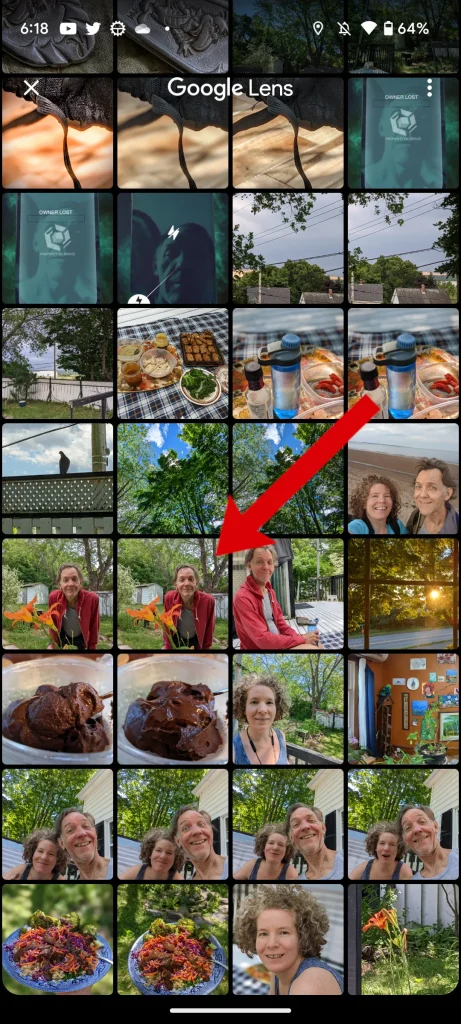
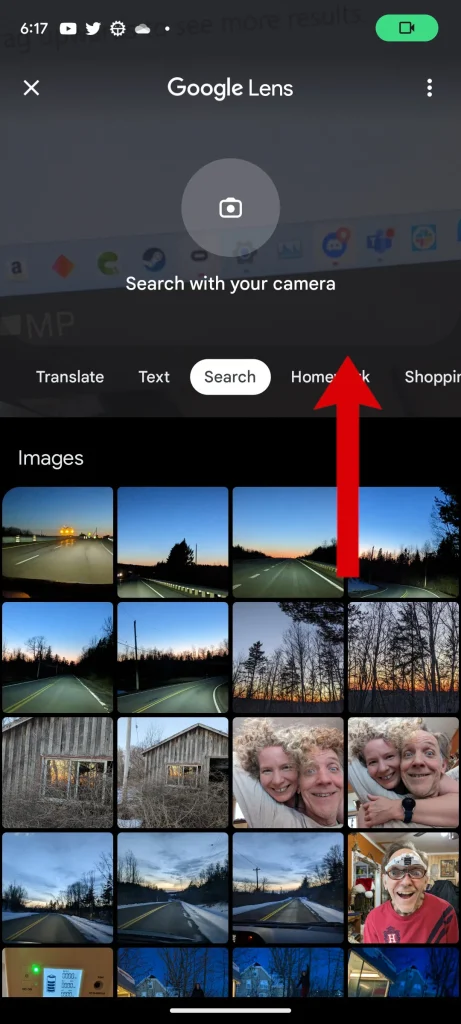
Para usar uma foto do seu rolo de câmera, uma captura de tela ou qualquer outra imagem armazenada no seu dispositivo, selecione-a no painel na parte inferior da tela. Você pode arrastar o painel para cima para visualizar o Plus Photos.
Clique em qualquer imagem para iniciar uma busca reversa. O Google Lens mostrará resultados que correspondem ou são semelhantes à imagem selecionada, ajudando você a encontrar informações sobre ela ou identificar sua fonte.
Desculpe, o texto fornecido está vazio. Por favor, envie-me o conteúdo a ser traduzido para que eu possa fornecer uma tradução profissional e otimizada de acordo com os padrões exigidos.
Como usar a barra de pesquisa do Google para fazer uma pesquisa reversa de imagens
Você pode facilmente iniciar uma busca reversa de imagens diretamente de qualquer lugar onde o ícone do Google Lens esteja na caixa de pesquisa. Às vezes, esse ícone aparece como uma lente multicolorida, enquanto em outros aplicativos, aparece como uma moldura de câmera simples em preto e branco.
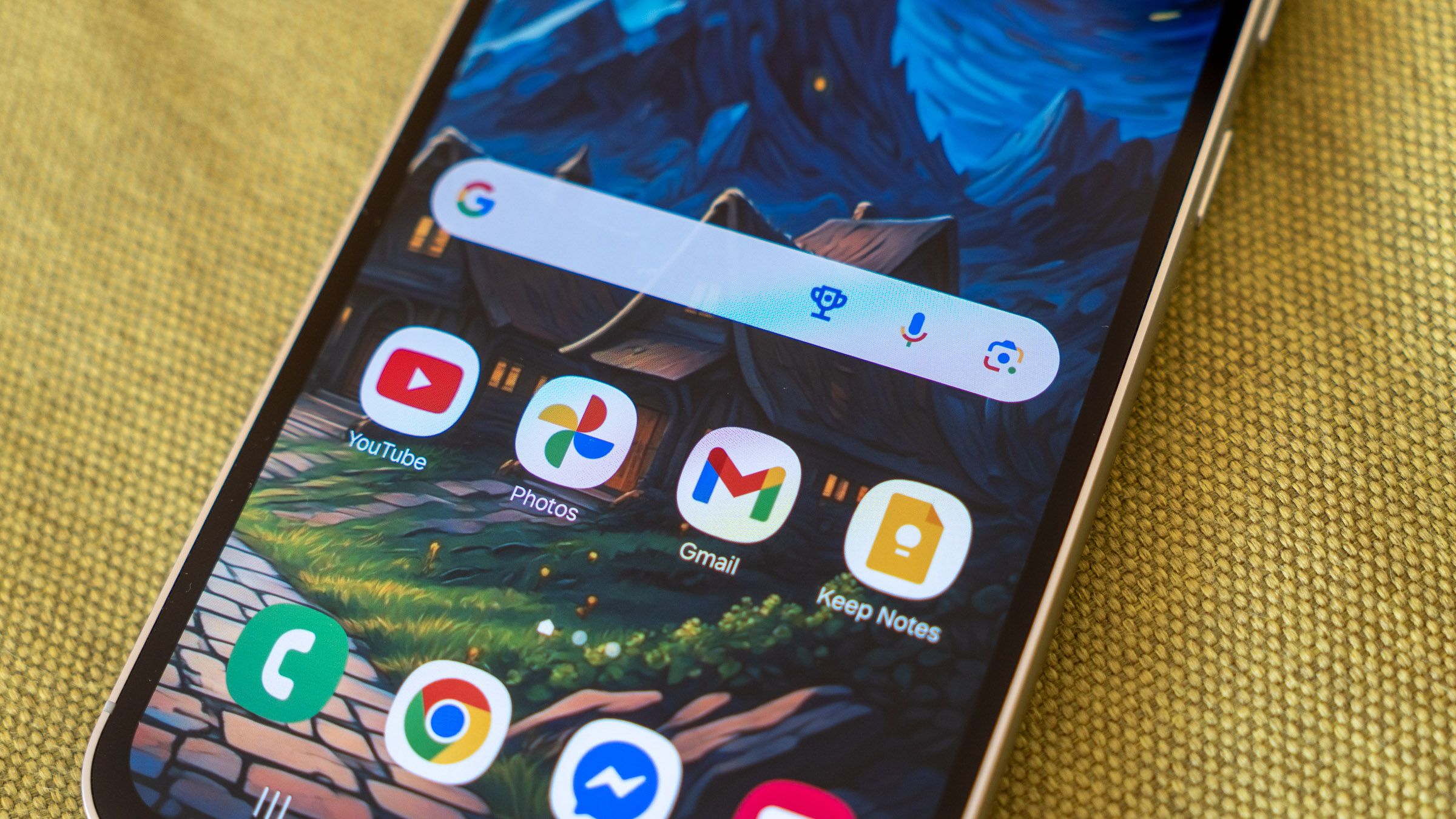
Por exemplo, na tela inicial do seu celular Android, toque no ícone do Google Lens na barra de pesquisa na parte inferior da tela para iniciar uma busca reversa de imagens. Esse método é muito mais rápido do que abrir o aplicativo Google Lens separadamente.
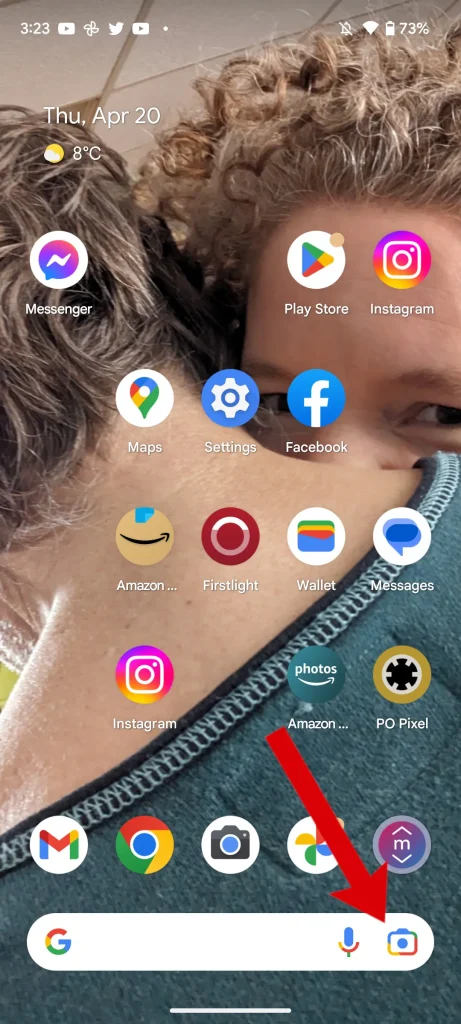
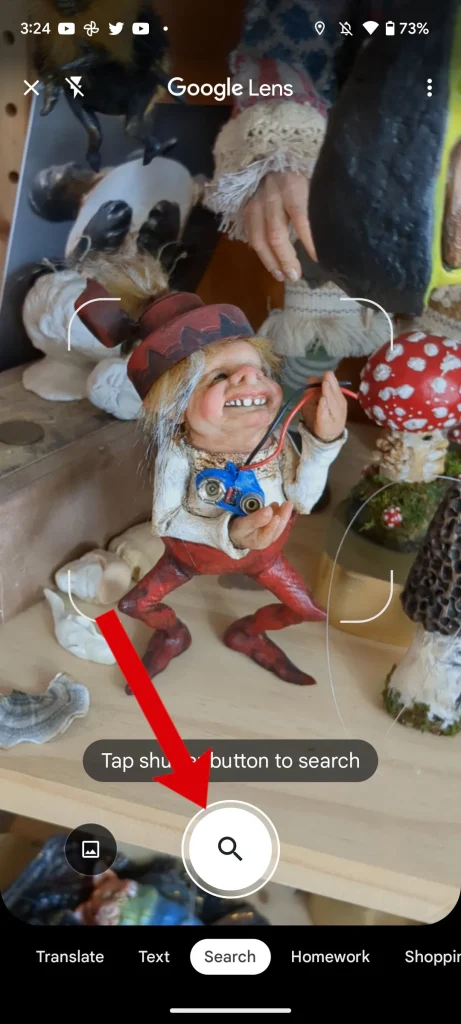
Tocar neste botão abrirá o aplicativo Lens.
No aplicativo, você pode tirar uma foto com a câmera do seu celular para procurá-la usando o Lens ou realizar uma busca reversa a partir de uma imagem já salva no seu celular. Esse recurso é particularmente útil para identificar objetos, procurar produtos semelhantes ou até mesmo obter informações sobre pontos de referência.
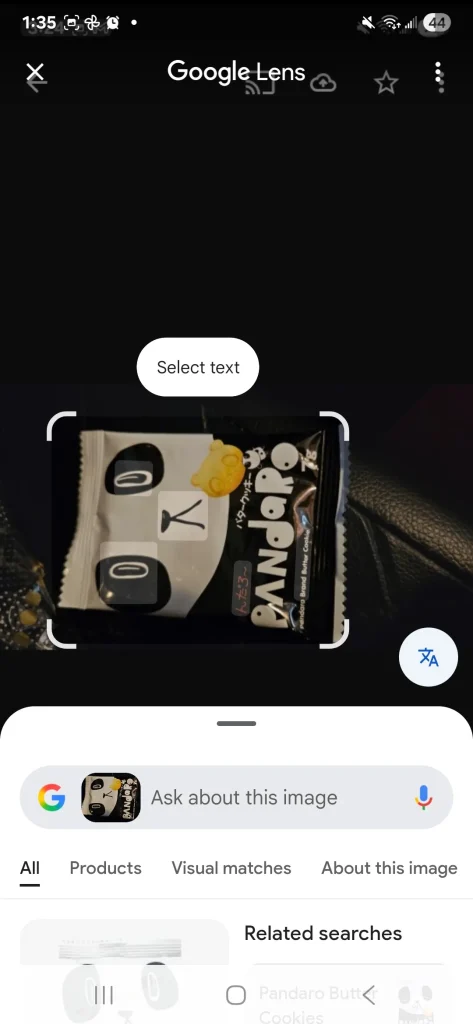
Independentemente do método de busca, um painel de "Correspondências Visuais" aparecerá na parte inferior da tela. Você pode deslizar o dedo para cima para visualizar resultados mais relevantes. Esses resultados incluem imagens semelhantes, sites que contêm a imagem e informações adicionais sobre o conteúdo da imagem.
Use o aplicativo Chrome para pesquisar imagens
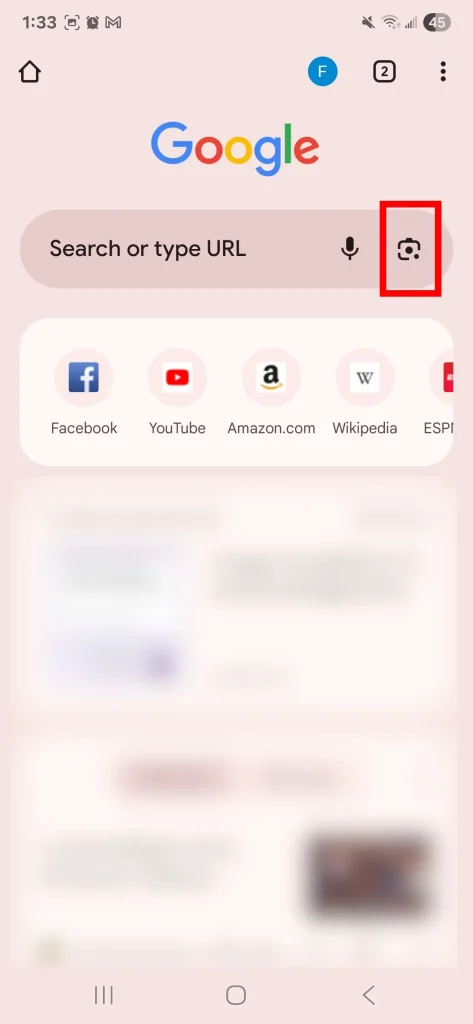
O Chrome torna as buscas reversas de imagens incrivelmente fáceis, exibindo o ícone da câmera do Google Lens diretamente na caixa de pesquisa. Esse recurso torna as buscas visuais mais rápidas e fluidas do que nunca.
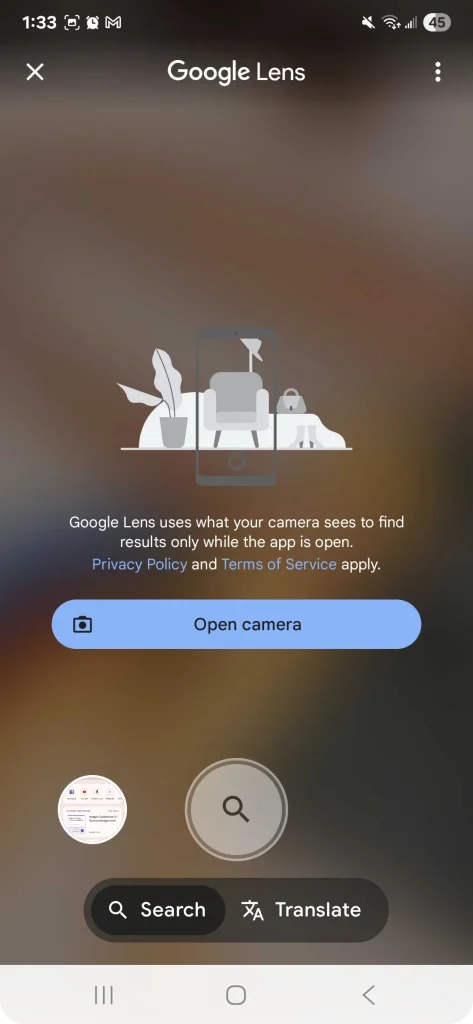
Para realizar uma busca reversa de imagens, clique no ícone da câmera na caixa de pesquisa. Isso abrirá o Google Lens, permitindo que você acesse seu rolo da câmera ou use a câmera diretamente para tirar uma nova foto e pesquisá-la. Esse método é ideal para encontrar informações sobre objetos que você vê no mundo real ou para identificar a origem de uma imagem específica.
Pesquise uma imagem usando o Google Fotos
O Google Fotos permite realizar uma busca reversa de imagens para qualquer imagem salva. Esse método é especialmente útil quando você não quer usar as ferramentas de busca limitadas da biblioteca de fotos do Google Lens.
Para começar, toque na miniatura para abri-la e, em seguida, selecione a opção Lens na parte inferior da tela para iniciar a pesquisa. O Google Lens analisará a imagem, identificará os elementos nela contidos e exibirá resultados de pesquisa relevantes da Web.
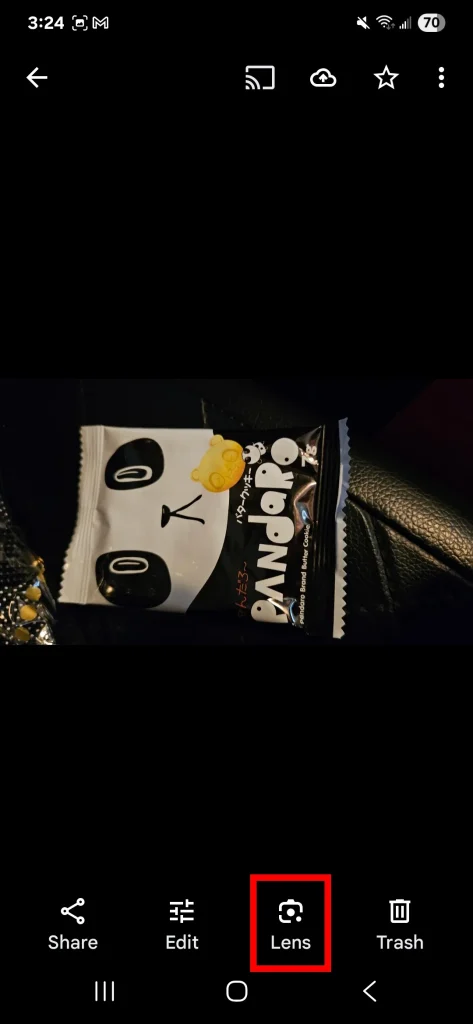
Pesquise uma imagem usando o recurso “Marcar e pesquisar”.
Em dispositivos Android compatíveis, você pode usar o recurso "Circular para pesquisar" para encontrar informações exibidas na tela. Esse recurso funciona tocando, circulando, destacando ou rabiscando o item que deseja encontrar, assim como usar o Google Lens para encontrar correspondências visuais.
Para usar a função “Sugerir e pesquisar”, toque e mantenha pressionado o botão Início ou a barra de navegação na tela atual e, em seguida, use um gesto para selecionar o item que deseja pesquisar. Isso ativará o recurso e abrirá a janela de pesquisa do Google correspondente.
Usuários de iOS podem aproveitar a ferramenta "Pesquisar tela com o Google Lens", disponível no Chrome e no aplicativo do Google para iOS, para experimentar funcionalidades semelhantes. Essa ferramenta permite que os usuários identifiquem objetos visíveis na tela e os pesquisem usando o poder do Google Lens.
Como fazer pesquisa reversa de imagens usando o Google no iPhone e iPad
Como empresa líder em tecnologia, o Google oferece um conjunto abrangente de aplicativos projetados especificamente para dispositivos Apple, permitindo que usuários de iPhone e iPad aproveitem de forma fácil e eficaz o poder da busca reversa de imagens e do Google Lens. A busca reversa de imagens permite identificar a origem de uma imagem, buscar imagens semelhantes e descobrir informações adicionais sobre o conteúdo da imagem, tornando-se uma ferramenta poderosa para verificação de fatos, pesquisa de produtos e exploração mais aprofundada da internet.
Para começar, baixe e instale os aplicativos essenciais do Google na App Store da Apple: o aplicativo oficial do Google, o Google Chrome e o Google Fotos. Esses aplicativos oferecem as ferramentas necessárias para realizar pesquisas reversas de imagens em seus dispositivos iOS sem problemas.
Use o aplicativo Google no iOS para pesquisar imagens
Abrir o aplicativo do Google permite que você acesse o Google Lens no seu iPhone ou iPad . O processo é semelhante ao usado em dispositivos móveis Android, proporcionando uma experiência de usuário consistente em todas as plataformas.
Para usar a pesquisa reversa de imagens, abra o Google Lens, aponte a câmera do seu dispositivo para o objeto ou imagem que deseja pesquisar e toque no botão do obturador . Como alternativa, você pode navegar pelas imagens da sua biblioteca de fotos e tocar na imagem desejada para analisá-la.
O Google então mostrará resultados de pesquisa visualmente correspondentes, ajudando você a encontrar informações sobre a foto ou objeto que você fotografou.
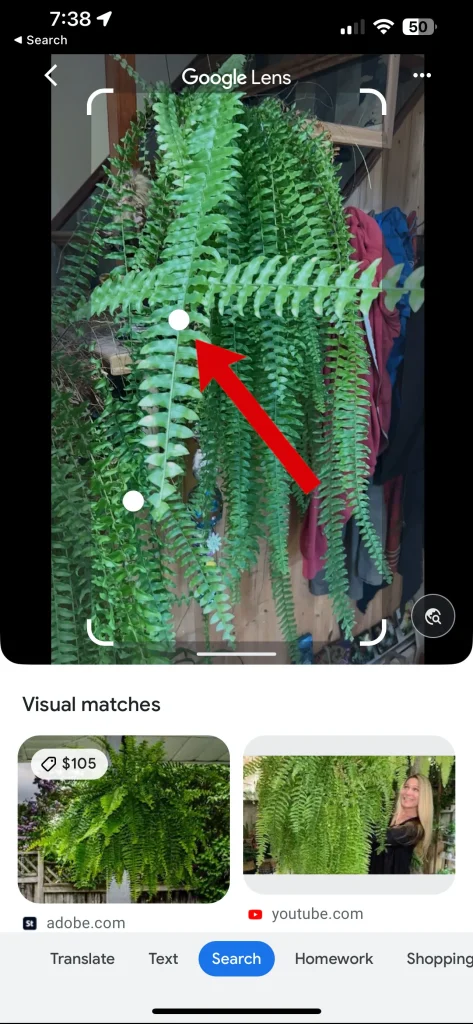
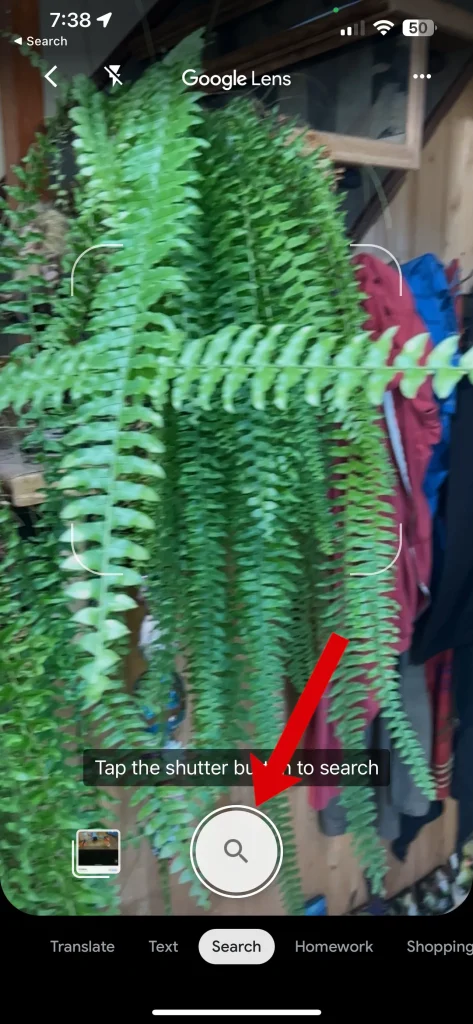
Use o aplicativo Chrome no iOS para pesquisar uma imagem
Embora o Chrome não exiba um botão do Google Lens na barra de pesquisa dos iPhones, há uma maneira alternativa inteligente de realizar uma pesquisa reversa de imagens diretamente do navegador.
Veja como fazer uma pesquisa reversa de imagens usando o aplicativo Chrome no iPhone:
- toque em Botão de compartilhamento localizado no canto superior direito da tela.
- Escolher Solicitar site para desktopIsso carregará a versão desktop do site, dando a você acesso a recursos adicionais.
- Após carregar o site para desktop, clique em Ícone da câmera na caixa de pesquisa. Isso abrirá as opções de pesquisa reversa de imagens, onde você pode carregar uma imagem do seu dispositivo ou colar o URL de uma imagem.
Seguindo estes passos simples, você pode facilmente realizar uma busca reversa de imagens no seu iPhone usando o app Chrome, mesmo sem um botão direto do Google Lens. Este método é eficaz para encontrar fontes de imagens, aprender mais sobre conteúdo visual específico ou pesquisar imagens semelhantes.
Use o aplicativo Google Fotos no iOS para pesquisar uma foto
O aplicativo Google Fotos no iOS oferece a mesma integração poderosa com o Google Lens que você está acostumado.
Para começar, abra a imagem que deseja pesquisar e clique no ícone da lupa na parte inferior. Esse ícone tem um formato quadrado com cantos arredondados e um ponto no centro.
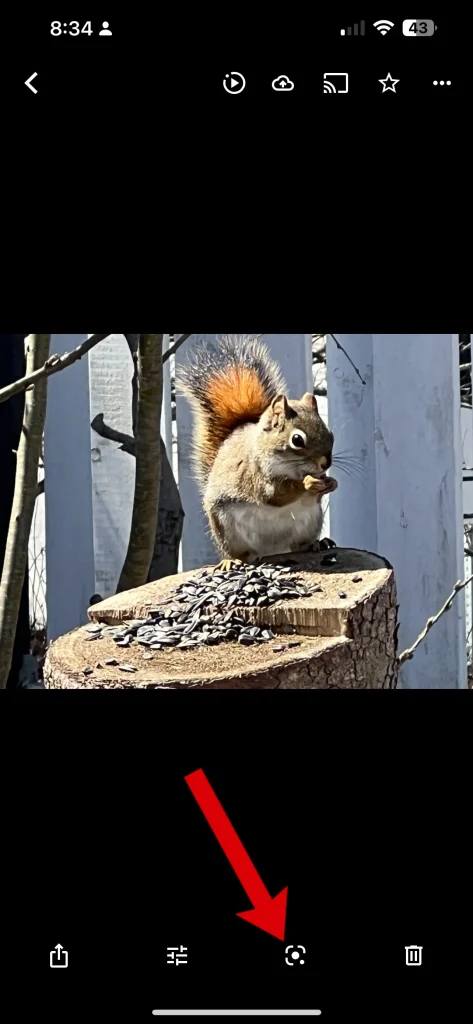
Por que você deve usar a pesquisa reversa de imagens do Google?
A busca reversa de imagens do Google, desenvolvida pelo Lens, oferece uma maneira poderosa de obter informações adicionais sobre uma imagem específica, além de verificar sua autenticidade e credibilidade.
No entanto, com o surgimento de ferramentas sofisticadas como Dall-E e Midjourney, identificar imagens geradas por IA tornou-se mais complexo do que nunca. Portanto, usar a busca reversa de imagens é uma etapa crucial para verificar a autenticidade e a origem das imagens, especialmente considerando a crescente prevalência de conteúdo gerado por IA.
Comentários estão fechados.