

O Modo de Eficiência da Microsoft tem como principal objetivo reduzir o consumo de bateria e o uso da CPU nos sistemas operacionais Windows. Ao minimizar os processos em segundo plano, ele melhora a duração da bateria, a eficiência e a capacidade de resposta do seu dispositivo.

Muitos usuários relataram lentidão no desempenho, especialmente ao usar o Chrome. Vamos explorar algumas maneiras de resolver problemas relacionados à desativação do modo de eficiência do Chrome.
Como desativar permanentemente o modo de eficiência no Chrome?
O modo de eficiência do Chrome economiza recursos do navegador priorizando processos ativos, melhorando assim a execução de tarefas. No entanto, se o Chrome estiver constantemente lento ou travando, desativar esse recurso pode ser uma solução eficaz.
Você pode desativar permanentemente o modo de eficiência do Chrome de várias maneiras, como pelo Gerenciador de Tarefas do Windows, pelas Propriedades do Chrome ou por meio de parâmetros. Se esses métodos não funcionarem, considere desativar o recurso de economia de memória para resolver o problema.
1. Através do Gerenciador de Tarefas
A maneira mais simples de desativar o modo de eficiência do Chrome é através do Gerenciador de Tarefas.
para fazer isso. Siga as próximas etapas:
- Abrir Google Chrome No seu computador.
- Na barra de tarefas, clique com o botão direito do mouse no ícone. Começar Ou pressione Ctrl + Shift + Esc Para abrir o Gerenciador de Tarefas diretamente.
- Localizar Google Chrome Na aba Processos, clique para expandir a lista de processos.

- Identifique o processo do Chrome que possui o ícone de modo de eficiência, geralmente indicado pelo ícone de folha.
- Clique com o botão direito do mouse e desmarque a opção. Modo de eficiência No menu de contexto.

- Repita os passos para todos os processos do Chrome que exibem o ícone de folha para desativar completamente o modo de eficiência.
2. Através das propriedades do Chrome
Como alternativa, você pode desativar o modo de eficiência nas propriedades do Chrome seguindo estes passos:
- Certifique-se de fechar o navegador. Google Chrome Na íntegra.
- Clique com o botão direito em um atalho Google Chrome na área de trabalho e selecione Propriedades.
- Em uma janela PropriedadesAdicione o seguinte parâmetro de linha de comando ao campo Alvo Após “chrome.exe”:
--disable-features=UseEcoQoSForBackgroundProcess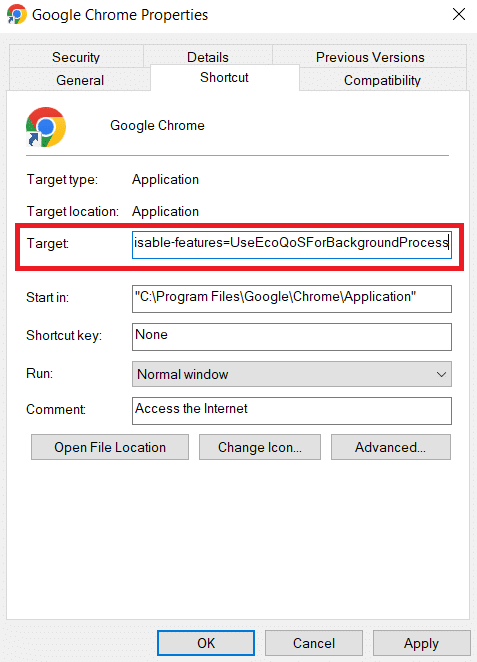
- Clique Inscrição Então Está bem.
- Se lhe forem solicitadas permissões de administrador, clique em Acompanhamento.
- reabrir Google Chrome E digite chrome: // version na barra de endereço e pressione Entrar Para verificar se o parâmetro da linha de comando foi adicionado corretamente.
Verifique se o desempenho do Chrome melhorou após essas alterações.
3. Via Chrome Flags
Para desativar o Modo de Eficiência usando os Flags do Chrome, siga estes passos:
- Abra um navegador Chrome Seu.
- Digite ou cole o seguinte URL na barra de endereços:
chrome://flags/#high-efficiency-mode-available- Defina a marca em Desativado.

4. Desative a economia de memória
O recurso Economizador de Memória do Chrome ajuda a liberar espaço na memória, mas pode ativar automaticamente o Modo de Eficiência no Windows. Para desativá-lo:
- Abra um navegador Google Chrome No seu dispositivo.
- Clique no ícone de três pontos verticais no canto superior direito.
- Escolher الإعدادات Na lista suspensa.
- Vá para uma seção Desempenho Ou pesquise diretamente por “desempenho” na barra de pesquisa nas configurações.

- Na seção DesempenhoLocalize o interruptor de alavanca Economia de memória E desative-o.

Você deve ativar o modo de eficiência no Chrome?
A ativação do Modo de Eficiência no Chrome depende do seu uso específico e das capacidades do seu computador. Ativar o Modo de Eficiência pode economizar recursos e prolongar a duração da bateria, mas também pode tornar alguns processos mais lentos.
Por que meu navegador Chrome de repente ficou lento e não responde?
Isso geralmente acontece quando seu navegador está consumindo muitos recursos do sistema ou quando há um problema com o próprio navegador. Fechar abas não utilizadas e outros programas que consomem muitos recursos pode ajudar. Além disso, verifique se sua conexão com a internet está lenta, pois isso pode causar problemas de desempenho.
O modo de eficiência do Chrome deixa meu computador mais lento?
O modo de eficiência energética foi projetado para economizar energia, mas, em alguns casos, pode reduzir o desempenho de certos programas ou a capacidade de resposta geral do sistema. Se você enfrentar esses problemas, considere desativar o modo de eficiência energética.
Comentários estão fechados.