

É compreensível que nada seja mais frustrante do que um Google Chrome lento e sem resposta. Embora este navegador seja uma escolha popular entre os usuários, ele pode consumir muitos recursos do seu computador. Mas antes de decidir mudar para outro navegador, considere dedicar algum tempo para eliminar a causa raiz do problema.

Motivos para a lentidão e falta de resposta do Google Chrome
Embora você possa pensar que o problema se origina de uma falha grave no seu sistema, saiba que os desenvolvedores introduziram recentemente um recurso de economia de bateria e recursos chamado Modo de Eficiência. Quando esse modo está ativado, as guias em segundo plano entram em modo de suspensão após um certo período de inatividade. Ao retornar a essas guias, o Chrome recarrega as páginas, o que geralmente resulta em lentidão ou desempenho reduzido.
Se você estiver com dificuldades para melhorar o desempenho do Chrome, pode tentar os seguintes métodos.
1. Certifique-se de que o Chrome esteja atualizado.
Atualizar o Chrome para a versão mais recente garante que ele esteja livre de bugs e problemas que possam causar travamentos. Portanto, antes de recorrer a outros métodos de solução de problemas que podem levar à perda de configurações, certifique-se de que seu navegador Chrome esteja atualizado.
Aqui estão os passos para fazer isso:
- Primeiro, abra Navegador Chrome No seu dispositivo.
- Em seguida, clique em ícone vertical de três pontos no canto superior direito da página.
- A partir das opções, acesse مساعدة.
- Escolher Sobre Google Chrome.

- A página exibirá informações sobre sua instalação do Google Chrome. Se houver uma atualização disponível, ela será baixada automaticamente.
2. Reinstale o Chrome
Desinstalar e reinstalar completamente o aplicativo Chrome dará ao seu navegador um novo começo. Além disso, isso redefinirá todas as configurações para os padrões de fábrica, eliminando quaisquer fatores que possam estar causando a falta de resposta do Chrome.
Observação: Certifique-se de fazer backup dos seus dados de usuário do Chrome antes de prosseguir.
Para reinstalar o Chrome, siga estes passos:
- Vamos para ícone de pesquisa Na barra de tarefas, pesquise por Painel de controle.
- Abra o aplicativo e toque em Desinstalar um programa Dentro de البرامج.
- Localizar Google Chrome E escolha.
- toque em Desinstalar.

- Quando terminar, reinicie o computador.
- Baixe e instale a versão mais recente do Google Chrome De Seu site oficial.
- Reinicie o computador novamente.
3. Execute a verificação de "Limpeza do Computador".
É possível que algum programa esteja interferindo no desempenho do Chrome. Para verificar se esse é o caso, você pode usar a ferramenta Chrome Scanner integrada para procurar e remover quaisquer programas suspeitos.
Veja como fazer:
- Primeiro, ligue Google Chrome.
- De Ícone do menu de três pontos No canto superior direito da tela, acesse الإعدادات.
- Role para baixo e selecione avançado.
- A partir daí, passe para a seção redefinir e limpar E clique em Limpar o computador.

- Clique em uma opção بحثIsso pode levar algum tempo.
- Se algum programa for encontrado, clique na opção. Remoção.
4. Feche as abas não utilizadas.
Ter muitas abas abertas no navegador também pode prejudicar o desempenho do Chrome. Portanto, fechar todas as abas desnecessárias ajudará a liberar memória e melhorar o desempenho do Chrome. Você pode verificar o uso de memória de cada aba acessando o gerenciador de tarefas integrado do Chrome e fechando todas as abas não utilizadas.
Siga as instruções abaixo para fazer isso:
- Abrir Navegador Chrome e aperte minha tecla Shift + Esc Para executar o gerenciador de tarefas do Chrome.
- Clique na aba Unidade de processamento central (CPU) Identificar os processos que consomem mais memória.
- Para encerrar um processo, basta clicar nele e selecionar Encerramento do processo.
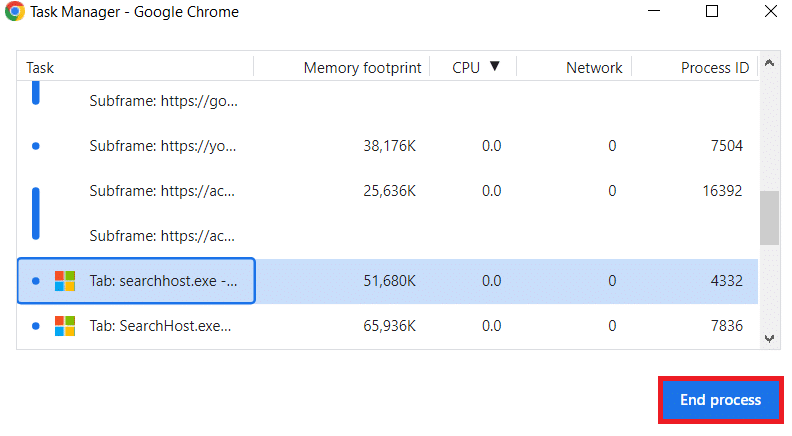
- Repita os passos para fechar todas as abas não utilizadas e liberar memória.
5. Desative complementos desnecessários
Outra maneira de corrigir travamentos do Chrome é desativando extensões desnecessárias. Embora as extensões adicionem vários recursos ao seu navegador, algumas podem ser incompatíveis com a versão mais recente do Chrome. Para determinar se as extensões estão causando o problema, desative-as uma a uma.
Veja como fazer:
- Abra o Chrome e clique em Ícone do menu de três pontos No canto superior direito.
- Localizar Aditivos.

- Isso o levará a uma página que exibe todas as extensões instaladas. Para desativar uma extensão, desative a chave seletora correspondente.
6. Limpe o cache e os cookies regularmente.
O cache e os cookies armazenados podem ficar corrompidos, o que pode causar mau funcionamento do Chrome. Portanto, é melhor excluir regularmente seus dados de navegação para evitar esses problemas.
Aqui estão os passos para limpar o cache e os cookies:
- toque em Os três pontos no canto superior direito da janela do Chrome.
- Escolher الإعدادات Na lista suspensa.
- No lado esquerdo, selecione Privacidade e segurança.
- Então, vá para Limpar dados de navegação.
- Selecione um intervalo de tempo e os tipos de dados que deseja excluir.
- Por fim, clique no botão Apagar dados.

7. Mantenha seus dispositivos atualizados
Às vezes, um conflito entre um componente de hardware e um aplicativo pode fazer com que o programa fique lento ou pare de responder. Manter todos os seus componentes de hardware atualizados pode garantir que eles não sejam a causa principal da lentidão do Chrome.
8. Reporte o problema à Ajuda do Chrome.
Se todos os métodos acima não produzirem os resultados desejados, considere relatar o problema ao suporte do Google Chrome. Para enviar um relatório à ajuda do Chrome, siga estas etapas:
- Preencher Chrome.
- No canto superior direito, clique em ícone vertical de três pontos E escolha ajuda.
- Escolher Reportar um problema.

- Forneça os detalhes e informações adicionais solicitados e clique em Enviar.
O Google Chrome está lento e não responde – Perguntas frequentes
Por que meu Google Chrome não está respondendo?
O Chrome costuma apresentar lentidão ou travamentos quando há muitas guias abertas, o cache está cheio ou corrompido, está executando uma versão desatualizada, uma extensão ou aplicativo instalado entra em conflito com o software ou há problemas com sua conexão de internet.
Como faço para reiniciar o Chrome no Windows?
Para reiniciar o navegador Chrome, basta abrir o programa e digitar 'chrome://restart' na barra de endereços. Pronto! Seu navegador será fechado e reiniciado automaticamente.
Comentários estão fechados.