Quer você tenha começado a usar o Windows 11 recentemente ou já o use há algum tempo, provavelmente já percebeu que o sistema operacional está cada vez mais cheio de anúncios, embora a Microsoft prefira chamá-los de Sugestões أو نصائح أو Recomendações.
Você pode encontrá-los na tela de bloqueio, como aplicativos pré-instalados que você nunca usa, fixados no menu Iniciar e como promoções de serviços (como onedrive) no Explorador de Arquivos, sugestões de recursos e conteúdo no aplicativo Configurações e muito mais.
Para piorar a situação, a Microsoft também usa dados de diagnóstico e sinais de atividade para fornecer publicidade personalizada e recomendações adaptadas à sua experiência no sistema.
Se você está cansado dessas distrações, a boa notícia é que o Windows 11 inclui várias configurações que você pode ajustar para desativar esses anúncios e limitar o conteúdo direcionado. Embora não seja possível remover completamente todos os anúncios, você pode reduzir significativamente o número de interrupções e retomar o controle sobre sua experiência.
Neste guia, explicarei as etapas para reduzir anúncios irritantes no Windows 11.
Estas instruções foram atualizadas para maior precisão e para refletir alterações no processo do sistema operacional.
Como remover anúncios da tela de bloqueio no Windows 11
No Windows 11, vários tipos de anúncios podem aparecer na tela de bloqueio. Embora não seja possível desativar os anúncios diretamente ao usar o Windows Spotlight, você pode escolher a opção Imagem ou Apresentação de Slides para impedir que o sistema exiba informações indesejadas na tela de bloqueio. Esse método garante que você possa personalizar sua experiência visual e evitar conteúdo promocional indesejado.
Para remover anúncios da tela de bloqueio ao usar imagens personalizadas, siga estas etapas:
Abra um aplicativo الإعدادات (“Configurações”). Você pode acessá-lo pelo menu Iniciar ou pressionando as teclas Windows + I juntas.
toque em Personalizar (“Personalização”). Você encontrará esta opção no menu principal de Configurações.
Clique em uma página "tela de bloqueio" (“Tela de bloqueio”) localizada no lado direito. Pode ser necessário rolar a tela para baixo para encontrá-la.
Na seção “Personalize sua tela de bloqueio”, se a opção estiver selecionada "foto" (“Imagem”) ou Apresentação de slides (“Apresentação de slides”), desmarque a opção Receba curiosidades, dicas, truques e mais na sua tela de bloqueio. (“Receba curiosidades, dicas, truques e muito mais na sua tela de bloqueio”). Esta opção é responsável por exibir anúncios e sugestões.
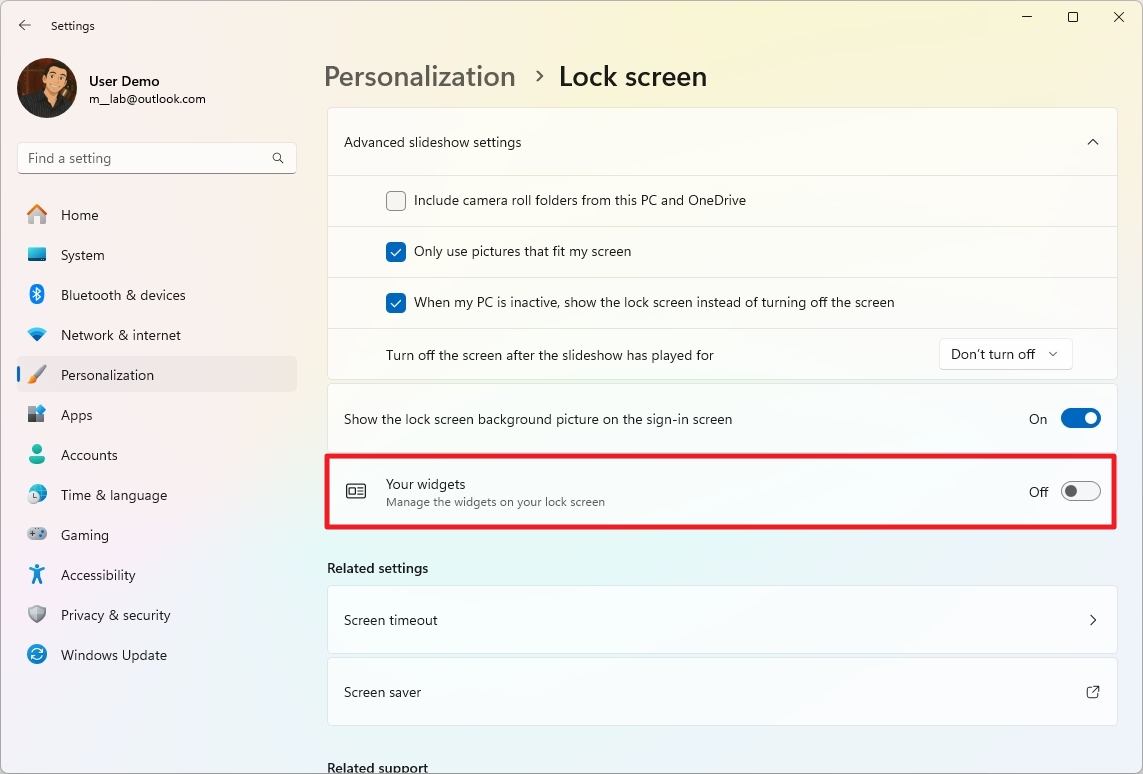
(Opcional) Desligue a chave seletora. Seus widgets (“Seus widgets”) para desativar widgets na tela de bloqueio. Isso impedirá a exibição de informações dinâmicas indesejadas.
Desativar recomendações no menu Iniciar
A Microsoft também exibe recomendações de aplicativos da Microsoft Store na seção "Recomendados". Embora não haja uma opção direta para desativar esse recurso completamente, você pode impedir que essa seção exiba qualquer conteúdo seguindo estas etapas:
Abra um aplicativo Configurações (Configurações).
toque em personalização (Privatização).
No lado direito, clique em Página. Começar (Começar).
Selecione uma opção Mais alfinetes (Mais instalações).
Desativar a opção “Mostrar aplicativos adicionados recentemente” (Mostrar aplicativos adicionados recentemente) para ocultar aplicativos instalados recentemente.
Desativar a opção “Mostrar aplicativos mais usados” (Mostrar aplicativos mais usados) para ocultar os aplicativos que você usa com frequência.
Desativar a opção “Mostrar itens abertos recentemente em Iniciar, Listas de Atalhos e Explorador de Arquivos” (Mostrar itens abertos recentemente no menu Iniciar, Listas de Atalhos e Explorador de Arquivos) para limpar arquivos recentes da lista.
Ativar opção “Mostrar site do seu histórico de navegação” (Mostrar sites do seu histórico de navegação).
Após concluir essas etapas, a seção “Recomendados” não exibirá nenhum tipo de conteúdo.
Desativar notificações do menu de perfil
Além de remover promoções de aplicativos e desabilitar conteúdo da seção Recomendados, você também pode desativar notificações no menu Perfil no menu Iniciar para impedir que o sistema promova serviços. Microsoft 365. Veja como fazer:
Abrir Configurações.
toque em Personalização.
Clique em uma página Começar do lado direito.
Desativar a opção Mostrar notificações relacionadas à contaIsso impedirá que anúncios e promoções de vários serviços da Microsoft apareçam no menu Iniciar.
Após concluir essas etapas, o menu do seu perfil não promoverá mais os recursos de serviço do Microsoft 365, proporcionando uma experiência de usuário mais personalizada e livre de anúncios irritantes.
Como remover anúncios da Pesquisa do Windows 11
No Windows 11, há um recurso de Destaques de Pesquisa que exibe sugestões da web na página inicial de pesquisa. No entanto, como esse tipo de conteúdo pode ser considerado publicidade, pois pode induzir os usuários a usar serviços e aplicativos online indesejados, você pode desativar esse recurso nas configurações de Permissões de Pesquisa. Esta etapa ajuda a melhorar e personalizar sua experiência de usuário.
Para desativar os “Destaques” na página inicial de pesquisa do Windows 11, siga estas etapas:
Abra um aplicativo ConfiguraçõesVocê pode acessá-lo pelo menu Iniciar ou pressionando as teclas Windows + I juntas.
Clique em uma opção Privacidade e segurançaVocê encontrará essa opção no menu lateral Configurações.
No lado direito, clique em Página. Permissões de pesquisaEsta página serve para gerenciar diversas configurações de pesquisa.
Na seção “Mais configurações”, desative a alternância para Mostrar destaques da pesquisaIsso impedirá que sugestões e conteúdo promocional apareçam na página de pesquisa principal.
Após concluir essas etapas, na próxima vez que você abrir a página de pesquisa, encontrará duas listas em vez de conteúdo online: Pesquisas rápidas Com sugestões para encontrar configurações e Melhores aplicativos Com os seis aplicativos que você usa com mais frequência, isso lhe dá acesso mais rápido e personalizado ao que você precisa.
Como remover anúncios de widgets no Windows 11
Widgets são anúncios integrados ao Windows 11. A Microsoft os usa para promover conteúdo online selecionado, o que inclui anúncios pagos, e força os usuários a usar o Microsoft Edge e o Bing.
Embora não seja possível desativar completamente esse recurso, você pode remover seu conteúdo e ícone da barra de tarefas. Veja como:
Abrir Configurações.
toque em Personalização.
Clique em uma página Barra de tarefas localizado no lado direito.
Desligue o interruptor de alternância Widgets Na seção “Itens da barra de tarefas”.
Após concluir essas etapas, o ícone Widgets não aparecerá mais na barra de tarefas.
Como desabilitar widgets no Windows
Você ainda pode acessar o painel Widgets usando um atalho de teclado. Tecla Windows + WVocê não pode desativar esse recurso completamente, mas pode desabilitar o feed de notícias seguindo estas etapas:
1. Abra Widgets (tecla Windows + W).
2. Clique em Lista Perfil localizado no canto superior direito.
3. Clique no botão . Configurações.
4. Clique em Mostrar ou ocultar feeds.
5. Desligue a chave seletora para Alimentar.
Após concluir essas etapas, o painel não exibirá mais nenhum conteúdo da web, limitando o acesso a anúncios, mas você ainda terá acesso aos seus widgets. Essa é uma maneira eficaz de reduzir o consumo de dados e melhorar a privacidade, sem deixar de aproveitar as funcionalidades básicas dos widgets no Windows.
Como remover anúncios do Explorador de Arquivos
O Explorador de Arquivos é um lugar onde você pode ver anúncios, que são ofertas promocionais para determinados serviços, como o serviço de armazenamento em nuvem OneDrive da Microsoft. Embora esses anúncios possam ser úteis para alguns, eles podem ser distrativos e perturbadores.
Para impedir que anúncios (como promoções do OneDrive) apareçam no Explorador de Arquivos, siga estas etapas:
1. Abra Explorador de ArquivosVocê pode fazer isso clicando no ícone da pasta na barra de tarefas ou pesquisando por “Explorador de Arquivos” no menu Iniciar.
2. Clique no botão . "Mais" (aparecendo como três pontos horizontais) localizado na barra de comandos na parte superior da janela. Este botão abre um menu suspenso com opções adicionais.
3. No menu suspenso, clique na opção OpçõesIsso abrirá a janela Opções de pasta.
4. Na janela Opções de pasta, clique na guia VisualizarEsta aba contém configurações avançadas para personalizar como arquivos e pastas são exibidos.
5. No menu Configurações avançadas, encontre a opção Mostrar notificações do provedor de sincronizaçãoEsta opção exibe anúncios e notificações relacionadas a serviços de armazenamento em nuvem, como o OneDrive. Desmarque esta opção para interromper a exibição de anúncios.
Depois de concluir essas etapas, você não verá mais anúncios abaixo da barra de endereço no Explorador de Arquivos.
Se você vir uma notificação Iniciar backup Na barra de endereço, você pode clicar nele e escolher a opção Desativar lembrete Para desativá-lo, esta etapa garante uma experiência de navegação tranquila e livre de anúncios irritantes.
Como desabilitar as configurações de uso do dispositivo no Windows 11
O uso do dispositivo no Windows 11 é um recurso que permite que você decida como planeja usar o computador. Isso ajuda o sistema a exibir anúncios personalizados e outras informações relevantes aos seus interesses. Se você já configurou esse recurso, agora pode desativá-lo para impedir anúncios com base em como você usa o computador.
Para evitar que o Windows 11 exiba anúncios personalizados com base no uso do seu PC, siga estas etapas:
Abra um aplicativo Configurações (Configurações). Você pode acessá-lo pelo menu Iniciar ou pesquisando por ele.
Clique em uma opção personalização (Personalização). Esta opção permite alterar a aparência e as configurações do Windows.
Na página Personalização, clique em Página Uso do dispositivo (Uso do dispositivo) localizado no lado direito da janela.
Desative todas as opções nesta página para impedir que o Windows 11 exiba anúncios e recomendações personalizados. Isso inclui anúncios de aplicativos, sugestões e outros conteúdos personalizados.
Após concluir essas etapas, você não verá mais anúncios personalizados com base no uso do seu dispositivo. Isso ajuda a proteger sua privacidade e proporciona uma experiência de usuário mais personalizada.
Como desabilitar anúncios em notificações no Windows 11
No Windows 11, o sistema de notificações pode exibir "Notificações do Sistema", que incluem dicas e sugestões para ajudar você a descobrir e usar recursos. Se você não precisa dessas sugestões aleatórias e quer evitar distrações, pode desativá-las a qualquer momento.
Para evitar que outras dicas e recomendações apareçam, siga estas etapas:
Abrir Configurações.
toque em Sistema.
Clique em uma página Notificações localizado no lado direito.
toque em Configurações adicionais.
Desmarque a opção Mostrar a experiência de boas-vindas do Windows após as atualizações e quando conectado para mostrar o que há de novo e sugerido.
Desmarque a opção Sugira maneiras de aproveitar ao máximo o Windows e concluir a configuração deste dispositivo.
Desmarque a opção Obtenha dicas e sugestões ao usar o Windows.
Após concluir essas etapas, o sistema não exibirá mais notificações com dicas e sugestões para o uso de determinados recursos. Aproveite uma experiência com o Windows 11 sem anúncios irritantes.
Como desabilitar o conteúdo sugerido no aplicativo Configurações no Windows 11
O aplicativo Configurações do Windows 11 oferece uma variedade de sugestões para ajudar você a descobrir novos recursos ou obter dicas úteis sobre aplicativos e conteúdo. Se preferir uma experiência mais simples e organizada, você pode desativar esse recurso facilmente.
Para parar de mostrar sugestões no aplicativo Configurações no Windows 11, siga estas etapas:
Abra um aplicativo Configurações (Configurações).
Clique em uma opção Privacidade e segurança (Privacidade e segurança).
No lado direito, clique em Página. Recomendações e ofertas (Recomendações e ofertas).
(Opcional) Desative a opção. “Mostrar notificações nas configurações” (Mostrar notificações nas configurações).
Desativar a opção “Recomendações e ofertas em Configurações” (Recomendações e ofertas nas configurações).
Após concluir essas etapas, o aplicativo Configurações deixará de mostrar sugestões ao usuário.
Como impedir que aplicativos exibam anúncios no Windows 11
Os aplicativos que você instala no Windows 11 podem usar o ID exclusivo do seu dispositivo para exibir anúncios segmentados. Se quiser evitar isso, você pode impedir que o sistema permita que aplicativos usem seu ID de publicidade. Isso aumenta sua privacidade e reduz anúncios intrusivos.
Para evitar que os aplicativos exibam anúncios segmentados, siga estas etapas:
Abrir Configurações.
toque em Privacidade e segurança.
No lado direito, clique em Página. Recomendações e ofertas.
Desligue o botão de alternância para ID de publicidade.
Após concluir essas etapas, os aplicativos baixados da Microsoft Store continuarão exibindo anúncios, mas não serão personalizados com base em seus dados pessoais.
Como desabilitar anúncios direcionados de dados de diagnóstico no Windows 11
O Windows 11 coleta diversas informações de diagnóstico de cada instalação para entender como você usa seu PC, melhorar a segurança e desenvolver novos recursos. No entanto, a Microsoft também usa esses dados para exibir anúncios, dicas e recomendações personalizadas.
Para impedir que a Microsoft use seus dados de diagnóstico no Windows 11, siga estas etapas:
Abra um aplicativo Configurações (Configurações).
Clique em uma opção Privacidade e segurança (Privacidade e segurança).
No painel direito, clique em Página. Diagnóstico e feedback (Diagnóstico e observações).
Clique em Configurar Experiências personalizadas (Experiências personalizadas).
Desative o botão ao lado da opção. “Permita que a Microsoft use seus dados de diagnóstico, excluindo informações sobre os sites que você navega, para aprimorar suas experiências com produtos com dicas, anúncios e recomendações personalizadas” (Permita que a Microsoft use seus dados de diagnóstico, exceto informações sobre os sites que você navega, para melhorar suas experiências com o produto por meio de conselhos, publicidade e recomendações personalizadas.)
Após concluir essas etapas, a Microsoft não usará mais dados de diagnóstico para mostrar anúncios personalizados.
Seguir este guia reduzirá significativamente o número de anúncios que você vê. No entanto, você ainda poderá ver alguns anúncios de aplicativos da Microsoft Store e de outros aplicativos de terceiros com suporte a anúncios.
Além disso, lembre-se de que os anúncios exibidos no sistema operacional não são os mesmos que você vê ao navegar na web. No Windows 11, você não verá anúncios para comprar seguro, um carro novo ou remédios. Em vez disso, a empresa usa sua plataforma para oferecer sugestões que atraem você para aplicativos e serviços de sua própria empresa (como OneDrive, Office, etc.) ou de seus parceiros (como Spotify, Disney, etc.).




Comentários estão fechados.