

Cada interação que você realiza no seu iPhone — cada toque, deslize ou movimento — é silenciosamente registrada em segundo plano. A Apple usa essas informações ocultas, conhecidas como dados analíticos , para melhorar o desempenho do sistema e corrigir erros no sistema operacional iOS.
Embora a intenção seja útil, alguns usuários preferem manter maior controle sobre os dados em seus dispositivos e enviados à Apple. Se você é um desses usuários, este guia é para você.

O que são dados do Analytics no iPhone?
Os dados analíticos incluem registros de diagnóstico, relatórios de falhas e estatísticas de uso coletados pelo seu iPhone. Essas informações ajudam a Apple a identificar possíveis problemas e a melhorar continuamente o desempenho do iOS. É importante observar que esses dados não incluem suas informações pessoais confidenciais, como endereços, números de cartão de crédito ou seus arquivos.
Você pode acessar os dados analíticos do seu dispositivo seguindo estas etapas:
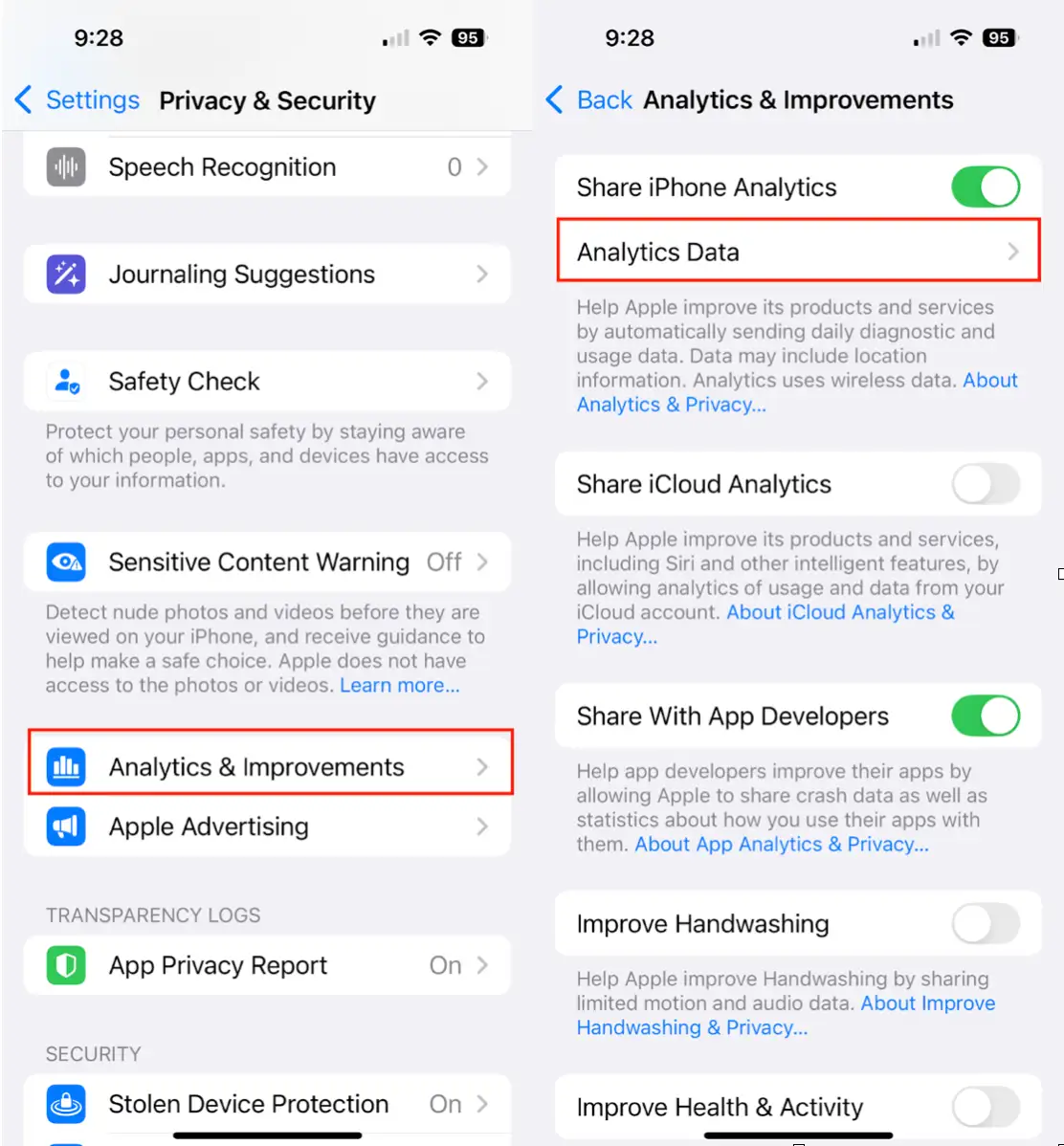
- Abra o aplicativo Ajustes no seu iPhone e vá para a seção Privacidade e Segurança.
- Clique em “Análise e Melhorias”.
- Em seguida, clique em “Dados analíticos”.
Você verá uma longa lista de arquivos técnicos. Esses arquivos são inofensivos, mas ocupam espaço de armazenamento no seu dispositivo e podem conter informações que você preferiria excluir. Você pode excluir esses arquivos periodicamente para liberar espaço no seu iPhone.
Importante: Seu iPhone coleta esses dados por padrão, mas só os compartilha com a Apple se você ativar o compartilhamento. Você pode desativar o compartilhamento (veja abaixo), mas não pode impedir completamente que seu telefone colete dados. A coleta de dados é uma parte essencial do processo de otimização do sistema iOS.
Como limpar dados analíticos no iPhone
Existem várias maneiras eficazes de excluir dados analíticos armazenados no seu iPhone. Aqui estão algumas opções para você escolher, tendo em mente que esses dados são frequentemente usados para melhorar o desempenho de aplicativos e do sistema, mas você pode querer limpá-los por motivos de privacidade ou desempenho:
1. Desative o compartilhamento de dados analíticos do iPhone: Esta é a maneira mais eficaz de impedir que seu iPhone colete dados analíticos no futuro. Para fazer isso, acesse Ajustes > Privacidade e Segurança > Análise e Melhorias e desative a opção Compartilhar dados analíticos do iPhone. Isso impedirá que novos dados sejam enviados para a Apple.
2. Limpar o histórico de privacidade: Embora isso não exclua diretamente os dados analíticos, pode ajudar a reduzir a quantidade de dados coletados. Acesse Ajustes > Geral > Transferir ou Redefinir iPhone > Redefinir > Redefinir Avisos de Localização e Privacidade. Isso redefinirá suas configurações de privacidade e você poderá ser solicitado a conceder novamente as permissões aos apps que solicitam acesso aos seus dados.
3. Reinstale os aplicativos: Se você suspeitar que um aplicativo específico está coletando uma grande quantidade de dados analíticos, tente excluí-lo e reinstalá-lo. Isso apagará todos os dados analíticos armazenados em cache pelo aplicativo.
4. Restaurar o iPhone a partir de um backup antigo : Se você tiver um backup antigo do seu iPhone, poderá restaurar o dispositivo a partir desse backup. No entanto, esteja ciente de que isso restaurará o dispositivo ao estado em que se encontrava no momento em que o backup foi criado, e você poderá perder alguns dados recentes.
Nota importante : A Apple não oferece uma maneira direta de excluir dados analíticos existentes no seu iPhone. Os métodos mencionados acima são soluções alternativas destinadas a reduzir a coleta futura de dados ou remover dados em cache de aplicativos. Lembre-se de que desativar o compartilhamento de dados analíticos do iPhone é a maneira mais eficaz de impedir a coleta futura de dados.
Método 1: redefinir as configurações de privacidade para excluir dados do Apple Analytics
Este método redefine suas configurações de localização e privacidade, limpando os dados analíticos associados a essas configurações. Ele não excluirá suas fotos, aplicativos ou documentos, mas redefinirá as permissões dos aplicativos e removerá alguns, mas não todos, os dados analíticos. Esse processo é particularmente útil se você quiser reduzir o rastreamento de suas atividades pela Apple ou suspeitar de problemas de privacidade.
Siga as seguintes etapas:
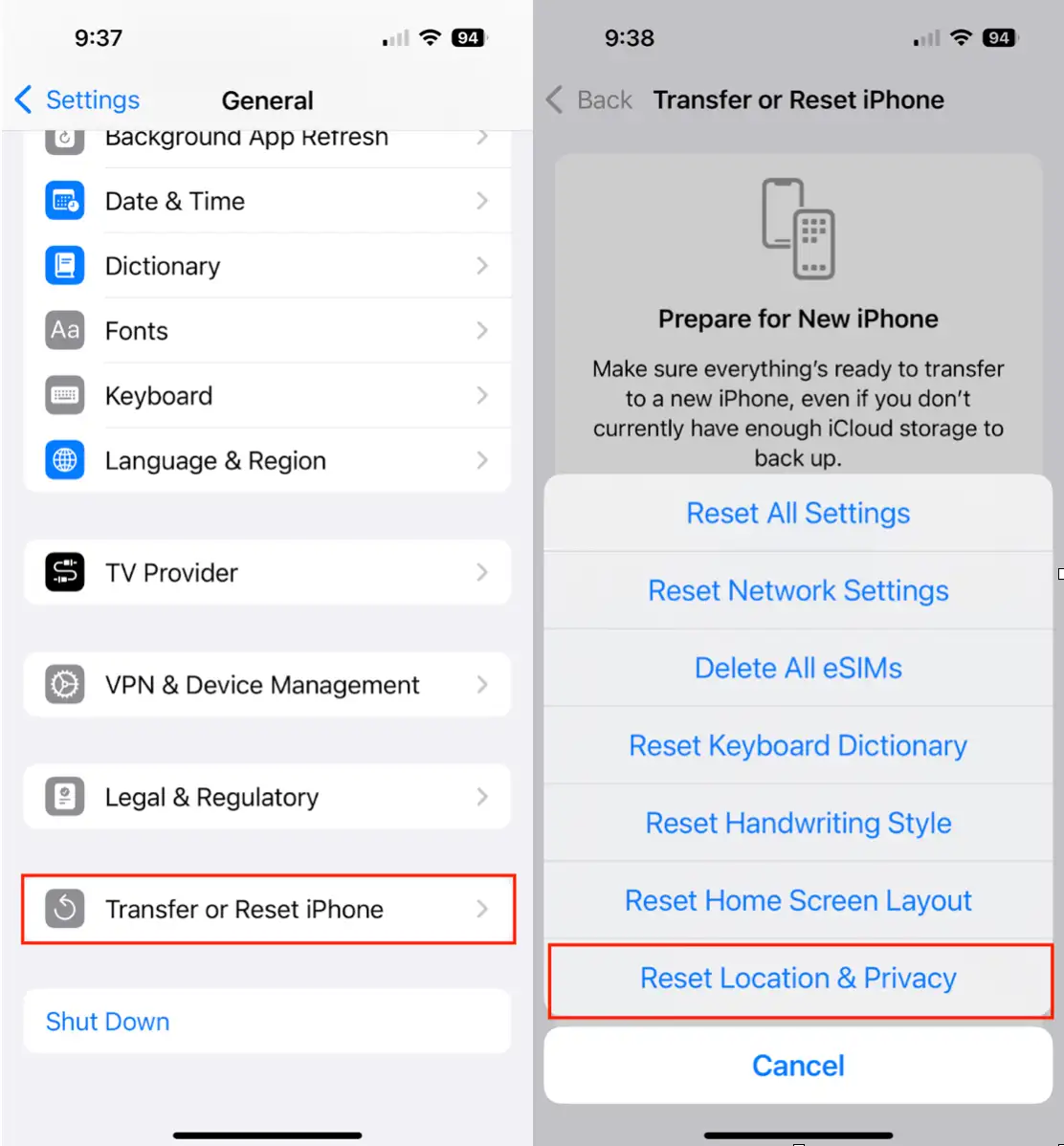
- Acesse Ajustes > Geral no seu iPhone.
- Toque em “Transferir ou redefinir o iPhone”.
- Selecione Redefinir > Redefinir localização e privacidade.
- Confirme sua decisão no menu pop-up.
Método 2: Limpar dados analíticos do iPhone via Mac ou PC
Sincronizar o iPhone com o Mac ou PC usando o Finder (no macOS Catalina e versões posteriores) ou o iTunes (em versões mais antigas do macOS ou Windows) também pode ajudar a limpar os dados do Analytics. Esse processo não garante que todos os dados serão excluídos, mas é uma etapa útil para atualizar o sistema operacional e limpar alguns arquivos ocultos.
Veja como fazer:
- Conecte seu iPhone ao computador usando um cabo USB.
- Abra o Finder (ou iTunes) e selecione seu iPhone na barra lateral ou no menu suspenso.
- Em “Backups”, selecione “Fazer backup de todos os dados do seu iPhone neste Mac”.
- Clique em “Sincronizar”.
- Você pode até pular o backup propriamente dito selecionando “Ignorar backup”.
Embora a sincronização não garanta que todos os dados analíticos do seu iPhone sejam excluídos, ela atualizará os arquivos do sistema e removerá alguns arquivos e dados ocultos desnecessários no processo. Este método funciona como uma "limpeza" do sistema e pode melhorar o desempenho do dispositivo, reduzindo o tamanho dos dados analíticos armazenados. Lembre-se de que esse processo não exclui completamente os dados, mas reduz seu tamanho e ajuda a atualizar o sistema.
Método 3: Redefinir avisos no Finder/iTunes
Este método menos conhecido é um truque eficaz para redefinir mensagens de notificação e pode, indiretamente, ajudar a limpar alguns dos registros analíticos associados às notificações do usuário. Este processo é particularmente útil para restaurar o estado original das configurações de notificação no iOS.
Para redefinir os avisos, siga estas etapas:
- Conecte seu iPhone ao computador.
- Abra o aplicativo Finder (no macOS) ou o iTunes (no Windows) e selecione seu dispositivo.
- Acesse Preferências. Você pode precisar encontrá-lo no menu Editar ou no próprio menu do aplicativo.
- Clique em Redefinir Avisos. Isso limpará todos os avisos armazenados ou configurações alteradas associadas a aplicativos ou processos que exigem permissão do usuário.
Embora este método não apague tudo, é uma redefinição útil que pode ajudar a limpar dados residuais relacionados a alertas do sistema. Esta etapa é considerada parte da manutenção regular do dispositivo, especialmente após grandes alterações nas configurações de privacidade ou segurança.
Método 4: redefinir o iPhone para as configurações de fábrica para excluir todos os dados analíticos
A redefinição de fábrica é a maneira mais completa e eficaz de apagar todos os dados analíticos do seu iPhone. Esse processo restaura o dispositivo à sua condição original, como se fosse novo.
Siga estas etapas para realizar uma redefinição de fábrica no seu iPhone, garantindo a exclusão completa dos dados analíticos:
- Acesse Ajustes > Geral no seu iPhone.
- Toque em “Transferir ou redefinir o iPhone”.
- Selecione “Apagar todo o conteúdo e configurações”.
Siga as instruções na tela para redefinir seu iPhone. Esse processo pode levar algum tempo, portanto, certifique-se de que seu dispositivo esteja conectado a uma fonte de alimentação. Após a redefinição, todos os dados analíticos e configurações pessoais do seu dispositivo serão apagados.
Como evitar que seu iPhone colete dados analíticos
Embora não seja possível impedir completamente que seu iPhone colete dados analíticos, você pode controlar se esses dados são compartilhados com a Apple. Isso proporciona um nível maior de privacidade e impede que as informações de uso do seu dispositivo sejam enviadas à Apple.
Veja como manter seus dados analíticos privados:
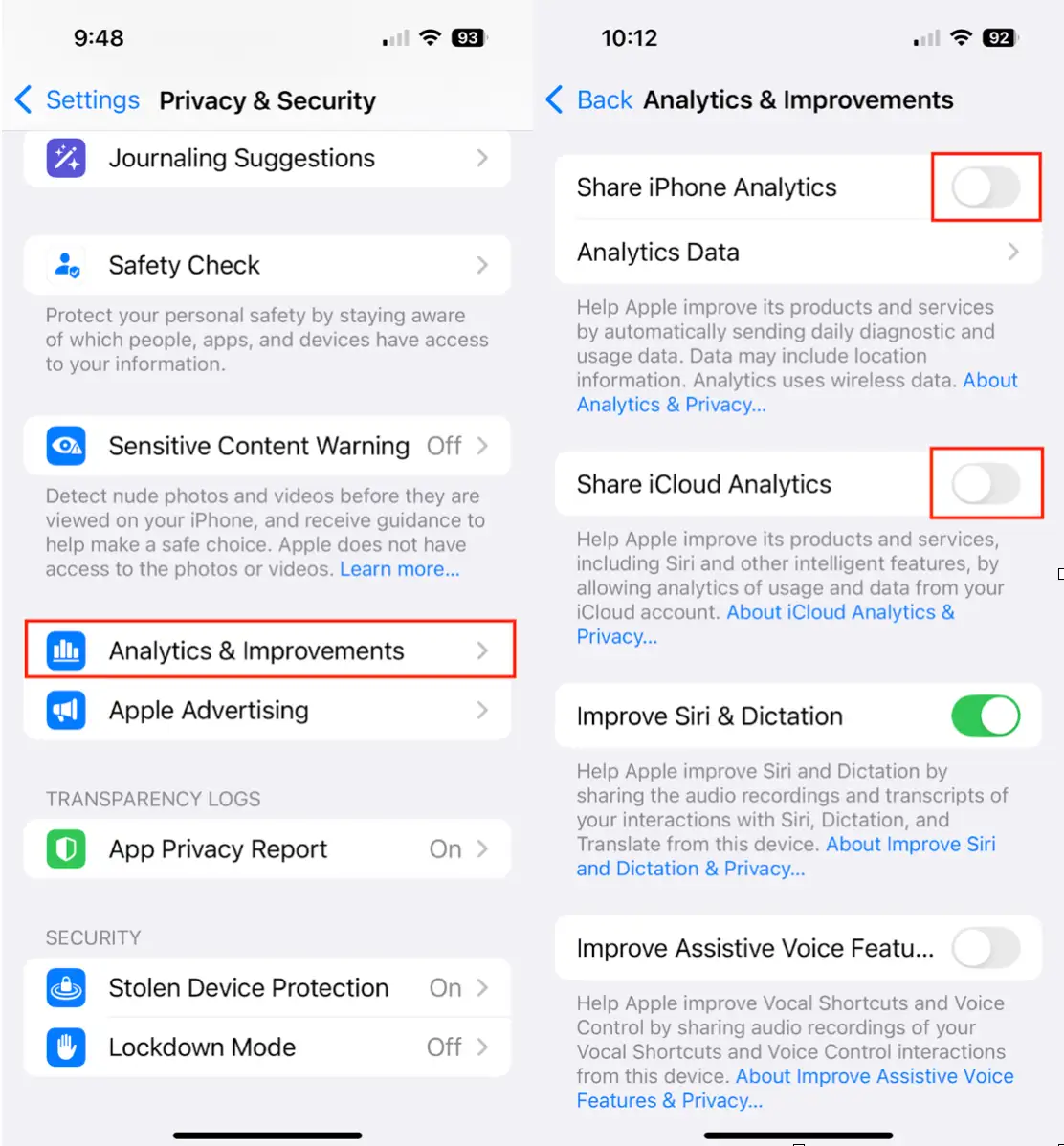
- Acesse Ajustes > Privacidade e Segurança no seu iPhone.
- Clique em “Análise e Melhorias”.
- Desative as opções Compartilhar análise do iPhone e Compartilhar análise do iCloud.
Desativar essas opções impedirá que os dados sejam enviados para a Apple. No entanto, seu iPhone continuará coletando dados localmente por até 12 meses antes de excluir automaticamente os arquivos antigos. Isso significa que os dados permanecerão no seu dispositivo, mas não serão compartilhados com a Apple ou qualquer outra parte. Você também pode revisar outras configurações de privacidade do seu dispositivo para garantir o máximo controle sobre seus dados.
Embora os dados analíticos sejam úteis para otimizar o iOS nos bastidores, é seu direito querer mais controle sobre os registros internos do seu dispositivo. Seja para liberar espaço, melhorar o desempenho ou proteger sua privacidade, as etapas acima ajudarão você a gerenciar e excluir os dados analíticos do iPhone com segurança e eficácia.
Ao redefinir suas configurações de privacidade, sincronizar com seu computador ou executar uma redefinição de fábrica completa, você pode remover a desordem digital que se acumula no seu iPhone ao longo do tempo.
Comentários estão fechados.