

Usuários do Windows frequentemente reclamam que o menu Iniciar se tornou cada vez mais difícil de navegar a cada nova versão. Esta atualização visa solucionar diretamente essas reclamações com um design personalizável e com rolagem. Ela estará disponível globalmente com a próxima atualização cumulativa de novembro para o Windows 11.
Continue lendo para saber tudo sobre as mudanças previstas. Também abordaremos Como personalizar Um novo menu Iniciar para atender às suas preferências.
Quais são as novidades no menu Iniciar do Windows 11?
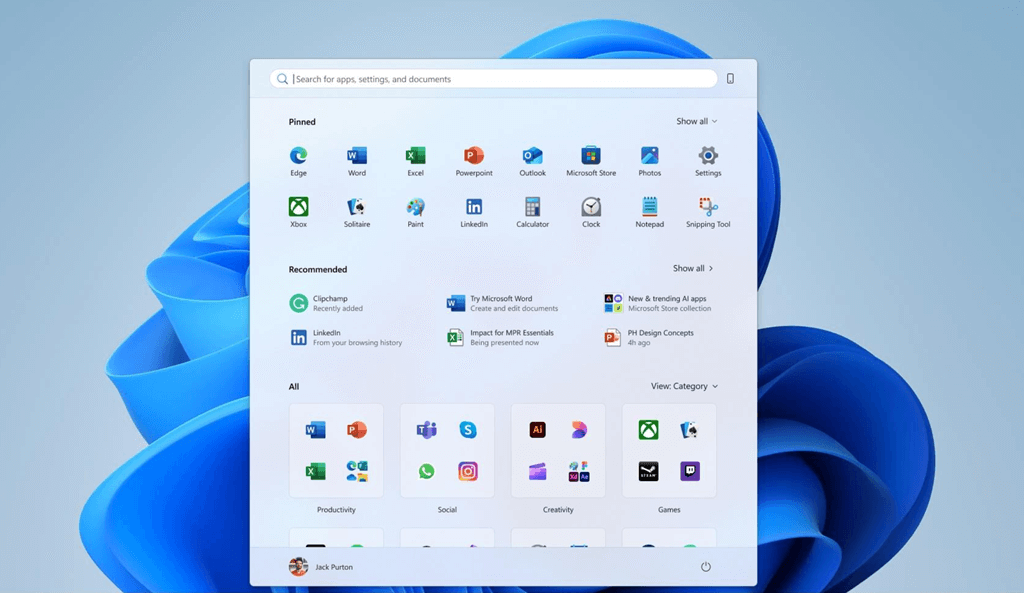
Uma das mudanças mais notáveis no novo menu Iniciar é que ele é, em geral, maior. Isso ocupa mais espaço na sua tela.Onde todos os seus aplicativos mais relevantes são exibidos na parte superior.
Fonte: Microsoft
Além disso, o menu Iniciar atualizado apresenta os seguintes recursos:
- A seção “Todos” permite rolagem.
- Métodos para exibir categorias e grades
- Design adaptávelCom seções personalizáveis "Comprovado" e "Recomendado"
- Integração do Phone LinkCom painel lateral substituível para celular.
Já houve algumas atualizações introduzidas em outubro. Novas características Que ótimo! No entanto, essas mudanças fazem parte da implementação gradual do Windows 11 24H2 e 25H2 em novembro.
No entanto, você pode obter esse design mais cedo instalando atualizações opcionais. Uma atualização não relacionada à segurança chamada KB5067036Foi lançado em 28 de outubro.
Além disso, tente Equipe de Design da Microsoft Atender às solicitações dos usuários para:
- Descoberta de aplicativos mais fácil
- Mais controle
- Sugestões mais inteligentes
- Separação clara para telefones celulares.
Agora, vamos analisar mais de perto algumas dessas funcionalidades.
Como personalizar o novo menu Iniciar no Windows 11
O menu Iniciar atualizado unifica três seções de aplicativos: Comprovado, recomendado e tudo mais.Por padrão, as três seções serão exibidas simultaneamente, o que pode ocupar uma parte significativa da sua tela. O tamanho do layout depende da resolução da sua tela. Infelizmente, ainda não é possível ajustá-lo manualmente.
No entanto, existem muitas outras coisas que você pode modificar e personalizar. Vamos analisar juntos as três seções principais.
instalado
Você pode ver os aplicativos instalados na parte superior do menu Iniciar. Por padrão, serão exibidas duas linhas, com um máximo de oito aplicativos instalados em cada linha.
Mas se isso não lhe agradar, você também pode optar por exibir mais aplicativos ou menos. Basta selecionar o botão no canto superior direito. Mostre tudo أو Mostrar menos Fazer isso.
Recomendado
De acordo com o projeto da Microsoft, a nova seção "Recomendados" pretende ser mais dinâmica, com recomendações mais relevantes. Até seis dos seus arquivos e aplicativos mais recentes.No momento em que você precisar.
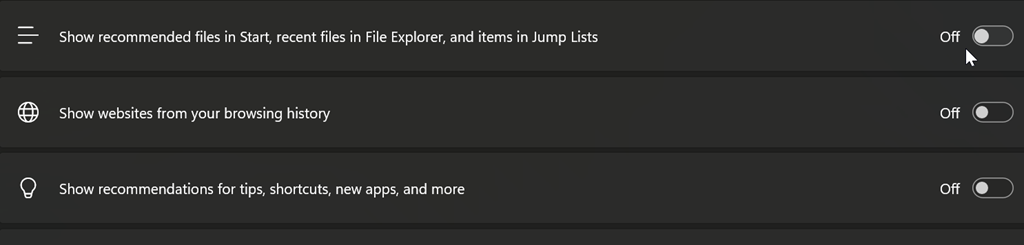
No entanto, se não achar útil, você sempre pode desativá-lo nas configurações. Acesse Configurações do Windows > Personalização > ComeçarDesative todas as opções na seção “Recomendado”.
الكل
Esta seção agora é rolável e faz parte do menu principal. Melhor ainda, agora você pode alternar entre três visualizações diferentes: Categorias, ou Grade, ou Lista A-ZO Windows agrupa automaticamente aplicativos semelhantes em uma visualização por categoria.
botão de seleção عرض No canto superior direito, você pode conferir todas as opções.
Conclusão
Então, agora você já está familiarizado com o novo design do menu Iniciar. O que você achou? Gostou ou já está procurando algo diferente? AlternativasAs maiores mudanças até agora são o layout com rolagem, o tamanho geral maior e o acesso instantâneo a todos os seus aplicativos.
Se tiver interesse, fique à vontade para verificar se há atualizações do Windows disponíveis e instalá-las agora.
Comentários estão fechados.