

Quando um disco rígido (HDD) ou unidade de estado sólido (SSD) repentinamente apresenta problemas, "CRU"Isso significa que o Windows não pode mais lendo Seu sistema de arquivos (NTFS ou FAT32). Nesse caso, o Windows trata a unidade como não configurado Será solicitado que você formate o dispositivo, o que apagará todos os dados.

Motivos comuns pelos quais um disco rígido pode mudar para o modo RAW:
- Danos ou perda Tabela de divisão
- Aparecimento de Setores danificados Em discos rígidos (HDDs) mais antigos
- perda repentina de energia Ao escrever os dados
- interrupção atualização do Windows Durante a atividade do disco
O seguinte método é utilizado. TestDisk Para recuperar a partição perdida e restaurar o acesso a ela sem formatar a unidade.
TestDisk É uma ferramenta gratuita projetada Para restaurar seções Reparar tabelas de partição corrompidas é outro motivo comum pelo qual um disco pode ficar em formato RAW. Em vez de formatar, você realiza um processo de formatação. Análise detalhada (“Pesquisa mais aprofundada”Para localizar a estrutura NTFS ausente que o Windows não consegue detectar.
Guia de recuperação passo a passo
- Abrir Seu navegador Frequentou Página oficial do TestDisk.
- toque em "Baixar" na barra lateral esquerda.

- Escolha uma versão O Windows 64 bits E faça o download.

- Extrair arquivo ZIP que você baixou.
- Abra a pasta extraída e clique com o botão direito do mouse sobre ela. testdisk_win ← Executar como administrador (Não requer instalação).

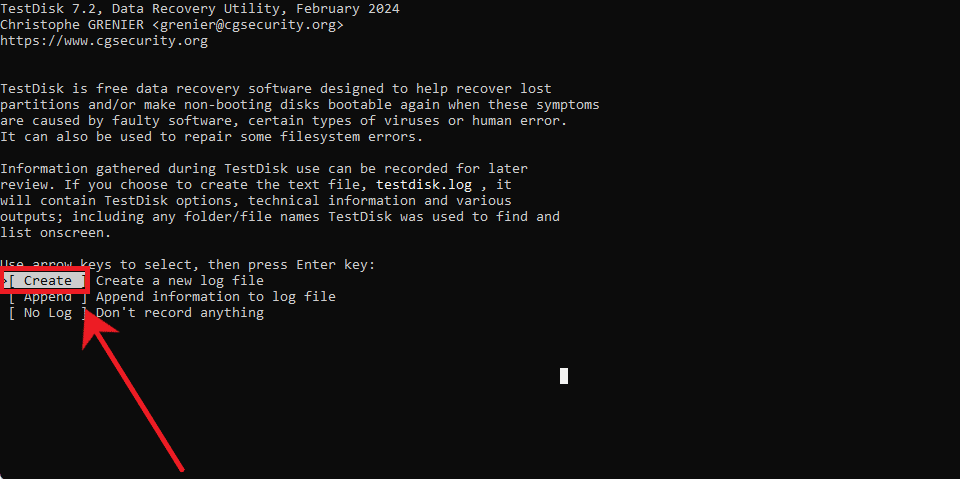
- Escolher “Create” Para criar um novo arquivo de registro.

- Use as teclas de seta para selecionar o disco que aparece no formato RAW e, em seguida, pressione Entrar.
- Escolher "Intel" (O TestDisk detecta automaticamente GPT ou MBR).

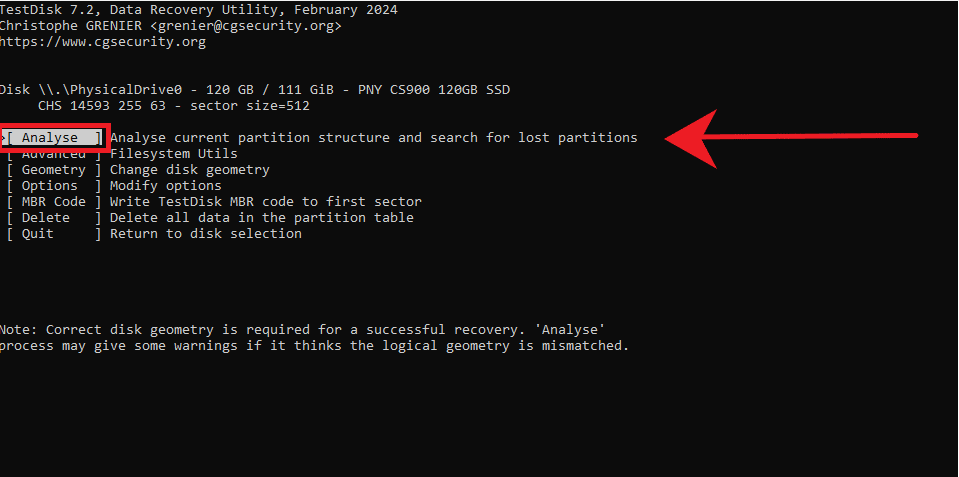
- Escolher "Analisar" para iniciar o exame.

- Corre "Pesquisa rápida".



- Se a partição NTFS ausente aparecer, selecione-a e pressione Enter. Entrar.
- Se não aparecer, ligue-o. Busca profunda.
- Assim que a seção correta aparecer, Dê sombra a ele E pressione P Para visualizar os arquivos, certifique-se de que a estrutura de pastas esteja correta.
- Localizar "Escreva" Para restaurar a seção.

- Reinicie o seu computador Assim que o processo estiver concluído.

Se tudo foi feito corretamente, o Windows agora deve reconhecer sua partição NTFS ou FAT32 novamente. Você pode abri-la com segurança no Explorador de Arquivos e acessar seus arquivos como antes.
Comentários estão fechados.