

Quando o armazenamento do seu telefone começa a ficar cheio, você pode recorrer às soluções óbvias, como limpar caches de aplicativos, excluir fotos e vídeos antigos ou desinstalar aplicativos que não usa mais.
Essas soluções temporárias podem fornecer espaço suficiente para manter o sistema funcionando por um tempo. Mas os celulares da Motorola não oferecem o luxo de esperar até que o problema reapareça.
Seu histórico de bugs constantes e atualizações de software atrasadas significa que você retornará a esses problemas mais cedo do que o esperado.
Se você não consegue descobrir por que a memória do seu dispositivo continua diminuindo, a resposta pode estar escondida em lugares que você raramente verifica. Deixe-nos ajudar você a encontrá-la.
7. Verificando atualizações de software da Motorola
O Serviço de Atualização de Software da Motorola é responsável por baixar e instalar atualizações de sistema para o seu dispositivo. Este serviço é essencial para manter o desempenho e a estabilidade do seu dispositivo, fornecendo os recursos e correções de segurança mais recentes.
No entanto, este serviço pode ser um problema se o seu dispositivo tiver espaço de armazenamento limitado. Às vezes, o serviço pode reter arquivos de atualização grandes mesmo após a conclusão do processo de instalação, ou podem ocorrer problemas que exijam a reinstalação.
Você não pode excluir este aplicativo, pois ele é uma parte essencial do sistema operacional e essencial para a estabilidade do sistema. No entanto, você pode limpar o cache e os dados, o que remove pacotes residuais sem afetar as atualizações já instaladas. Esse processo ajuda a liberar espaço de armazenamento sem causar problemas.
Quando terminar, reserve um tempo para explorar outros aplicativos e repita o mesmo procedimento, se necessário, especialmente aqueles que ocupam muito espaço de armazenamento.
Siga estas etapas para começar a limpar os dados do aplicativo Motorola Software Update:
- Vamos para الإعدادات > Formulários.
- Escolher Ver todos os aplicativos.
- Olhe para Atualização de software da Motorola e clique nele.
- Localizar Armazenamento e cache.
- Clique em Limpe o armazenamentoIsso removerá dados em cache e arquivos de atualização antigos.
Seguindo essas etapas, você pode gerenciar o espaço de armazenamento do seu dispositivo Motorola com mais eficiência e, ao mesmo tempo, garantir que continuará recebendo atualizações importantes.
6. Explore a pasta de mídia do WhatsApp: economize espaço de armazenamento do seu telefone
Você sabia que os status que você vê no WhatsApp não desaparecem completamente como você pensa?
O Android armazena automaticamente esses status em uma pasta oculta chamada .Statuses dentro da pasta Mídia. Esses arquivos podem permanecer mesmo depois de desaparecerem do aplicativo, a menos que você os exclua manualmente.
Esses arquivos geralmente são pequenos, medidos em quilobytes, mas se acumulam com o tempo. Você pode acabar acumulando centenas de megabytes de dados desnecessários se não os limpar regularmente. Isso afeta significativamente o desempenho do seu dispositivo.
Siga estas etapas para limpar esses arquivos e recuperar espaço de armazenamento:
- Abra o aplicativo gerenciador de arquivos padrão do seu dispositivo. Neste exemplo, usaremos o aplicativo Arquivos do Google.
- Clique em ícone de menu (geralmente três linhas horizontais) no canto superior esquerdo da tela. Em seguida, escolha الإعدادات.
- Habilitar opção Mostrar arquivos ocultosIsso permitirá a visibilidade de pastas e arquivos que começam com um ponto (.), como a pasta “.Statuses”.
- Volte ao gerenciador de arquivos e toque em Unidade de armazenamento interno Dentro de um departamento Todas as unidades de armazenamento.
- Vá para o seguinte caminho: Android > WhatsApp > Media.
- Selecione uma pasta com.whatsapp.
- Agora vá para o seguinte caminho: WhatsApp > Media.
- Encontre uma pasta .Status E selecione-o.
- Pressione e segure qualquer arquivo para selecioná-lo e, em seguida, selecione todos os arquivos que deseja excluir.
- Clique em Ícone de lixo (geralmente no canto superior direito) para excluir os arquivos selecionados.
Seguindo estes passos simples, você pode facilmente limpar o lixo eletrônico do WhatsApp e recuperar espaço de armazenamento valioso no seu dispositivo Android. Lembre-se de repetir este processo regularmente para manter o desempenho ideal do dispositivo.
Palavras-chave: WhatsApp, espaço de armazenamento, Android, gerenciador de arquivos, status, .Statuses, limpeza do telefone, otimização de desempenho, Google Files, arquivos ocultos.
5. Navegue pelas miniaturas na pasta DCIM/Câmera
Limpar a pasta Rolo da Câmera Digital (DCIM) é muito semelhante a limpar o cache de status do WhatsApp. Ambas as pastas contêm arquivos que você não vê ativamente, mas que ocupam espaço no seu dispositivo.
Neste caso, estamos falando de miniaturas e arquivos inúteis. As miniaturas contêm pequenas prévias das suas fotos e vídeos para acelerar o carregamento do aplicativo de galeria. Isso permite que você navegue pelas fotos mais rapidamente.
Arquivos inúteis são o que resta após a exclusão dos originais. Você pode recuperá-los ou excluí-los permanentemente. Excluir ambos os tipos de arquivos libera espaço sem danificar suas fotos existentes.
Para localizar e excluir esses arquivos, siga estas etapas:
- Abra o gerenciador de arquivos padrão do seu dispositivo. Usamos o aplicativo Arquivos do Google para este tutorial.
- Ative a opção Mostrar Arquivos Ocultos no menu de configurações do aplicativo, como mencionado anteriormente. Isso é necessário porque esses arquivos costumam estar ocultos por padrão.
- Vamos para Unidade de armazenamento interno > DCIM.
- Pesquise qualquer imagem com o nome .lixo Ou uma pasta chamada .miniaturas Exclua-os. São arquivos que estão ocupando espaço desnecessariamente.
Uma dica adicional para melhorar o desempenho: além de excluir esses arquivos, considere usar um aplicativo de limpeza dedicado para analisar seu dispositivo e remover outros arquivos desnecessários que possam estar deixando seu celular lento. Você pode procurar por aplicativos como "Limpeza de Celular" ou "Otimizador de Desempenho" na Google Play Store.
4. Desativar o RAM Boost
O recurso RAM Boost pode parecer tentador, mas é uma atualização que tem um custo. Este recurso usa parte do espaço de armazenamento do seu telefone como RAM adicional.
Se o seu dispositivo vier com 8 GB de RAM por padrão, você pode optar por adicionar até 12 GB de espaço de armazenamento. Isso lhe dá 20 GB para executar vários aplicativos em segundo plano pelo maior tempo possível.
Você pode executar aplicativos pesados como Chrome, Instagram e outros aplicativos simultaneamente.
No entanto, o armazenamento é mais lento que a RAM, pois foi projetado para armazenamento de arquivos de longo prazo, em vez de alta velocidade. Isso significa que carregar esses aplicativos pode afetar o desempenho do seu dispositivo e consumir espaço de armazenamento adicional.
Se você não conseguir executar vários aplicativos ao mesmo tempo, desative o RAM Boost seguindo estas etapas:
- Vamos para Configurações > Sistema > Desempenho.
- Localizar Aumento de RAM.
- Desligar interruptor de alternânciaPode ser necessário reiniciar o dispositivo para que as alterações entrem em vigor corretamente.
Gerenciar a RAM com eficiência é crucial para manter o bom desempenho do dispositivo Android. Ao entender as vantagens e desvantagens do uso do RAM Boost e do espaço de armazenamento, você pode tomar uma decisão informada sobre se esse recurso é benéfico para você. Desativar o RAM Boost pode ser a melhor opção se você prioriza a velocidade e o desempenho geral do seu dispositivo.
3. Explorar o Google Maps
O Google Maps permite que você baixe seções específicas de mapas para navegação offline, mesmo sem conexão de dados. Esse recurso é especialmente útil ao viajar para áreas com cobertura de rede ruim ou se você quiser economizar dados móveis.
Quando você baixa um mapa completo de uma área como Brooklyn, Nova York, o aplicativo pode ocupar uma quantidade significativa de espaço de armazenamento no seu telefone, variando de centenas de megabytes a gigabytes inteiros, para armazenar os detalhes necessários.
Isso pode não ser um grande problema se você usa mapas salvos com frequência. No entanto, se você baixou o mapa apenas para uma viagem, pode ter esquecido que ele estava no seu dispositivo.
Veja como excluir esses mapas para economizar espaço de armazenamento:
- Abra um aplicativo Google Maps.
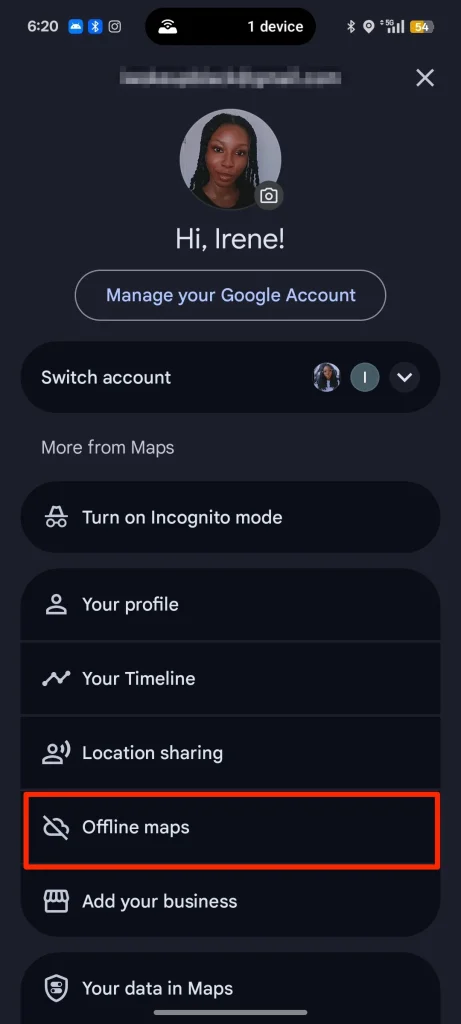
- toque em a foto da sua conta localizado no canto superior direito da tela. Em seguida, escolha Mapas offline.
- toque em Símbolo de três pontos localizado ao lado do mapa baixado. Em seguida, selecione excluir.
2. Revise seus hábitos de uso de aplicativos de streaming.
Os aplicativos de streaming permitem que você assista ao que quiser dentro do seu orçamento, mas nem todo mundo pode se dar ao luxo de manter seus dados móveis ou Wi-Fi ligados o tempo todo. Baixar episódios ou filmes é uma opção mais conveniente. No entanto, você deve estar ciente do espaço de armazenamento.
Se os seus arquivos salvos começarem a ocupar muito espaço, seu telefone poderá ficar cheio e sem espaço de armazenamento justamente quando você mais precisa.
Talvez você não consiga assistir aos seus programas favoritos até liberar espaço. Os passos variam dependendo do aplicativo de streaming que você usa. Na maioria dos casos, excluir arquivos do gerenciador de downloads do seu aplicativo de streaming é mais rápido e seguro. Procure opções como "Gerenciar Downloads" ou "Arquivos Baixados" no aplicativo para excluir conteúdo desnecessário e liberar espaço de armazenamento valioso no seu dispositivo. Lembre-se: gerenciar seu espaço de armazenamento de forma eficaz garante uma experiência de visualização tranquila e agradável.
1. Fitas de armazenamento do sistema de monitoramento
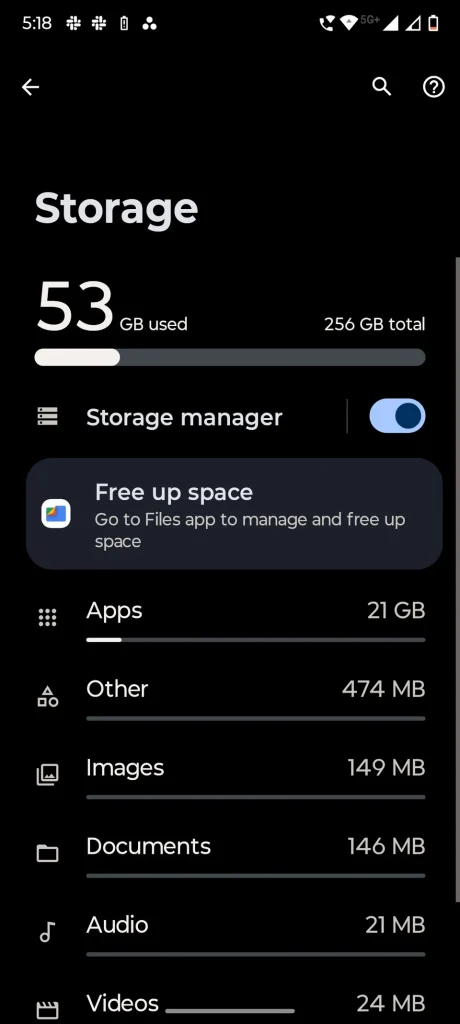
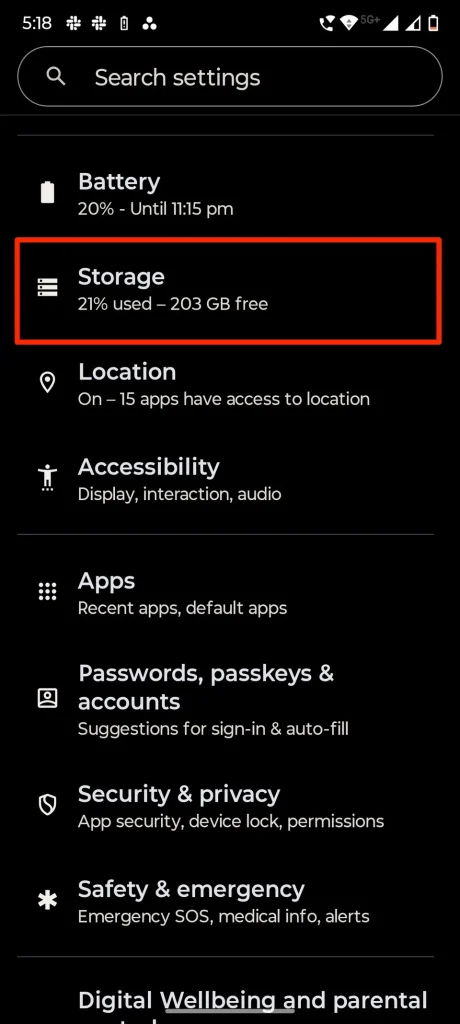
O menu de armazenamento da maioria dos smartphones exibe uma análise detalhada de como o espaço de armazenamento interno do dispositivo está sendo usado. Esse recurso é essencial para monitorar o desempenho do telefone e gerenciar arquivos de forma eficaz.
Nesta lista, você encontrará diferentes categorias, como aplicativos, fotos, vídeos, arquivos de áudio, dados em cache e arquivos de sistema. Você pode tocar em cada categoria para verificar os arquivos específicos que estão ocupando espaço e, em seguida, decidir se deseja excluí-los, se necessário, para liberar espaço adicional.
Vale ressaltar que alguns arquivos não podem ser removidos, mas ainda podem fornecer indicações de atividade anormal do sistema, como consumo injustificado de espaço.
Às vezes, ao verificar sua capacidade de armazenamento, você pode perceber que a barra está quase cheia, o que não é incomum, principalmente se você dificilmente armazena arquivos ou usa o dispositivo intensamente.
Isso geralmente ocorre porque os arquivos do sistema ocupam muito mais espaço do que deveriam. Normalmente, esses arquivos ocupam apenas cerca de 8% a 12% do espaço total de armazenamento, dependendo da versão do sistema operacional Android e dos aplicativos pré-instalados pelo fabricante.
Se os arquivos do sistema excederem essa porcentagem, geralmente é sinal de corrupção de cache ou de dados temporários travados. Também pode haver uma falha mais profunda no sistema, fazendo com que esses arquivos permaneçam travados.
Infelizmente, você não pode excluir aplicativos do sistema da mesma forma que remove aplicativos comuns instalados.
Se você já tentou todos os métodos de solução de problemas e os números ainda não fazem sentido, o último recurso é a restauração de fábrica . Esse processo restaurará seu telefone ao estado original, mas certifique-se de fazer backup de seus dados importantes primeiro.
Faça da melhoria seu lema constante.
Limpar o espaço de armazenamento do seu celular Motorola não deve ser o fim do processo de limpeza. Há outros fatores que vale a pena considerar, principalmente a bateria. Processos em segundo plano podem afetar significativamente a vida útil e o desempenho da bateria.
A natureza interconectada do Android significa que abordar um aspecto sem o outro não resolve completamente o problema. Para aproveitar ao máximo o seu celular Motorola, você deve otimizar o consumo de energia e o gerenciamento de espaço.
Se você deseja extrair o máximo desempenho do seu telefone, considere ativar a Proteção contra Sobrecarga. Esse recurso prolonga a vida útil da bateria , evitando sobrecargas que podem danificá-la a longo prazo.
Além disso, o recurso Multi-Volume oferece melhor controle sobre o volume de diferentes aplicativos, enquanto o recurso Smart SIM ajuda a eliminar a hesitação de escolher qual cartão SIM usar toda vez que você faz uma chamada ou envia uma mensagem.
Comentários estão fechados.