
5 dicas essenciais para usuários do Boox Palma
Você tem um Boox Palma? Descubra 5 truques inteligentes e dicas profissionais que transformarão a maneira como você usa seu tablet. Melhore sua leitura, aumente sua produtividade e desfrute de uma experiência incomparável. Continue lendo!

💡 Principais destaques (Resumo Executivo)
- Desbloqueie todo o potencial do seu dispositivo Boox Palma.
- Aproveite a flexibilidade do sistema Android para uma variedade de aplicações.
- Ajuste a taxa de atualização da tela para uma experiência de leitura mais fluida.
📌 Índice
- Como ativar a virada de páginas com os botões de volume no Boox Palma
- Como desativar a tela sensível ao toque no Boox Palma para evitar viradas de página acidentais
- Como corrigir o problema de efeito fantasma no Boox Palma: atualize a tela com um único toque.
- Ouça audiolivros e podcasts com a tela do Boox Palma desligada: Corrija o problema de desligamento repentino.
- Como manter a conectividade Bluetooth no Boox Palma após o modo de repouso
- Como encontrar um dispositivo Boox Palma perdido: Ative os serviços de localização
Embora o Kindle seja o leitor de livros digitais mais popular do mundo, ele não é a melhor opção para quem busca maior controle sobre suas bibliotecas digitais. Se você é um verdadeiro entusiasta de livros digitais, provavelmente já ouviu falar do Boox Palma, um dispositivo com tela de tinta eletrônica semelhante a um celular que conquistou imensa popularidade e uma grande presença nas redes sociais.
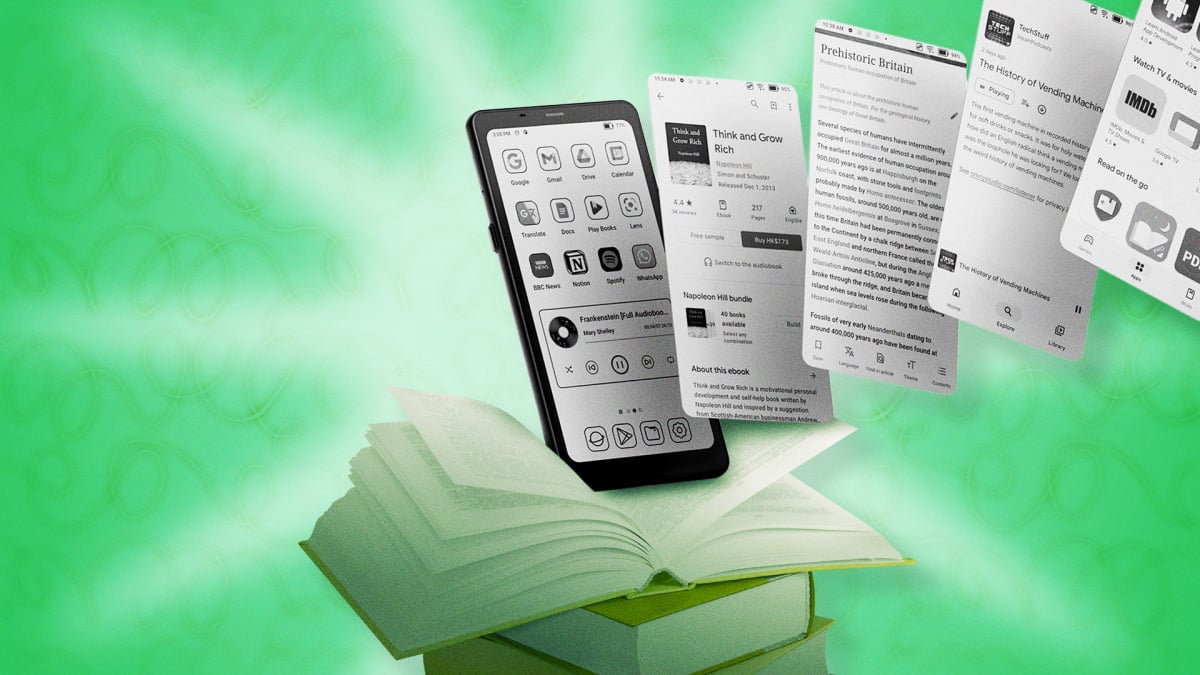
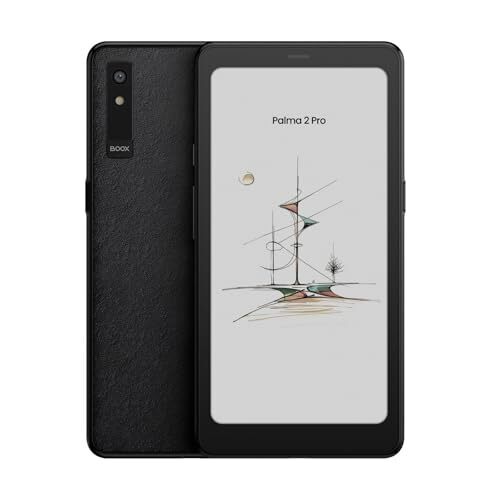
Mas o que diferencia o Palma é que ele é muito mais do que apenas um leitor de ebooks; ele custa praticamente o mesmo que um tablet Android porque, essencialmente, é isso que ele é. Você pode transferir seus ebooks para ler no aplicativo de leitura integrado (chamado NeoReader) ou instalar quase qualquer aplicativo da Google Play Store. Resumindo, ele pode fazer muito mais do que um Kindle, mas isso também significa que pode ser muito mais complicado configurá-lo para funcionar da maneira que você deseja. Para aproveitar ao máximo seu leitor de ebooks Boox (seja o Palma original , o Palma 2 ou o Palma 2 Pro ), aqui estão cinco dicas que podem te ajudar.
Como ativar a virada de páginas com os botões de volume no Boox Palma
Você pode ativar a virada de páginas usando os botões de volume do seu Boox Palma ajustando as configurações do dispositivo e do aplicativo, proporcionando uma experiência de leitura mais confortável longe da tela sensível ao toque. Ao contrário dos Kindles modernos, que são totalmente sensíveis ao toque, o Boox Palma possui botões físicos para virar as páginas, que muitos usuários preferem para uma leitura mais confortável. No entanto, nem todos os aplicativos reconhecem automaticamente o pressionamento dos botões de aumentar ou diminuir o volume como um comando para virar a página. Felizmente, isso geralmente é fácil de resolver, mas talvez seja necessário verificar as configurações em vários locais diferentes para ativar o recurso.
Como ativar a virada de páginas com os botões de volume no aplicativo Kindle
Para habilitar o uso dos botões de volume para virar as páginas no aplicativo Kindle em um dispositivo Boox Palma, siga os passos específicos abaixo, pois essas configurações podem não ser intuitivas.
- Abra o aplicativo Kindle e navegue até qualquer livro.
- Toque no centro da tela para abrir o menu sobreposto de leitura e, em seguida, toque no ícone “Aa” para abrir as configurações de exibição.
- Clique na aba “Layout” e certifique-se de que a barra de rolagem ao lado da opção “Rolagem contínua” esteja desativada.
- Agora, clique na aba “Mais” (+) e role para baixo até encontrar “Virar páginas com controles de volume” e ative o controle deslizante correspondente.
Ativar a virada de páginas com os botões de volume em outros aplicativos de leitura (configurações do sistema)
Além das configurações específicas de cada aplicativo, você pode ativar a virada de páginas usando os botões de volume do sistema no seu Boox Palma, o que deve funcionar com a maioria dos outros aplicativos de leitura.
- Pressione e segure o ícone do aplicativo na tela inicial para abrir as configurações rápidas e, em seguida, pressione "Otimizar".
- Clique na aba “Outros”.
- Ao lado da opção de menu “Personalizar botões”, você encontrará três ícones; toque no da extrema esquerda, que se parece com um círculo, para definir o botão de volume como “Virar página”. (Aliás, se preferir usar os botões de volume para ativar a opção de rolagem contínua, é para isso que serve o ícone de seta para cima/para baixo à direita.)
Como desativar a tela sensível ao toque no Boox Palma para evitar viradas de página acidentais
Você pode desativar a tela sensível ao toque do seu Boox Palma para evitar viradas de página acidentais, especialmente se preferir usar os botões físicos. Isso pode ser feito usando um aplicativo de terceiros, já que não há configurações de sistema integradas para essa função. Se você prefere usar os botões para virar as páginas, também pode desativar a tela sensível ao toque para evitar viradas acidentais ao tocar na tela sem querer ou ao colocar o dispositivo no bolso sem desligá-lo. Infelizmente, não há uma configuração de sistema ou de aplicativo para isso, mas você pode fazer isso usando um aplicativo de terceiros.
Diversos aplicativos oferecem essa funcionalidade na Google Play Store, mas alguns podem exagerar ao desativar os botões físicos, enquanto outros podem sobrecarregar sua tela com anúncios. Uma alternativa melhor é o aplicativo Touch Protector, mas ele não está disponível na Google Play, então você precisará instalar a loja de aplicativos Aptoide primeiro. A Aptoide é uma alternativa descentralizada e de código aberto à Google Play.
Observação: usar uma loja de aplicativos descentralizada expõe você a alguns riscos adicionais. Portanto, sempre procure aplicativos com um ícone verde de "Confiável", que indica que eles foram verificados quanto à presença de malware e comparados a aplicativos em outras lojas para garantir que não sejam falsificados. Você também precisará estar confortável em ignorar algumas recomendações de segurança do sistema; pessoalmente, eu não faria isso em um dispositivo que uso para transações financeiras ou leitura de e-mails, mas tudo o que faço no meu Palma é ler. Resumindo, tome sua decisão com base no seu próprio julgamento.
Após esses avisos, seguem os passos necessários:
- Vamos para Loja de aplicativos Aptoide No navegador da web do seu dispositivo Boox Palma, toque na opção “Mais” (+) no canto inferior direito; na tela seguinte, toque em “Obter Aptoide”. (Você precisará concordar com algumas permissões, indicando que compreende os riscos associados ao download de um arquivo APK de um aplicativo de uma fonte desconhecida.)
- Após baixar o arquivo APK do Aptoide, abra-o na sua pasta de downloads e instale-o (isso exigirá outra autorização de segurança).
- Após a instalação, abra o Aptoide e procure por “Touch Protector” (ou Use este linkAo usar o Aptoide pela primeira vez, você será solicitado a conceder permissão de sistema para instalar aplicativos; o menu de configurações relevante será aberto automaticamente. (Se você tiver um Boox Palma 2 Pro com Android 15, poderá receber uma mensagem indicando que o Touch Protector foi projetado para uma versão mais antiga do Android, mas você pode optar por instalá-lo mesmo assim.)
- Abra o aplicativo Touch Protector. Na primeira vez que você o abrir, será solicitado que conceda a permissão "Exibir sobre outros aplicativos". O menu de configurações para essa opção também será aberto automaticamente; role para baixo até Touch Protector, toque nele e ative a opção. (Se o Android impedir que você faça isso aqui, será necessário fazer manualmente: Abra Configurações > Aplicativos e notificações > Aplicativos. Encontre "Touch Protector" na lista de aplicativos e toque no botão ao lado de "Exibir sobre outros aplicativos".)
- Agora você precisará configurar as opções do Touch Protector para escolher como bloquear e desbloquear a tela sensível ao toque. Sugiro tocar na opção "Agitar", que permite ativar ou desativar o recurso agitando levemente o dispositivo. (Sim, você pode ajustar a intensidade da vibração para evitar ativá-la acidentalmente.)
Após concluir todos esses passos, você pode desativar temporariamente a tela sensível ao toque em qualquer aplicativo de leitura que estiver usando, agitando seu dispositivo Boox Palma. Agite-o novamente quando quiser restaurar o controle por toque.
Como corrigir o problema de efeito fantasma no Boox Palma: atualize a tela com um único toque.
Como qualquer tablet de tinta eletrônica, os dispositivos Boox podem apresentar, às vezes, o efeito fantasma, que é uma imagem borrada que aparece após virar as páginas. Embora o dispositivo atualize automaticamente após um certo número de toques e você possa ajustar as configurações para aumentar a frequência de atualização, eu prefiro configurar uma atualização manual com um único toque, que posso ativar sempre que quiser. Esse recurso é muito útil, principalmente com conteúdo que contém imagens ou gráficos, que exigem atualizações mais frequentes. Aqui estão duas maneiras de configurar a atualização manual com um único toque:
- Use um botão para realizar uma atualização com um único toque: Embora essa função possa ser atribuída a qualquer botão, a opção mais adequada é o Smart Button do Palma. Localizado no canto superior esquerdo do dispositivo, esse botão pode executar diferentes funções dependendo do número de toques (simples, duplo ou longo). No meu Palma, configurei o Smart Button para um toque simples para atualização manual, pois essa é a ação que realizo com mais frequência (um toque longo me leva de volta à tela inicial). Para reconfigurar as funções do Smart Button, abra o aplicativo Configurações e toque em Smart Button. Escolha a opção desejada (Função de toque curto, Função de toque duplo ou Função de toque longo) e selecione Atualização completa.
- Use um gesto para realizar uma atualização com um único toque: Abra as Configurações e acesse Navegação do Sistema. Em Navegação Inferior, toque em Mais Configurações (+). Selecione a área da tela à qual deseja aplicar a função de atualização, deslizando entre as opções esquerda, centro ou direita. Toque em Personalizar e, em seguida, escolha Atualização completa na lista de opções.
Ouça audiolivros e podcasts com a tela do Boox Palma desligada: Corrija o problema de desligamento repentino.
Ouvir audiolivros ou podcasts em um dispositivo Palma às vezes pode ser uma experiência frustrante, especialmente se você estiver usando uma capa magnética que coloca o dispositivo em modo de repouso ao ser fechada, interrompendo o áudio que você está ouvindo. Felizmente, você pode resolver esse problema facilmente ajustando algumas configurações.
- O primeiro passo é ajustar as configurações para permitir que os aplicativos de reprodução de áudio continuem sendo executados em segundo plano. Para economizar bateria, o sistema operacional do Palma desativa automaticamente essa configuração para todos os aplicativos baixados da Google Play Store, mas você pode alterá-la. Primeiro, pressione e segure o ícone do aplicativo desejado na tela inicial. Um menu com várias opções será exibido. Toque em "Otimizar". No menu pop-up seguinte, selecione a guia "Outros" e certifique-se de que a opção "Permanecer ativo em segundo plano" esteja ativada.
- Em seguida, você precisa descongelar os aplicativos em execução em segundo plano para que eles não parem de funcionar ou tentem atualizar quando você não os estiver usando. Você pode aplicar essa alteração a todo o dispositivo ou aplicativo por aplicativo. Lembre-se de que congelar aplicativos melhora a duração da bateria, então leve isso em consideração ao tomar sua decisão. Para descongelar um único aplicativo, abra as Configurações e acesse Aplicativos e notificações. Toque em Configurações de congelamento, encontre o aplicativo Reprodutor de áudio na lista de aplicativos instalados e desative a opção. Para descongelar todos os seus aplicativos, no mesmo menu, ative a opção "Não congelar aplicativos em execução em segundo plano (áudio, métodos de entrada etc.)".
Como manter a conectividade Bluetooth no Boox Palma após o modo de repouso
Para garantir que o Bluetooth permaneça ativo no seu Boox Palma e evitar que seus fones de ouvido se desconectem após entrarem no modo de repouso, você precisa ajustar as configurações de energia. Para fazer isso, abra as Configurações e acesse a seção Energia . Na tela seguinte, toque na opção “Estado do Bluetooth após o repouso” e selecione “Manter conectado” no menu pop-up. (Também recomendamos ativar a opção “Sempre ativar o Bluetooth ao iniciar o dispositivo” no mesmo menu para evitar ter que ativá-lo manualmente sempre que quiser conectar seus fones de ouvido, lembrando que isso pode afetar a duração da bateria.)
Como encontrar um dispositivo Boox Palma perdido: Ative os serviços de localização
Para localizar seu Boox Palma em caso de perda (ou se o Modo Perdido estiver ativado), você precisa habilitar os serviços de localização em todo o sistema, mesmo que o dispositivo esteja registrado no Google Play e ativo em sua conta. Para fazer isso, acesse Configurações e role para baixo até encontrar “Informações de localização”. Ative a opção ao lado de “Acessar minhas informações de localização”. Em seguida, toque em “Permissões de localização para apps” para ajustar as configurações de qualquer app que você não queira que rastreie sua localização, mantendo a possibilidade de encontrar seu valioso e-reader.
É importante notar que, para que seu dispositivo seja identificável, ele precisa estar ligado e conectado à internet. No caso do Palma 2, isso significa que quem o encontrar precisará ligá-lo e conectá-lo ao Wi-Fi; já no caso do Palma 2 Pro com um cartão SIM ativo, ele também precisará estar ligado e não em modo de repouso.
Comentários estão fechados.