
10 truques que todo usuário de Samsung Galaxy deveria saber
Você tem um celular Samsung Galaxy? Descubra 10 dicas e truques secretos para dominar seu aparelho e aumentar sua produtividade. Leia o artigo agora mesmo e torne-se um especialista.

💡 Principais destaques (Resumo Executivo)
- Aumente sua produtividade e personalize seu telefone para tirar o máximo proveito dele.
- Use as rotinas do Bixby para automatizar tarefas repetitivas e economizar tempo de forma inteligente.
- Ative as opções de desenvolvedor para obter controle avançado sobre a velocidade da animação e o desempenho do dispositivo.
📌 Índice
- Automatize suas tarefas diárias usando o recurso Rotinas.
- Acesso rápido aos seus contatos a partir do Painel Lateral
- Crie um papel de parede que reaja ao clima e à hora.
- Aumenta automaticamente o brilho do vídeo para melhor visualização.
- Ative a iluminação interativa da borda para notificações.
- Personalize as funções do botão lateral do seu telefone.
- Como ativar o modo de uma mão em celulares Samsung
- Como dividir a tela para executar dois aplicativos simultaneamente
- Como alterar a resolução da tela em celulares Samsung
- Como verificar a intensidade do sinal Wi-Fi em sua casa
Se você usa Android, provavelmente seu celular é um Samsung Galaxy . A Samsung lidera o mercado global de smartphones com uma vantagem confortável sobre concorrentes como Google, Xiaomi e outros. Ter um Galaxy dá acesso a um conjunto exclusivo de recursos e funcionalidades que você não encontrará em outros dispositivos Android.
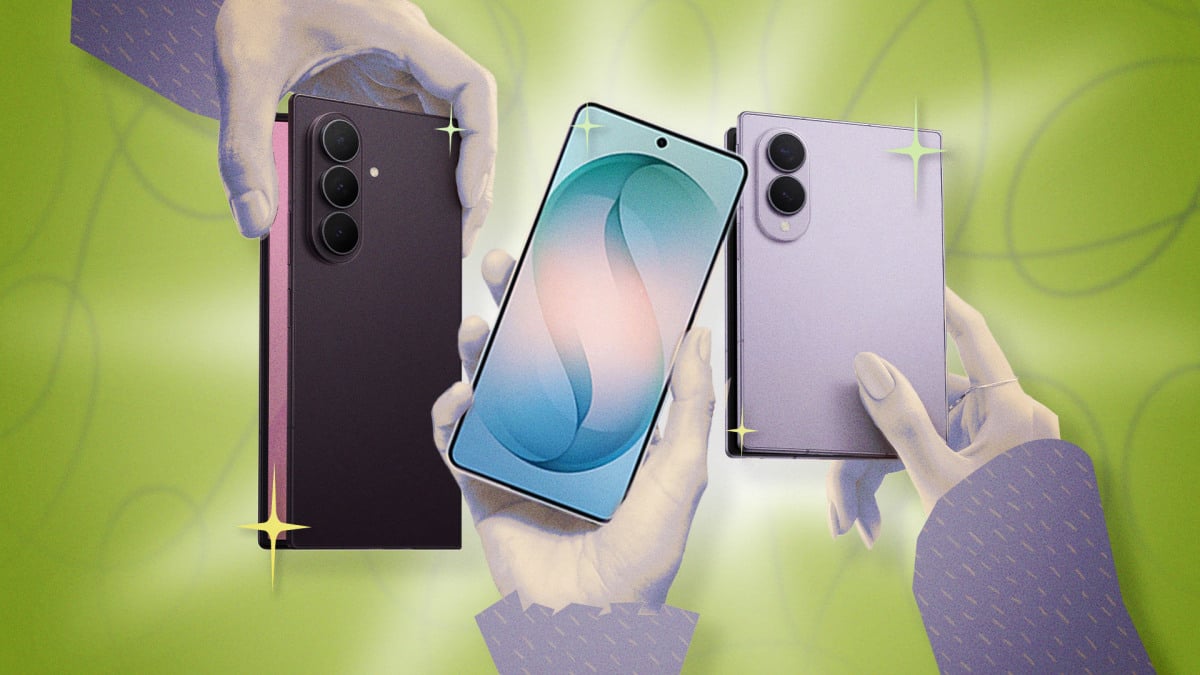
A Samsung adicionou seus próprios recursos e configurações exclusivas ao sistema operacional Android do Google. Para aproveitar ao máximo seu dispositivo, você precisa se familiarizar com essas adições. Neste artigo, compartilharemos as melhores dicas e truques para desbloquear todo o potencial do seu celular Samsung Galaxy.
Automatize suas tarefas diárias usando o recurso Rotinas.
O recurso Rotinas dos celulares Galaxy permite automatizar diversas ações no seu telefone, como ativar automaticamente o modo Não Perturbe ao chegar no trabalho e desativá-lo ao sair. Em vez de alterar as configurações manualmente a cada vez, deixe seu smartphone fazer isso por você.
Para começar, acesse Configurações e selecione Modos e Rotinas . A tela Modos será exibida primeiro, contendo configurações de notificação para sono, exercícios, jogos e muito mais. Mas, para uma automação completa, acesse a aba Rotinas para começar a adicionar suas novas tarefas automatizadas.
Os gatilhos disponíveis incluem horários e locais específicos, conexões a redes Wi-Fi específicas (como redes domésticas ou de trabalho), dispositivos conectados (como fones de ouvido) ou até mesmo eventos específicos (como novas notificações). As ações que podem ser executadas abrangem quase tudo, desde modos personalizados de "Não perturbe" e configurações de tela até tarefas no aplicativo (como criar um evento no calendário) e opções de usabilidade.
Acesso rápido aos seus contatos a partir do Painel Lateral
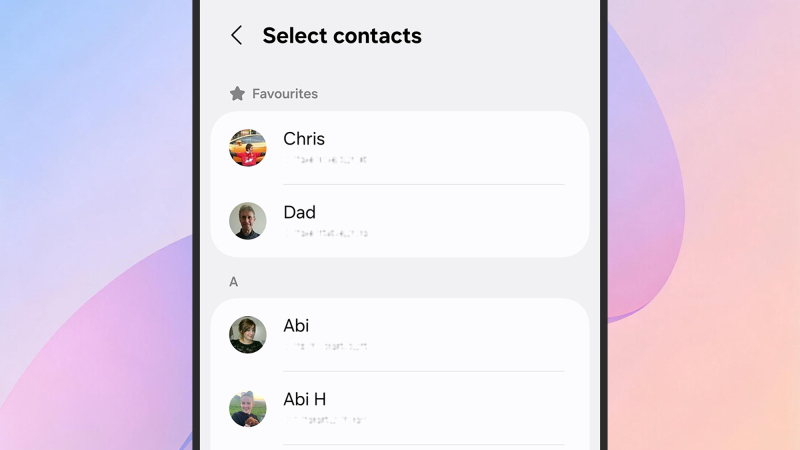
Em Configurações, selecione Tela > Painéis Laterais e ative o recurso usando o botão de alternância e toque em Painéis . Certifique-se de que o painel Pessoas esteja selecionado e use o botão Editar para escolher os contatos desejados. Você também pode tocar nos três pontos e, em seguida, em Reordenar para colocar o painel Contatos na parte superior.
Essas telas também oferecem opções adicionais de personalização para os painéis laterais, onde, por exemplo, você pode escolher em qual lado da tela o painel aparecerá e especificar seu grau de transparência.
Crie um papel de parede que reaja ao clima e à hora.
Os celulares Samsung Galaxy permitem transformar qualquer foto em um papel de parede inteligente que muda dinamicamente de acordo com a hora e as condições climáticas, como escurecer e mostrar gotas de chuva durante uma tempestade noturna, por exemplo.
Para ativar esse recurso, acesse Configurações, toque em Papel de parede e estilo , depois em Alterar papéis de parede > Criar com IA > Clima . Você precisará escolher uma imagem e permitir o acesso à sua localização. O novo papel de parede será aplicado à sua tela de bloqueio. Para fazer outros ajustes na tela de bloqueio, pressione e segure sobre ela enquanto o telefone estiver bloqueado. Isso permitirá que você modifique elementos como atalhos e widgets exibidos, além do próprio papel de parede.
Aumenta automaticamente o brilho do vídeo para melhor visualização.
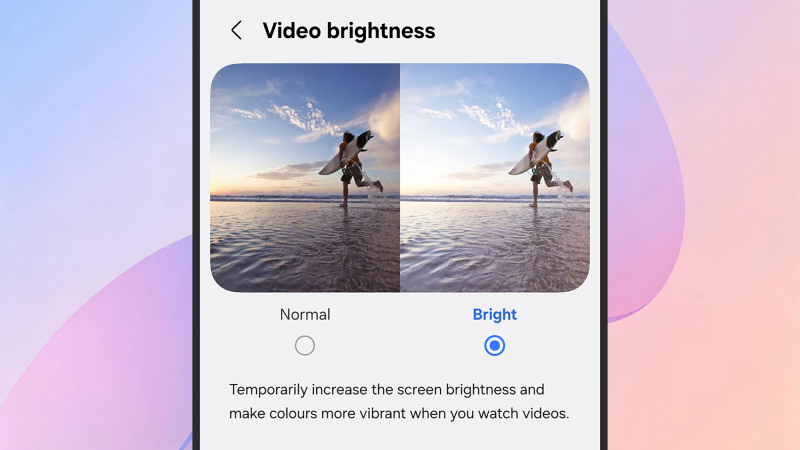
Os celulares Galaxy vêm com um recurso integrado para melhorar o brilho e as cores ao assistir a vídeos, sejam eles armazenados no seu dispositivo ou transmitidos por aplicativos. Para ativá-lo, acesse Configurações, toque em Recursos avançados > Brilho do vídeo , selecione Brilho e, em seguida, use os botões de alternância para selecionar os aplicativos nos quais deseja ativar o recurso.
Ative a iluminação interativa da borda para notificações.
Além de alertas sonoros e vibração, você pode adicionar efeitos de luz distintos ao redor da borda da tela quando as notificações chegarem, o que é uma ótima maneira de garantir que você não as perca e de identificar rapidamente sua origem.
Abra as Configurações e selecione Notificações > Estilo de notificação pop-up > Adicionar efeito de iluminação . Você encontrará diversos estilos e cores para escolher, com a opção de especificar a duração do efeito de iluminação. Para uma personalização mais detalhada, você pode alterar a cor da iluminação com base em palavras-chave específicas, selecionando a opção Cor do efeito de iluminação por palavra-chave . Por exemplo, você pode digitar o nome de um contato e atribuir uma cor exclusiva às notificações dele.
Personalize as funções do botão lateral do seu telefone.
Este truque é simples, mas incrivelmente útil: você pode personalizar facilmente a função do botão lateral ao pressioná-lo duas vezes. Vá em Configurações e selecione Recursos avançados > Botão lateral . Lá, você pode configurá-lo para abrir a câmera, ligar a lanterna ou até mesmo iniciar um aplicativo específico de sua escolha. Na mesma tela, você também pode personalizar a função de pressionar e segurar o botão, configurando-o para iniciar um dos assistentes digitais integrados do seu telefone (como Bixby ou Gemini) ou para acessar o menu de opções de energia.
Como ativar o modo de uma mão em celulares Samsung
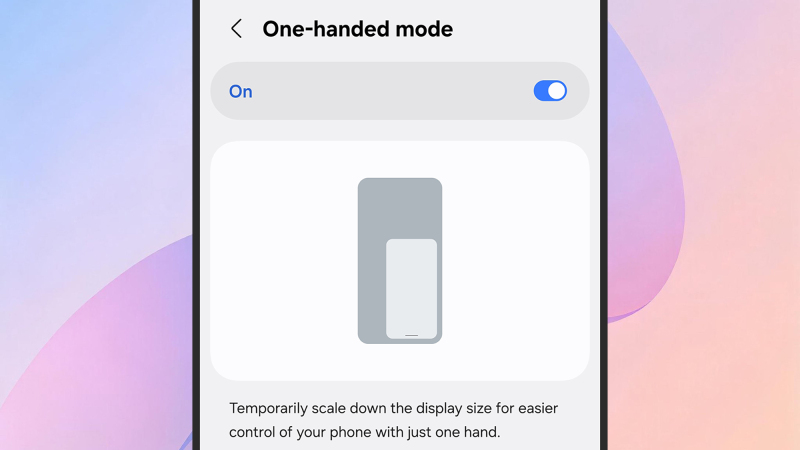
Os celulares Samsung oferecem um modo especial para uso com uma só mão, que reduz a interface da tela para facilitar o acesso a todas as partes da tela ao usar apenas uma mão. Esse modo é muito útil em situações em que a outra mão está ocupada, como ao carregar objetos ou caminhar.
Para ativar esse recurso, acesse Configurações > Recursos avançados > Modo de uma mão . Depois de ativado, você pode ativar o modo deslizando o dedo de baixo para cima a partir do centro da borda inferior da tela. Para retornar ao modo de tela cheia, repita o mesmo gesto.
Como dividir a tela para executar dois aplicativos simultaneamente
O recurso Multi Janela ou tela dividida dos celulares Samsung Galaxy permite executar dois aplicativos simultaneamente na tela, aumentando a eficiência da multitarefa, principalmente em celulares com telas maiores. Por exemplo, você pode assistir a um vídeo do YouTube enquanto lê suas mensagens.
Para ativar, deslize o dedo de baixo para cima na tela e mantenha-o pressionado por alguns instantes para visualizar os aplicativos abertos recentemente. Em seguida, toque no ícone do aplicativo que deseja usar na parte superior do cartão e selecione " Abrir em tela dividida ". Você será solicitado a escolher um segundo aplicativo para usar em conjunto.
Como alterar a resolução da tela em celulares Samsung
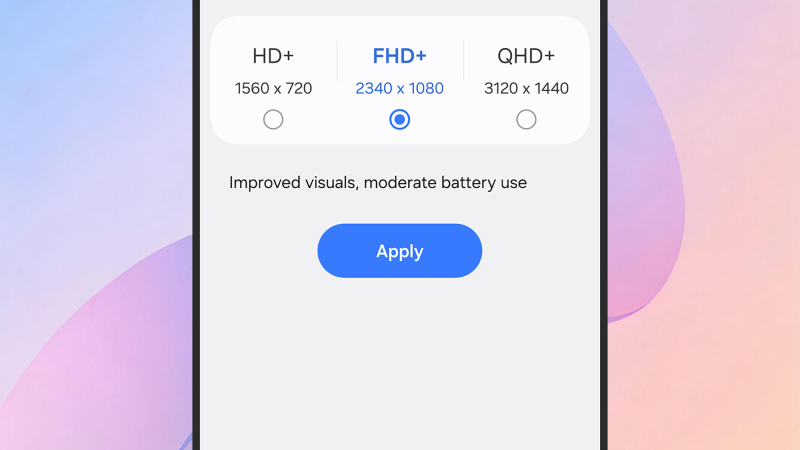
Uma das opções menos comuns nos celulares Samsung Galaxy é a possibilidade de alterar a resolução da tela; uma resolução mais alta significa textos e gráficos mais nítidos e claros, mas também consome a bateria do seu celular mais rapidamente, então leve isso em consideração.
Você pode ajustar essa configuração acessando Configurações > Tela > Resolução da tela . As opções exibidas dependerão do modelo específico do seu telefone, mas na parte superior das opções, você encontrará uma prévia mostrando a diferença que cada escolha fará.
Como verificar a intensidade do sinal Wi-Fi em sua casa
Os celulares Samsung possuem um menu oculto chamado Laboratório de Conectividade, um conjunto avançado de ferramentas de diagnóstico de Wi-Fi que você pode usar para verificar a intensidade do sinal da sua casa, solucionar problemas de rede e monitorar o uso de dados. Para ativar o Laboratório de Conectividade, abra Configurações e selecione Conexões > Wi-Fi . Toque nos três pontos (canto superior direito) e selecione Wi-Fi Inteligente . Por fim, toque na opção Wi-Fi Inteligente na parte inferior da tela sete vezes seguidas para adicionar o menu oculto.
Ao abrir o menu Connectivity Labs, você encontrará uma variedade de opções e recursos para explorar. Um dos mais úteis é o recurso de Inspeção de Wi-Fi Residencial : quando selecionado, seu telefone o guiará passo a passo na medição da intensidade do sinal Wi-Fi em diferentes partes da sua casa.
Comentários estão fechados.