
10 truques que todo usuário do AirTag deve saber
Tire o máximo proveito do seu AirTag! Descubra 10 dicas e truques profissionais e inovadores que todo usuário deve conhecer para aumentar a segurança de seus pertences e rastreá-los com precisão e eficácia incomparáveis. Continue lendo!

💡 Principais destaques (Resumo Executivo)
- Tranquilidade de saber onde estão seus pertences.
- Rastreamento preciso de localização através da rede Find My.
- Use o modo de perda para proteger seus dados e acelerar a recuperação.
📌 Índice
- Use seu Apple Watch para encontrar seu AirTag.
- Pergunte à Siri onde está seu AirTag para encontrá-lo rapidamente.
- Gerenciando alertas de "Esquecido" para o AirTag: Adicionando locais confiáveis
- Um truque simples para abrir facilmente o seu AirTag ao trocar a bateria.
- Como compartilhar seu AirTag com a companhia aérea para localizar sua bagagem extraviada.
- Compartilhe o AirTag com seus contatos para rastrear itens importantes sem notificações.
- Como usar o AirTag como uma etiqueta NFC para automatizar tarefas?
- Como posso descobrir as informações do proprietário de um AirTag perdido usando um iPhone?
- Quando e como realizar uma restauração de fábrica em um AirTag?
- A bateria do AirTag pode ser removida para prolongar sua vida útil quando não estiver em uso?
Os AirTags são dispositivos de rastreamento incrivelmente úteis. Esses pequenos dispositivos transmitem passivamente sua localização para qualquer iPhone, iPad ou dispositivo compatível com o recurso Buscar que passe por perto, permitindo rastrear objetos como chaves e bolsas caso sejam perdidos. A configuração e o uso são fáceis: uma vez instalados, estão prontos para uso — até que suas baterias se esgotem, o que leva cerca de um ano.
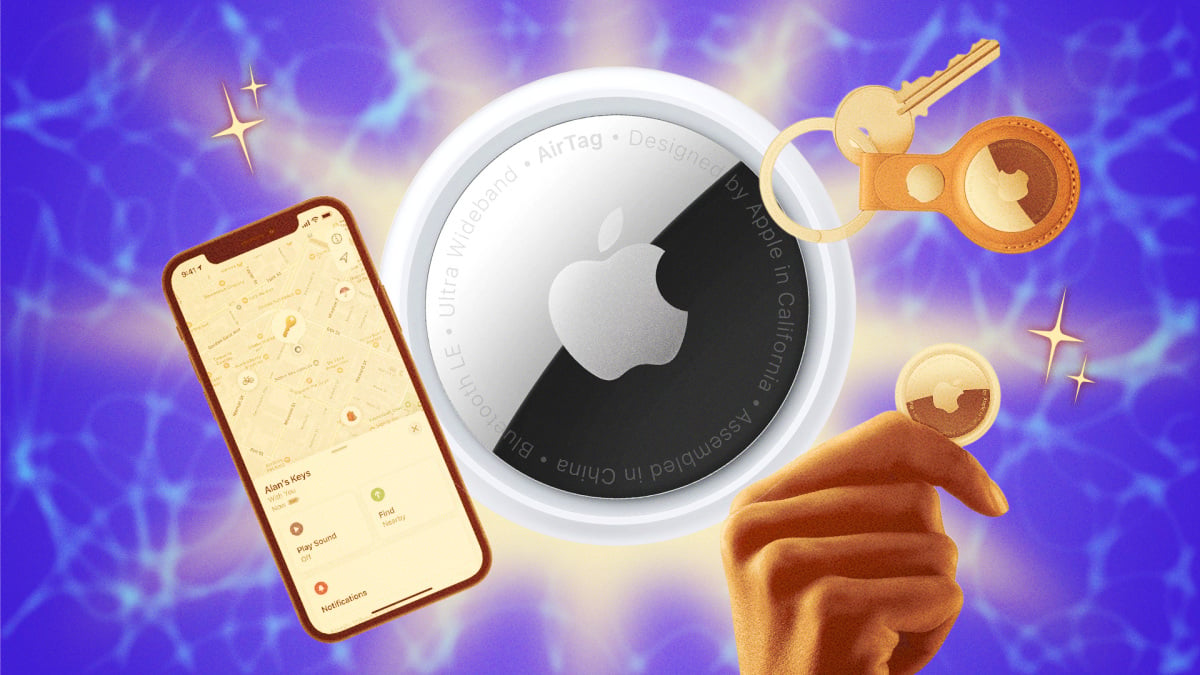
Apesar da sua simplicidade, há muito que você pode fazer com os AirTags. Você pode localizar itens perdidos de maneiras inovadoras e futuristas; usá-los como etiquetas NFC para acionar a automação simplesmente escaneando-os com seu iPhone; e compartilhar suas localizações com as companhias aéreas para ajudar a encontrar sua bagagem em caso de extravio. Seja você proprietário de um ou mais AirTags, precisa conhecer estas dez dicas para aproveitar ao máximo seus dispositivos de rastreamento.
Use seu Apple Watch para encontrar seu AirTag.
Os dispositivos AirTag são incrivelmente úteis para encontrar itens perdidos, e existem várias maneiras de localizá-los. Embora você possa usar o recurso Busca Precisa no seu iPhone para obter instruções guiadas até o seu AirTag perdido dentro do alcance do Bluetooth, você também pode usar o seu Apple Watch para rastrear o dispositivo perdido usando o mesmo recurso , desde que tenha os modelos corretos de Apple Watch e AirTag.

Para usar a Busca Precisa com o seu Apple Watch, você precisa de um Apple Watch Series 9 ou posterior, ou um Apple Watch Ultra 2 ou posterior, além de um AirTag de segunda geração. Para configurar a Busca Precisa, abra a Central de Controle no seu relógio, role para baixo e selecione Editar. Toque no ícone de mais (+) , selecione Buscar Itens e, em seguida, Buscar AirTag. Toque em Escolher e selecione um item da sua lista de dispositivos AirTag. Toque em OK. Agora você está pronto para encontrar esse item no futuro. Quando precisar, volte à Central de Controle e toque no botão Buscar AirTag. Se o seu AirTag estiver dentro do alcance, você verá instruções guiadas diretamente no seu Apple Watch.
Pergunte à Siri onde está seu AirTag para encontrá-lo rapidamente.
Dependendo da sua situação, a maneira mais rápida de localizar seu AirTag pode ser através da Siri. Se você tiver certeza de que seu AirTag perdido está por perto, basta pegar seu iPhone (ou Apple Watch) e perguntar à Siri onde ele está. Por exemplo, você pode dizer: "E aí, Siri, onde está minha mochila?" ou "Onde estão minhas chaves?". A Siri vai "pensar" por um instante e, se conseguir localizá-lo, começará a reproduzir um som do AirTag, permitindo que você siga o som para encontrá-lo.
Gerenciando alertas de "Esquecido" para o AirTag: Adicionando locais confiáveis
Os alertas "Esquecido" da Apple são incrivelmente úteis em algumas situações. Por exemplo, se você sair de casa e esquecer as chaves, essa notificação pode ser muito útil. Mas se o seu AirTag estiver em algo que você não carrega consigo todos os dias — como uma mala ou mochila —, você não precisa que o iPhone vibre toda vez que você sair de casa. No entanto, se você sair do quarto do hotel sem a bagagem, talvez queira receber esse alerta antes de pegar um Uber para o aeroporto.
Portanto, você deve adicionar locais específicos a uma lista de permissões onde seus dispositivos AirTag podem permanecer sem disparar esses alertas. Dessa forma, você pode manter as notificações ativadas e ficar tranquilo sabendo que deixou seus pertences em um local conhecido. Seu iPhone pode fazer isso automaticamente, com base em locais que considera desnecessários. No entanto, você pode adicionar ou remover locais manualmente, de acordo com sua preferência.
Para ativar esse recurso, abra o app Buscar no seu iPhone, toque em Itens e selecione o AirTag que deseja ajustar. Deslize para baixo e selecione Notificar quando deixado para trás. Se o recurso não estiver ativado, ative-o e procure a opção Notificar-me, exceto em:. Aqui, você pode remover locais adicionados automaticamente ou adicionar novos tocando em Novo Local.
Um truque simples para abrir facilmente o seu AirTag ao trocar a bateria.
Quando a bateria do seu AirTag estiver fraca (ou descarregar completamente), você pode substituí-la sozinho, desde que tenha comprado as baterias corretas . Mas abri-lo nem sempre é fácil: é preciso pressionar a parte traseira prateada do AirTag e girá-la no sentido anti-horário até que a tampa se solte. Se você estiver com dificuldades, não se preocupe, você não está sozinho. Felizmente, existe um truque simples para facilitar um pouco o processo.
Descobri esse truque no canal MacGeekGab do YouTube . A ideia é simples: coloque um pequeno pedaço de fita adesiva na parte de trás do seu AirTag e use-o como uma alça para ajudar no processo de rotação. O MacGeekGab também recomenda o uso de dedeiras de borracha (como as usadas para contar dinheiro) para obter o mesmo efeito. Da próxima vez que a bateria do seu AirTag acabar, experimente esse truque.
Como compartilhar seu AirTag com a companhia aérea para localizar sua bagagem extraviada.
O AirTag é uma excelente ferramenta de rastreamento de bagagem: você pode colocar um dentro da sua mala e localizá-la caso ela seja perdida ou extraviada. Isso inclui situações em que a companhia aérea extravia sua bagagem. Você pode não só mostrar o aplicativo Buscar no seu iPhone, como também compartilhar o seu AirTag diretamente com a companhia aérea para ajudá-la a localizá-la com precisão.
Para isso, acesse a aba “Itens” no app Encontrar e toque no seu AirTag perdido. Na seção “AirTag perdido”, toque em “Compartilhar localização do item”. (Observação: esse recurso só funciona se o seu AirTag não estiver ao alcance do seu dispositivo.) A partir daí, você pode seguir as instruções na tela para compartilhar a localização do seu AirTag com a companhia aérea, na esperança de que eles consigam localizá-lo.
Compartilhe o AirTag com seus contatos para rastrear itens importantes sem notificações.
Da mesma forma, você pode compartilhar seu AirTag com um contato. Dessa forma, ele não poderá rastrear a localização do AirTag nem receberá notificações de rastreamento do item. (Em outras palavras, o iPhone dele não presumirá que seu AirTag está rastreando-o silenciosamente e ele não será alertado.) Para compartilhar seu AirTag, abra-o no app Buscar e, na seção "Compartilhar AirTag", selecione "Adicionar Pessoa". Toque em "Continuar" e escolha um ou mais contatos com quem deseja compartilhar seu AirTag. Quando terminar, toque na marca de seleção no canto superior direito.
Como usar o AirTag como uma etiqueta NFC para automatizar tarefas?
Seu AirTag não é apenas um dispositivo de rastreamento; ele também é uma etiqueta NFC (Near Field Communication). Essa é a mesma tecnologia que faz o pagamento por aproximação funcionar: você aproxima seu iPhone da etiqueta, acionando uma ação predefinida. Nesse caso, você pode configurar seu AirTag para executar qualquer automação que desejar no aplicativo Atalhos da Apple. Por exemplo, um usuário do Reddit usa esse recurso para se lembrar de tomar seus medicamentos; se ele não escanear o AirTag, que está preso sob a tampa do frasco de remédio, receberá um lembrete.
Para começar a configurar seu AirTag como uma etiqueta NFC, abra o app Atalhos no seu iPhone e selecione a aba Automações. Toque no sinal de mais (+) no canto superior direito, role para baixo e selecione NFC. Toque em Etiqueta NFC — Ler e aproxime o iPhone do seu AirTag. Isso pode ser um pouco complicado, assim como o pagamento por aproximação às vezes pode ser difícil de configurar. Mas descobri que apontar a parte superior do meu iPhone para o AirTag funciona melhor. Assim que for reconhecido, dê um nome à etiqueta e toque em OK. A partir daí, o mundo estará ao seu alcance; você pode escolher qualquer app ou atalho para abrir ao ler o seu AirTag.
Como posso descobrir as informações do proprietário de um AirTag perdido usando um iPhone?
O AirTag possui uma função NFC virtual integrada: ele exibe as informações de contato do proprietário do AirTag caso seja perdido. Portanto, você pode se encontrar em qualquer uma das situações. Se você perder seu AirTag, deve ativar o "Modo Perdido" para que qualquer pessoa possa escaneá-lo com o iPhone. No entanto, se você encontrar um em um local público, não deve simplesmente pegá-lo e perguntar se pertence a alguém por perto. Você pode encostar o iPhone nele, assim como faria ao pagar em um ponto de venda, e se estiver no "Modo Perdido", você deverá ver as informações do proprietário.
Para configurar esse recurso você mesmo, abra seu AirTag no aplicativo Encontrar, depois, em “Modo Perdido”, selecione “Mostrar informações de contato”. Toque em “Continuar” e siga as instruções na tela. (Lembre-se: isso só funciona se você não estiver com o seu AirTag.)
Quando e como realizar uma restauração de fábrica em um AirTag?
Se o seu AirTag não estiver funcionando corretamente, mas a bateria ainda tiver bastante carga, você pode tentar uma restauração de fábrica para resolver o problema. Esse processo restaurará o seu AirTag às configurações originais, ou seja, ele será desemparelhado do seu ID Apple. Portanto, essa não é apenas uma opção para quando algo não está funcionando como deveria; é também uma maneira fácil de dar o seu AirTag para outra pessoa, caso você não o queira ou não precise mais.
Para redefinir seu AirTag, primeiro determine se ele é de primeira ou segunda geração. As instruções variam um pouco dependendo da geração. Você pode fazer isso localizando o número de série dentro do seu AirTag . Depois disso, siga as instruções da Apple aqui, de acordo com a geração do seu AirTag.
A bateria do AirTag pode ser removida para prolongar sua vida útil quando não estiver em uso?
Os dispositivos AirTag são projetados para durar cerca de um ano antes que suas baterias se esgotem. Essa duração da bateria é boa para um dispositivo tão pequeno. No entanto, nem todos os AirTags são usados da mesma forma. Enquanto o AirTag em suas chaves pode ser usado diariamente, o mesmo pode acontecer com o AirTag em sua mala. Se você usa sua mala apenas a cada poucos meses, o AirTag dela consumirá a bateria de forma desnecessária e gradual.
Infelizmente, não é possível colocar o AirTag em modo de espera ou ativar o modo de baixo consumo de energia como alguns outros dispositivos. Em vez disso, recomendamos remover a bateria de qualquer AirTag que não seja usado com frequência. Este é o método usado pelo YouTuber HotshotTek ; ele até cola a bateria na parte frontal do AirTag para mantê-lo pronto para uso quando necessário.
Comentários estão fechados.