

Os dispositivos Cisco, como roteadores e switches, dependem de arquivos de configuração para controlar sua operação e comportamento. Os arquivos de configuração contêm as definições e configurações aplicadas ao dispositivo, incluindo parâmetros de rede, políticas de segurança e configurações de interface. Manter os arquivos de configuração atualizados e precisos é crucial para garantir a operação ideal e segura da rede.

Portanto, fazer backup dos arquivos de configuração dos dispositivos Cisco é fundamental para recuperação de desastres, controle de versões, conformidade regulatória, facilidade de implantação e melhoria da manutenção.
Benefícios de fazer backup dos arquivos de configuração
Fazer backup dos arquivos de configuração de dispositivos Cisco oferece muitos benefícios.
- Recuperação de dados após desastres: Em caso de falha do dispositivo, ter um backup do arquivo de configuração permite uma recuperação rápida e reduz o tempo de inatividade.
- Controle de versão: Manter um backup dos seus arquivos de configuração permite que você reverta para uma versão anterior caso as alterações de configuração levem a um comportamento inesperado.
- Resposta: Algumas indústrias impõem regulamentações que exigem que as organizações mantenham backups de sistemas importantes e arquivos de configuração.
- Facilidade de publicação: Ao implantar vários dispositivos idênticos, ter um backup do arquivo de configuração pode economizar tempo e esforço na configuração individual de cada dispositivo.
- Manutenção aprimorada: Fazer backup dos arquivos de configuração do dispositivo permite atividades de manutenção e atualização eficientes, pois a configuração pode ser facilmente restaurada após uma atualização ou manutenção.
tipos de arquivo de configuração de dispositivo Cisco
Existem dois tipos de arquivos de configuração em dispositivos Cisco: o arquivo de configuração em execução e o arquivo de configuração de inicialização.
O arquivo de configuração em execução é o arquivo de configuração atualmente em uso pelo dispositivo. Ele é armazenado na memória de acesso aleatório (RAM) do dispositivo e é perdido quando o dispositivo é reiniciado ou desligado.
O arquivo de configuração de inicialização é o arquivo de configuração carregado quando o dispositivo é iniciado. Ele é armazenado em memória não volátil, como NVRAM ou memória flash, e permanece constante mesmo após reinicializações e ciclos de energia.
Etapas para fazer backup dos arquivos de configuração de um dispositivo Cisco
Nesta demonstração, faremos backup do arquivo de configuração de um roteador usando o Cisco Packet Tracer.
- Adicione um roteador e um servidor da lista de dispositivos.
![]()
- Como se trata de uma demonstração, conectamos o servidor diretamente ao roteador. Na prática, pode haver vários dispositivos entre o roteador e o servidor de backup.
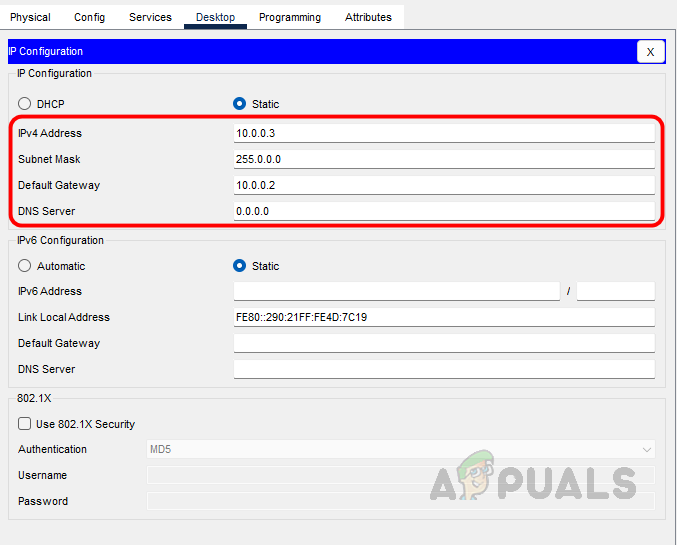
- Configuramos o endereço 10.0.0.2 no roteador e 10.0.0.3 no servidor.
- Siga as instruções abaixo paraGuia de configuração.
Roteador>ativar Roteador#configurar terminal Insira os comandos de configuração, um comando por linha. Para sair, pressione CTRL/Z. Roteador(config)#interface gigabitEthernet 0/0/0 Roteador(config-if)#endereço IP 10.0.0.2 255.0.0.0 Roteador(config-if)#sem desligamento
- Para configurar um endereço IP no servidor, clique em Servidor e, em seguida, clique em Área de Trabalho.
![]()
- Clique em Configurar IP.
![]()
- Configure o endereço IP do servidor.
![]()
- Antes de fazer o backup do seu roteador, vamos realizar algumas configurações básicas. Siga os comandos abaixo para configurar o seu roteador.
Roteador#configure terminal Roteador(config)#interface gigabitEthernet 0/0/1 Roteador(config-if)#ip address 192.168.1.1 255.255.255.0 Roteador(config-if)#no shutdown Roteador(config-if)#exit Roteador(config)#router ospf 1 Roteador(config-router)#network 10.0.0.0 0.0.0.255 area 0 Roteador(config-router)#network 192.168.1.0 0.255.255.255 area 0 Roteador(config-router)#exit Roteador(config)#exit
- Para salvar a configuração no arquivo de inicialização, digite o comando abaixo no modo privilegiado. Depois de pressionar Enter, você receberá uma mensagem informando 'Configuração do edifício... [OK]', o que significa que a configuração foi salva com sucesso no arquivo de inicialização.
Roteador#escrita Criando configuração... [OK]


- Agora, configure o serviço TFTP no servidor. Para fazer isso, clique em Servidor e depois em الخدماتEm um ambiente de trabalho real, a equipe de servidores cuidaria dessa tarefa.
![]()
- Clique em TFTP e selecione 'تشغيل'.
![]()
- Agora que o servidor está pronto, vamos ver como fazer backup dos arquivos de configuração (configuração de inicialização e de execução) para o servidor usando TFTP.
- Acesse a página da interface de linha de comando (CLI) do roteador e entre no modo privilegiado. Em seguida, insira os seguintes comandos para fazer backup do arquivo de configuração de inicialização.
Roteador#copiar configuração de inicialização tftp
Para copiar o arquivo de configuração em execução, use o seguinte comando.
Roteador#copiar configuração em execução tftp
- Para baixar a configuração de inicialização ou a configuração em execução, use os comandos apropriados e pressione Enter.
- Após pressionar Enter, o roteador solicitará o endereço IP ou o nome do host do servidor. Forneça o endereço IP ou o nome do host do servidor TFTP.
Endereço ou nome do host remoto []? 10.0.0.3
- O roteador solicitará agora um nome de arquivo para o backup. Você pode fornecer qualquer nome ou deixar em branco e pressionar Enter. Se você não fornecer um nome, o roteador usará um nome de arquivo de configuração padrão e o armazenará em um servidor TFTP.
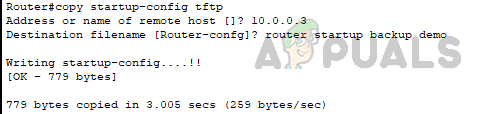
Nome do arquivo de destino [Router-confg]? demonstração de backup de inicialização do roteador Gravando startup-config....!! [OK - 779 bytes] 779 bytes copiados em 3.005 segundos (259 bytes/seg)
Para sua referência, segue abaixo o trecho completo do guia.
![]()
- Para verificar se o backup foi copiado para o servidor, acesse o servidor, clique em Serviços e, em seguida, em TFTP.
- Se você rolar a página para baixo, encontrará o arquivo de backup no servidor.
![]()
- Para copiar o arquivo de configuração para um servidor FTP, é necessário um nome de usuário e senha com privilégios suficientes para acessar e armazenar o arquivo no servidor FTP. O nome de usuário e a senha do FTP podem ser obtidos com a equipe de servidores em tempo real e configurados no roteador.
- Para fins de demonstração, vamos configurar um nome de usuário e senha de FTP no servidor e, em seguida, aplicar as mesmas configurações ao roteador.
- Para configurar o FTP, clique em Servidor, acesse Serviços e, em seguida, clique em FTP.
![]()
- Insira seu nome de usuário e senha, especifique as permissões necessárias e clique em Adicionar.
![]()
- Para configurar o nome de usuário e a senha no roteador, siga estes comandos.
Roteador#configure terminal Roteador(config)#ip ftp nome de usuário demo Roteador(config)#ip ftp senha demo123
- Após a configuração, utilize os comandos abaixo no modo premium para copiar o arquivo de configuração para um servidor FTP.
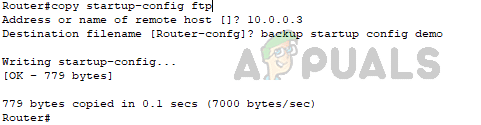
Router#copy startup-config endereço ftp ou nome do host remoto []? 10.0.0.3 Nome do arquivo de destino [Router-confg]? backup startup config demo Gravando startup-config... [OK - 779 bytes] 779 bytes copiados em 0.1 segundos (7000 bytes/seg)
Conforme mencionado anteriormente, precisamos fornecer o endereço IP ou o nome do servidor de destino e o nome do arquivo de configuração.
Para sua referência, segue abaixo o extrato completo do roteador.
![]()
- Além disso, o destino do backup pode ser uma unidade USB ou NVRAM, e você precisa alterar o destino no comando dependendo do destino.
Unidade USB: Para copiar o arquivo de configuração para uma unidade USB, você precisa ter acesso físico ao dispositivo Cisco.
copiar configuração em execução usbflash0
NVRAM:
copiar running-config startup-config




Passos para restaurar arquivos de configuração em um dispositivo Cisco
- No roteador, entre no modo de privilégios.
- Use o comando “copiar [fonte] configuração em execuçãoPara restaurar o arquivo de configuração. A origem pode ser um servidor TFTP, uma unidade USB, um servidor FTP ou NVRAM, dependendo de onde o backup está armazenado.
- Utilize o comando abaixo para restaurar o arquivo de configuração do servidor TFTP.
Roteador#copiar configuração-em-execução-tftp
- Agora, o roteador solicitará o endereço IP de origem ou o nome do host; forneça os detalhes do servidor TFTP.
Roteador#copiar configuração-em-execução-tftp Endereço ou nome do host remoto []? 10.0.0.3
- Agora precisamos fornecer o nome do arquivo de configuração que desejamos restaurar no dispositivo. Podemos deixar o campo do arquivo de destino em branco e pressionar Enter. Após pressionar Enter, o arquivo de configuração será restaurado no roteador.
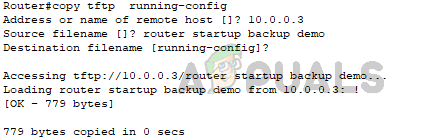
Nome do arquivo de origem []? demonstração de backup de inicialização do roteador Nome do arquivo de destino [running-config]? Acessando tftp://10.0.0.3/demonstração de backup de inicialização do roteador... Carregando demonstração de backup de inicialização do roteador de 10.0.0.3: ! [OK - 779 bytes] 779 bytes copiados em 0 segundos
Para sua referência, segue abaixo o trecho completo do guia.
![]()
Em resumo, fazer backup dos arquivos de configuração dos dispositivos Cisco é uma prática fundamental para garantir a estabilidade, a segurança e a disponibilidade da sua rede. Ao compreender os tipos de arquivos de configuração, os benefícios de fazer backup deles e o processo de backup e restauração, os administradores de rede podem garantir que sua rede opere de forma otimizada e se recupere rapidamente em caso de falha.
Os backups de configuração podem ser facilmente automatizados usando sistemas de gerenciamento de rede (NMS). Uma opção altamente recomendada é o SolarWinds NCM. Este NMS permite agendar backups de configuração, armazenando as configurações baixadas no local desejado. Para começar a usar o SolarWinds NCM para backups automatizados, basta seguir as instruções fornecidas neste link.
Comentários estão fechados.