
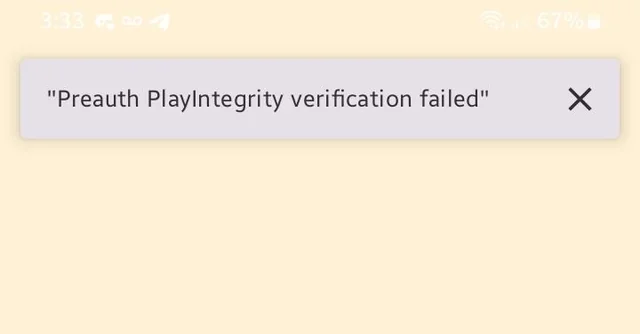
Correção: A verificação de pré-autenticação do PlayIntegrity falhou no ChatGPT.
Ao abrir o aplicativo ChatGPT e tentar fazer login, você poderá ver a mensagem "Falha na verificação de integridade do Play na pré - autenticação". Isso significa que o aplicativo não conseguiu passar na verificação rápida de integridade do Google Play durante a pré-verificação (antes da conclusão do login), portanto, o processo de login é interrompido prematuramente.
Explicação rápida:
- Integridade do jogo: O Google verifica se seu dispositivo/ambiente de software parece confiável o suficiente para uma verificação segura.
- Pré-autorização: Uma breve triagem prévia é realizada antes da conclusão do processo de login.
- Certificação Play Protect: Se o Google reconhece seu dispositivo como certificado na Play Store (útil, mas não garantia).
Isso é muito comum em dispositivos não suportados , dispositivos com bootloader desbloqueado , dispositivos com root ou dispositivos executando uma ROM personalizada . Também pode ocorrer em telefones comuns se os serviços do Google Play não conseguirem concluir a verificação devido a solicitações de rede bloqueadas, sincronização incorreta, componentes do Play corrompidos ou limites rígidos de bateria/dados.
Causas comuns
- Root / Bootloader desbloqueado / ROM personalizada (Falha de integração).
- o dispositivo Não aprovado pelo Play Protect (Não certificado/Desconhecido).
- Serviços do Google Play / Play Store Danificado, velho ou emperrado.
- VPN / Proxy / DNS Privado Ou liquidação (DNS para bloquear anúncios e aplicativos de firewallA verificação do Google está bloqueada.
- data e hora Isso está incorreto.
- APK do ChatGPT modificado/clonado (Não é a versão oficial da Play Store).
- Emulador/Máquina Virtual.
- Não encontrado Serviços Móveis do Google (GMS) Oficial/Totalmente funcional (algumas ROMs da Huawei/China/configurações removidas do Google).
- atualizações de segurança desatualizadas Ou um ambiente de sistema altamente restrito.
- Limitações de bateria/dados O que impede que os serviços do Play/Play Store sejam executados em segundo plano.
Testes rápidos (faça estes primeiro)
- Reiniciar Tente usar o seu telefone e depois tente novamente.
- Redes de comutação (Wi-Fi ↔ Dados móveis).
- Verifique se há atualizações:
- Atualização do sistema Android (Configurações → Sistema → Atualização do sistema)
- Atualização do sistema Google Play (Configurações → Segurança e privacidade → Atualizações → Atualizar o sistema do Google Play)
- Certifique-se de ter o ChatGPT instalado. Loja de aplicativos do Google (Evite arquivos APK modificados.).
Se o problema persistir, verifique a certificação Play Protect do seu dispositivo . Em dispositivos não certificados , o Play Integrity geralmente falha antes da conclusão do login.
Verificação da certificação Play Protect
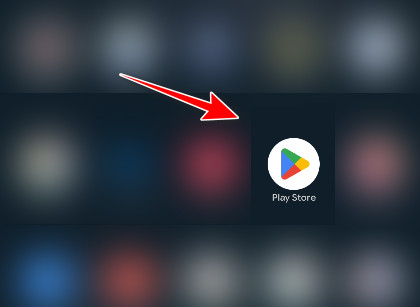
- Abra um aplicativo Loja de aplicativos do Google No seu celular.
![Abra a Google Play Store no Android.]()
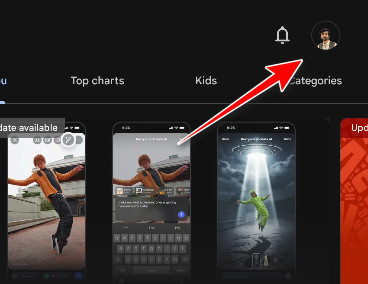
- Clique no ícone Perfil pessoal.
![Clique no ícone do perfil na Play Store.]()
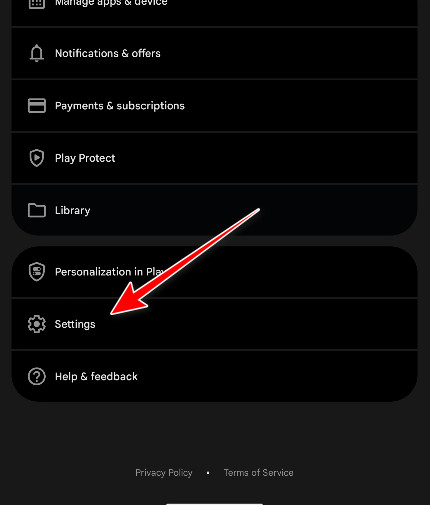
- toque em الإعدادات.
![Abra as configurações da Play Store]()
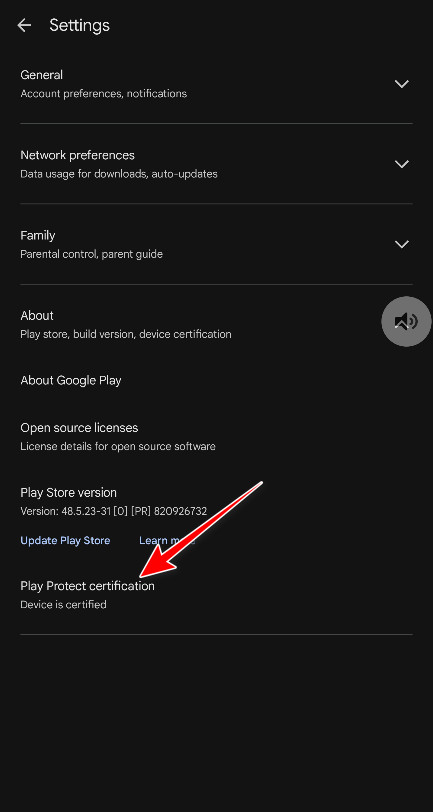
- Vamos para Sobre ← Verificar Certificação Play Protect.
![Verificando o status do certificado do Play Protect]()
Próximos passos:
- Se a frase “O dispositivo é certificado”Então comece com Solução 1.
- Se a frase “O dispositivo não é certificado” أو "desconhecido"Vamos para Solução 4 Primeiro, volte às soluções 1 a 3.
1. Limpar dados do ChatGPT
Se os dados de login/sessão local do ChatGPT estiverem corrompidos , limpar o armazenamento remove os tokens em cache e força uma nova tentativa de verificação.
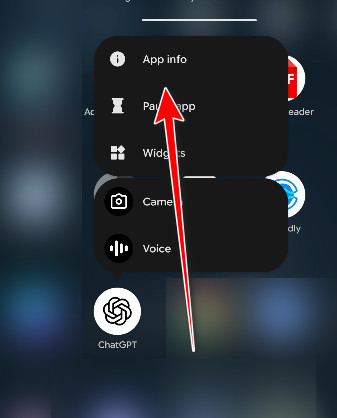
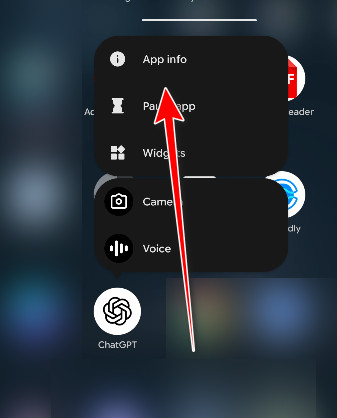
- Pressione e segure um ícone ChatGPT, Então clique Informações do aplicativo (Informações do aplicativo).
![Abra as informações do aplicativo ChatGPT no Android.]()
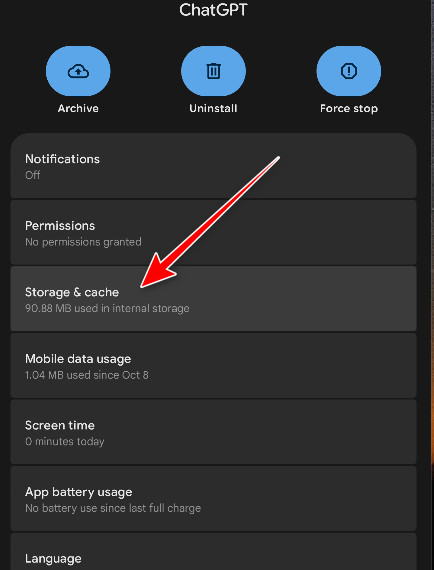
- toque em Forçar a parada (Desligamento forçado) (se disponível), depois abra Armazenamento (Armazenar).
![Abra as configurações de armazenamento do ChatGPT.]()
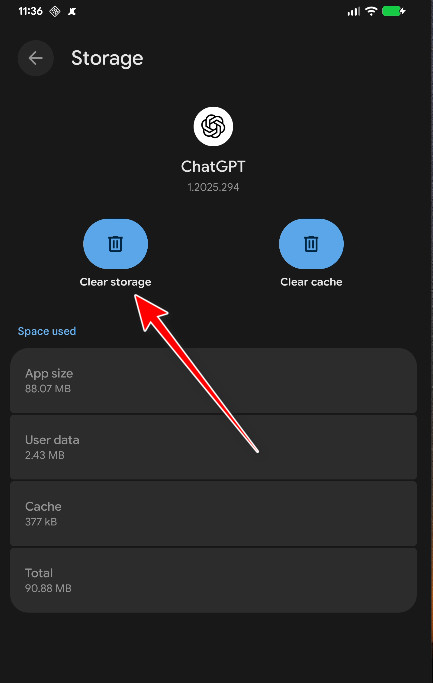
- toque em Limpar cache (Limpar cache) (se aparecer), depois clique em Data clara (Análise de dados).
![Limpar armazenamento/dados do ChatGPT]()
- reabrir ChatGPT E tente entrar novamente.
2. Desative sua VPN/DNS, corrija as configurações de data e hora e remova o filtro de rede.
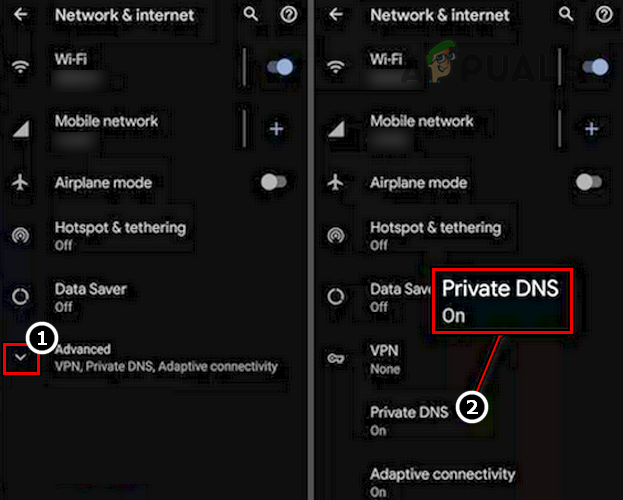
A integridade do Google Play depende da verificação de rede do Google . VPNs, DNS privado, firewalls, DNS com bloqueio de anúncios ou configurações de hora incorretas podem interromper a verificação antes da conclusão do login.
- Desligue qualquer VPN (Incluindo VPN sempre ativa).
- Desabilitar DNS privado (Sistema DNS privado) temporariamenteConfigurações → Rede e Internet → DNS Privado → Desativado/Automático).
![]()
- Desative qualquer DNS de bloqueio de anúncios (Sistema DNS de bloqueio de anúncios) / aplicativo de firewall (Aplicativo de firewall) temporariamente.
- Habilitar tempo definido automaticamente (Ajuste automático de hora) e Definir o fuso horário automaticamente (Ajuste automático de fuso horário)Configurações → Sistema → Data e hora).
- Desligar Saver dados (Fornecer dados) e permitir dados de fundo para Serviços do Google Play (Serviços do Google Play) e Google Play Store (Google Play Store).
- Redes de comutação (Wi-Fi ↔ Dados móveisTente iniciar sessão novamente.
3. Redefina a Google Play Store e os serviços do Google Play.
Se os dados da Play Store/Play Services estiverem corrompidos , a verificação de integridade poderá falhar repetidamente. A verificação do armazenamento força uma reconstrução.
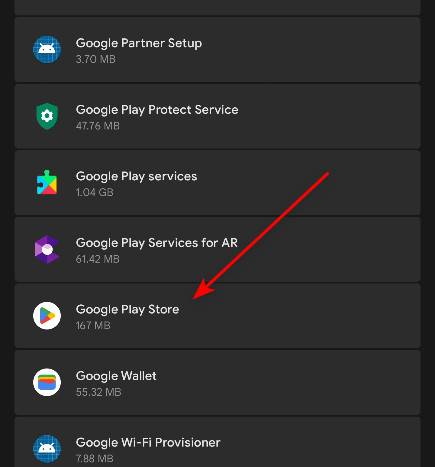
- Vamos para Configurações → Aplicativos.
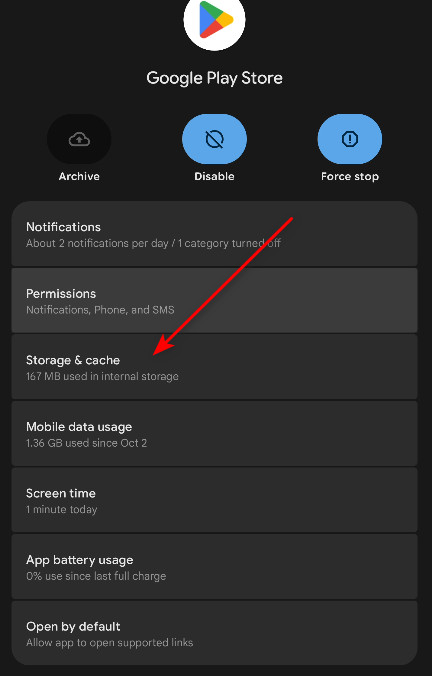
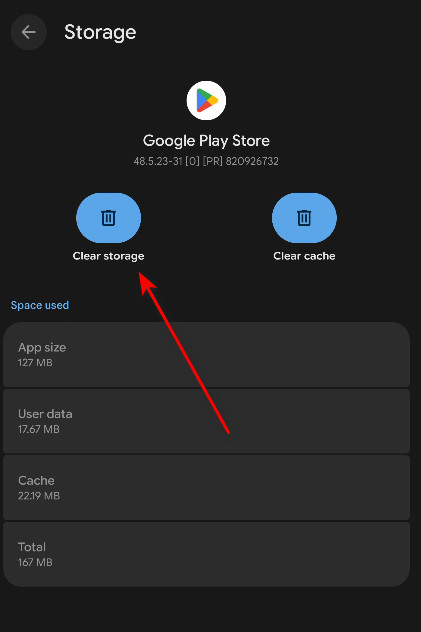
- Abrir Google Play Store ← Forçar parada ← Armazenamento ← Limpar cache ← Apagar os dados.
![Abra as configurações do aplicativo Google Play Store.]()
![Abra as configurações de armazenamento e cache.]()
![Limpar armazenamento/dados da Play Store]()
- Volte e abra Serviços do Google Play ← Forçar parada ← Armazenamento/Gestão de Armazenamento ← Limpar cache ← Apagar os dados.
- Reiniciar seu telefone.
- Abrir Google Play Store Deixe aberto por um tempo. 1-2 minutosEm seguida, tente fazer login em ChatGPT mais uma vez.
4. Corrija o problema "Dispositivo não suportado" (Não suportado/Desconhecido)
Se o certificado do Play Protect mostrar "Não certificado" ou "Desconhecido ", o Play Integrity geralmente falhará, independentemente do que você faça no ChatGPT. Isso geralmente é causado por acesso root , bootloader desbloqueado , uma ROM personalizada ou serviços do Google Mobile Services (GMS) ausentes ou não suportados .
A solução confiável é restaurar o dispositivo ao seu estado oficial e compatível . Dependendo do seu dispositivo, isso pode significar:
- de volta a Firmware oficial/básico (ROM do fabricante).
- Remover modificações de raiz (Se existir).
- Bloqueando novamente o bootloader Somente se Seu dispositivo/memória ROM suporta isso com segurança (bloquear novamente com a configuração errada pode danificar alguns dispositivos).
- certifique-se de que Serviços do Google Play Está instalado e funcionando normalmente.
- تثبيت atualizações de segurança do Android و Atualizações do sistema Google Play O suspenso.
Após efetuar as alterações, verifique novamente o certificado do Play Protect na Play Store. Assim que a mensagem "Dispositivo certificado" aparecer , tente novamente as soluções de 1 a 4.
5. Reinstale o ChatGPT
A reinstalação remove os dados corrompidos do aplicativo e garante que você esteja usando a versão oficial mais recente da Play Store.
- Pressione e segure um ícone ChatGPT, Então clique Informação do aplicativo.
![Abra as informações do aplicativo ChatGPT (tela alternativa)]()
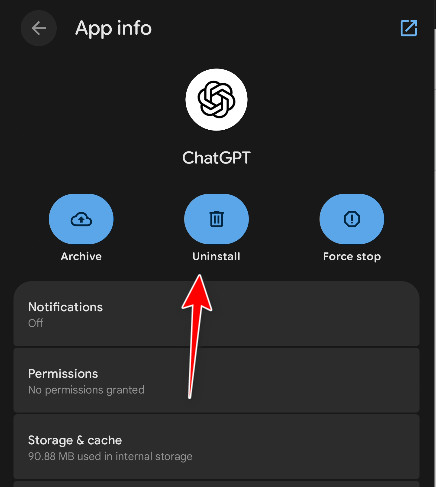
- toque em Desinstalar.
![Desinstalar ChatGPT do Android]()
- Reiniciar seu telefone.
- Instalar ChatGPT novamente do que Google Play Store.
- Inicie o aplicativo e tente fazer login.
Solução alternativa: Use a versão para navegador.
Se o Play Integrity continuar falhando ( especialmente em dispositivos não suportados/modificados ou dispositivos sem um GMS oficial ), use o ChatGPT em um navegador. A versão web não depende do fluxo de login do Play Integrity do Android.
- Abra o navegador de internet do seu celular.
- vamos para ChatGPT E faça login.
Se nenhuma das soluções funcionar: tente iniciar sessão em outro telemóvel Android (para garantir que a sua conta está correta) e utilize a solução alternativa do navegador enquanto resolve o problema de certificado/ambiente do dispositivo.
Comentários estão fechados.