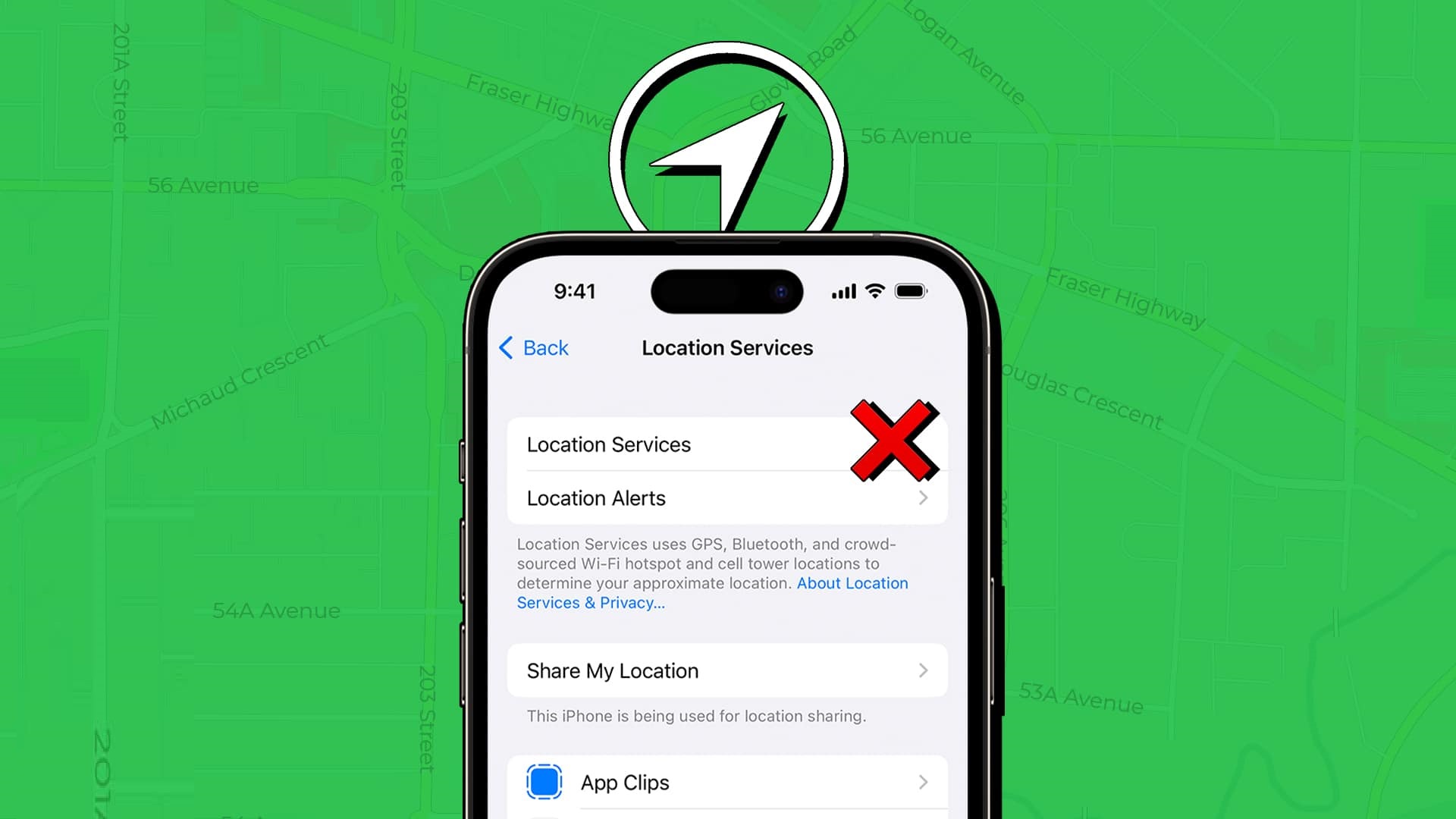
Está com problemas com os Serviços de Localização no seu iPhone após a atualização para o iOS 18? Descubra as possíveis causas e como restaurar o funcionamento dos Serviços de Localização no seu iPhone. Vamos orientá-lo nas etapas de solução de problemas, desde a verificação das suas configurações de privacidade até a redefinição das configurações de localização e privacidade, para garantir que seus aplicativos baseados em localização funcionem corretamente após a atualização para o iOS 18.
أهم النقاط الرئيسية:
o problema: Quando os Serviços de Localização estão desativados, aplicativos essenciais como Mapas e Buscar param de funcionar, afetando a funcionalidade básica do iPhone.
Causas comuns: As causas comuns incluem tempo de inatividade do serviço, bugs de software, restrições de privacidade ou até mesmo configurações incorretas de data e hora.
Primeira verificação: Primeiro, verifique se os Serviços de Localização estão ativados acessando Configurações > Privacidade e Segurança > Serviços de Localização.
Reinicie o aplicativo: Se um aplicativo específico estiver apresentando problemas, tente fechá-lo e reabri-lo à força para resolver quaisquer pequenas falhas de software.
Habilitar “Localização precisa”: Para aplicativos como o Maps, certifique-se de que a Localização Precisa esteja ativada nas configurações de localização do aplicativo específico para obter a melhor precisão.
Quer você use o Maps para encontrar o caminho até a cafeteria mais próxima ou queira rastrear a localização do seu dispositivo com o Buscar, você precisa dos Serviços de Localização para quase todas as atividades no seu iPhone. Alguns usuários do iPhone estão enfrentando problemas com os Serviços de Localização após a atualização para o iOS 18.
Neste guia, explicarei uma série de razões pelas quais esse problema pode ocorrer e fornecerei soluções práticas para corrigir os Serviços de Localização que não funcionam no iPhone no iOS 18. Para garantir a melhor experiência do usuário, vou me concentrar na solução de problemas eficaz.
Por que os serviços de localização não estão funcionando no meu iPhone?
Quando os Serviços de Localização do seu iPhone começam a apresentar problemas, você perde a capacidade de usar qualquer aplicativo que dependa de localização precisa para funcionar. Isso significa que você não poderá usar aplicativos de navegação como o Mapas, verificar a previsão do tempo, compartilhar sua localização com outras pessoas, enviar check-ins para amigos e familiares, pedir comida, reservar táxis e muito mais.
Em outras palavras, a maioria das funções do seu iPhone são diretamente afetadas. Mas o que faz com que esse serviço essencial e vital pare de funcionar repentinamente? Aqui estão algumas das causas mais comuns de problemas com os serviços de localização:
Desativei acidentalmente os serviços de localização nas Configurações.
Há bugs ou falhas de software relacionados aos seus aplicativos ou ao próprio sistema iOS.
Você não habilitou o acesso à localização precisa para alguns aplicativos.
O modo de bateria fraca e de baixa potência limita o serviço.
As configurações de data e hora do seu iPhone estão incorretas.
Restrições de conteúdo e privacidade proíbem o acesso ao site.
Corrigir serviços de localização que não funcionam no iPhone após a atualização do iOS 18
Agora que você entendeu o problema, vamos começar a solucioná-lo. Siga os métodos abaixo para restaurar a funcionalidade dos Serviços de Localização no seu iPhone:
1. Certifique-se de que os serviços do site estejam ativados.
Antes de passar para soluções avançadas, é essencial garantir que os Serviços de Localização estejam ativados no seu iPhone. Essa etapa essencial garante que aplicativos e serviços possam acessar sua localização geográfica com precisão.
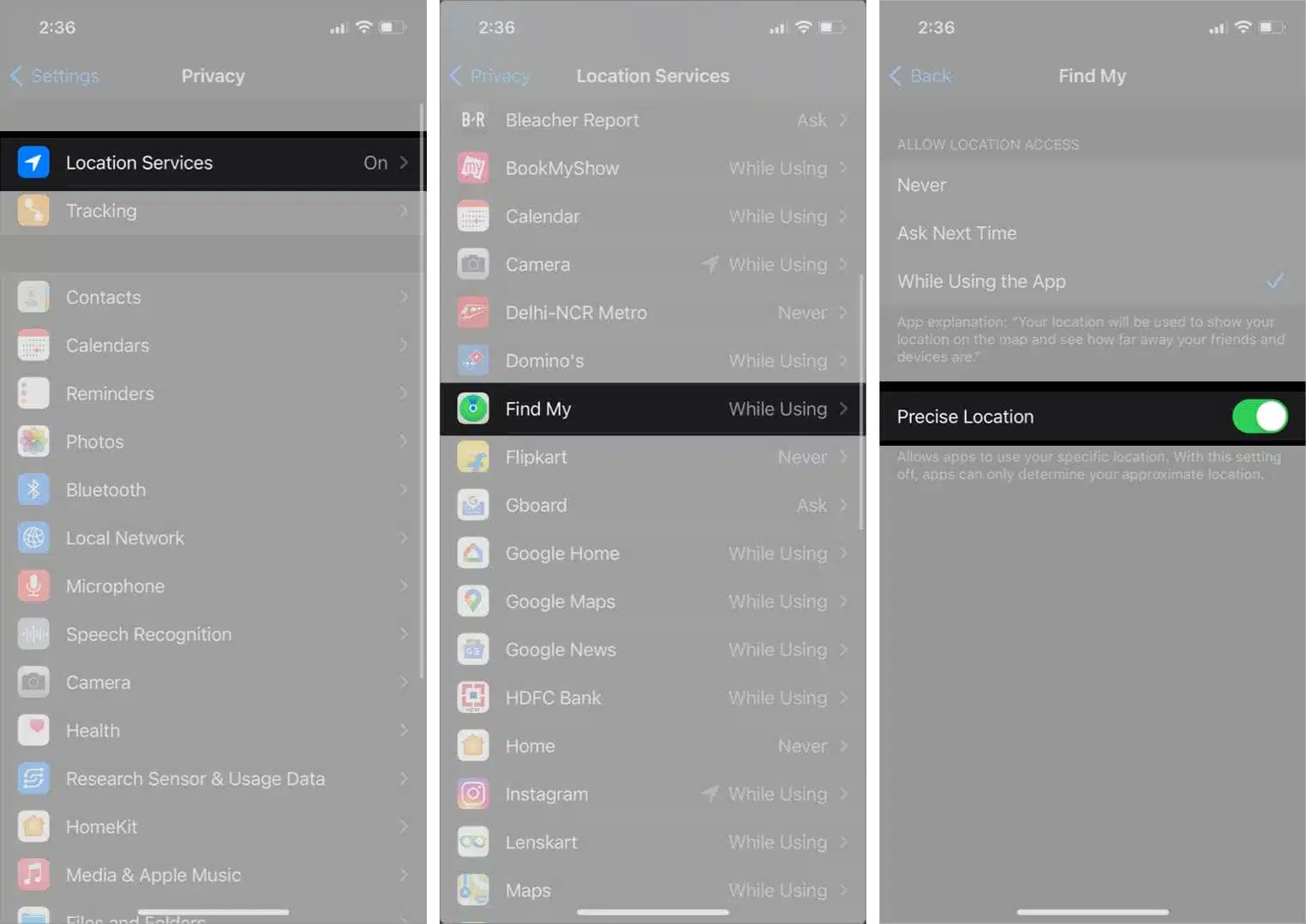
Vamos para Configurações ← Privacidade e Segurança.
Clique em Serviços de localização.
Certifique-se de que a chave seletora esteja ligada. Serviços de localização Na posição LIGADO. Isso permite que seu dispositivo determine sua localização.
2. Reinicie o aplicativo afetado: uma solução rápida para problemas de serviços de localização
Frequentemente, a maioria dos aplicativos, incluindo aqueles que usam serviços de localização, apresenta pequenas falhas técnicas devido à sobrecarga de cache. Felizmente, esse problema pode ser facilmente corrigido simplesmente fechando e reabrindo o aplicativo. Esse processo atualiza o cache do aplicativo e estabelece uma nova conexão, resolvendo muitos problemas relacionados à localização. Veja como:
Abra o “App Switcher” (app Switcher) Então Deslize para cima no aplicativo Você está com problemas para desligar a unidade completamente. Esse processo é chamado de "desligamento forçado".
Então, reabrir Abra o aplicativo e verifique se o problema foi resolvido. Isso geralmente é suficiente para resolver pequenos problemas com os serviços de localização.
3. Certifique-se de que o aplicativo tenha permissão de “localização precisa”.
Muitos aplicativos de terceiros no seu iPhone exigem acesso aos seus dados de localização exata para funcionar corretamente, especialmente aplicativos de mapas, entrega de comida e aplicativos de transporte por aplicativo. Portanto, você deve seguir os passos abaixo para verificar se o aplicativo tem acesso à sua localização exata.
Vamos para الإعدادات (Configurações) ← Privacidade e segurança (Privacidade e Segurança).
Clique em Serviços do site (Serviços de localização).
Localizar A aplicação que está enfrentando problemas Para mim, foi o Find My.
Certifique-se de que a opção esteja habilitada. Localização exata (Localização precisa).
4. Verifique as configurações de data e hora
Configurações imprecisas de data e hora podem impedir que o GPS do seu iPhone acesse os serviços de localização e prejudicar sua funcionalidade. Portanto, é uma boa prática permitir que o seu iPhone recupere automaticamente os dados de data e hora dos servidores da Apple. Esta etapa é essencial para garantir o funcionamento adequado de aplicativos de mapas e navegação, bem como de outros aplicativos que dependem de localização.
Vamos para الإعدادات ← Ano ← data e hora.
Ativar opção “Definido automaticamente”Esta configuração garantirá que seu iPhone sincronize a data e a hora com os servidores da Apple, reduzindo a chance de erros de localização.
5. Verifique as restrições de conteúdo e privacidade
Os serviços de localização podem parar de funcionar se você os desativar acidentalmente usando o recurso Restrições de Conteúdo e Privacidade do seu iPhone. Este recurso foi desenvolvido principalmente para controle parental e gerenciamento do uso do dispositivo, mas pode afetar outras funções se configurado incorretamente.
Se não tiver certeza de como reativar os Serviços de Localização, siga estas etapas:
Vamos para الإعدادات ← Termo de uso do dispositivo ← Restrições de conteúdo e privacidade.
Se esse recurso já estiver desabilitado, você pode passar com segurança para a próxima solução.
Entrar Senha do Tempo de Tela Se você criou um, este código é necessário para alterar suas configurações de restrições.
Clique em Serviços do site Ative a opção "Serviços de Localização". Certifique-se de que esta opção esteja ativada para permitir que aplicativos e serviços acessem sua localização.
6. Desative o Modo de Dados Baixos e o Modo de Baixo Consumo
Você ativou o Modo de Pouca Energia e o Modo de Dados Limitados para economizar bateria e reduzir o consumo de dados do seu iPhone? Embora esses modos sejam realmente úteis para atingir esse objetivo, eles podem interromper funções essenciais e impedir que os aplicativos acessem os serviços de localização do seu iPhone.
Portanto, é necessário desativar o Modo de Dados Baixos e o Modo de Baixo Consumo no seu iPhone para garantir que todos os aplicativos e serviços funcionem corretamente, especialmente aqueles que dependem da localização geográfica.
Vamos para الإعدادات ← celular ← Opções de dados celulares.
Clique em Padrão de dados e desmarque Baixo padrão de dados.
Então, volte para الإعدادات ← a bateria.
Desative a chave Modo de baixo consumo de energia.
7. Redefinir as configurações de localização e privacidade no iPhone
Se os Serviços de Localização persistirem no seu iPhone, a melhor solução é redefinir as configurações de Localização e Privacidade para os padrões. Isso excluirá todas as configurações que você fez e removerá quaisquer configurações incorretas que possam estar causando o problema. Veja como fazer isso:
Vamos para Configurações ← Em geral ← Transferir ou redefinir o iPhone.
Clique em Redefinir ← Redefinir Localização e Privacidade.
Entrar Senha do iPhone E siga as instruções na tela.
8. Atualize o sistema iOS
Bugs de software ou problemas técnicos no iOS 18 podem fazer com que alguns recursos importantes, como os Serviços de Localização, sejam desativados.
Se você estiver enfrentando um problema semelhante, é recomendável verificar se a Apple lançou uma nova atualização do iOS que inclua correções de bugs para resolver esses problemas.
Vamos para الإعدادات ← Ano ← Atualização de software.
Clique em Baixar e instalar Se houver alguma atualização disponível.
Além disso, se você estiver usando a versão beta do iOS, poderá mudar para a versão estável para evitar possíveis bugs.
Os serviços de localização no iPhone foram restaurados!
Com essas soluções fáceis, você poderá restaurar rapidamente os serviços de localização no seu iPhone com iOS 18 e rastrear dispositivos usando o aplicativo Buscar, verificar a previsão do tempo ou fazer outras coisas sem problemas.
No entanto, deixe-me saber na seção de comentários se você tiver alguma dúvida.






Comentários estão fechados.