
Correção: “A GPU não conseguiu processar a imagem devido a um erro” (Código de erro 5) no DaVinci Resolve

O DaVinci Resolve pode apresentar falhas com a mensagem de erro: “A unidade de processamento gráfico (GPU) não conseguiu processar a imagem devido a um erro” (Código de erro 5). Isso pode fazer com que o programa trave, impeça a exibição de efeitos ou cause falhas nas operações de exportação durante o processo.
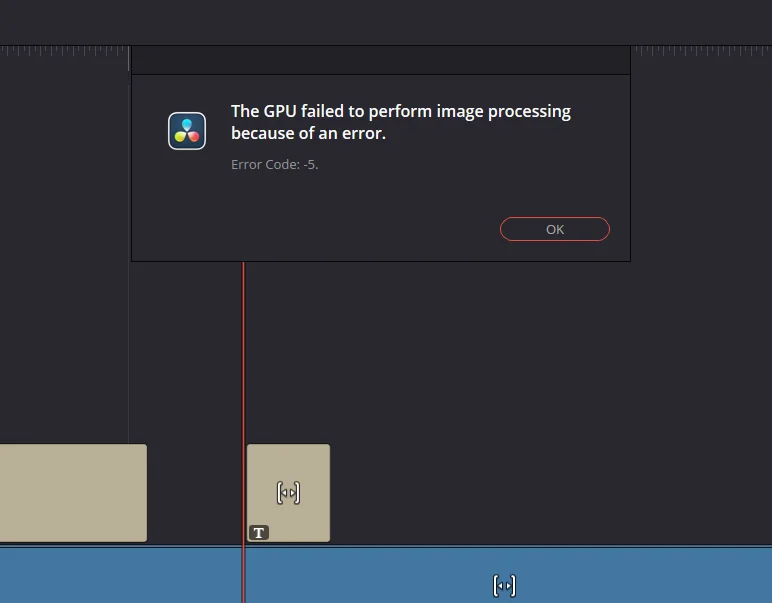
Esse erro geralmente indica uma falha no pipeline de computação da GPU do Resolve . Os gatilhos mais comuns são instabilidade do driver , um modo de processamento da GPU incorreto (CUDA/OpenCL/Metal) ou o Resolve usando a GPU integrada em vez de uma dedicada. Também pode ocorrer quando o agendamento sobrecarrega a VRAM ( Redução de Ruído/IA/Fusão), quando a GPU está executando overclock/redução de tensão ou quando um OFX/plugin específico causa a falha da GPU.
Verificações rápidas: Feche aplicativos que consomem muitos recursos da GPU (abas do navegador, sobreposições e registros), reinicie o computador e reverta quaisquer ajustes de GPU para as configurações padrão . Se isso ocorrer em apenas um projeto , execute uma linha do tempo e desative efeitos pesados para confirmar se o problema está relacionado à carga/plugin.
1. Atualize os drivers da unidade de processamento gráfico (GPU) (recomenda-se uma instalação limpa).
O Resolve depende muito do driver da GPU para computação, processamento de efeitos e aceleração de hardware. Se o driver estiver cheio de erros , parcialmente corrompido ou instalado sobre componentes antigos, o Resolve pode causar a falha do pipeline da GPU sob carga e exibir o código de erro 5. Uma instalação limpa é crucial porque substitui arquivos corrompidos e redefine as configurações do driver que podem afetar o comportamento do CUDA/OpenCL.
- Atualize seu driver usando nosso guia detalhado: Atualizando o driver de vídeo no Windows.
- Reinicie o computador e teste novamente a mesma programação/exportação.
- Se o erro começou imediatamente após a atualização, volte para a última versão estável do driver que você estava usando (versões mais recentes podem ser instáveis para aplicativos de design).
2. Instale o driver NVIDIA Studio (se estiver usando o Game Ready).
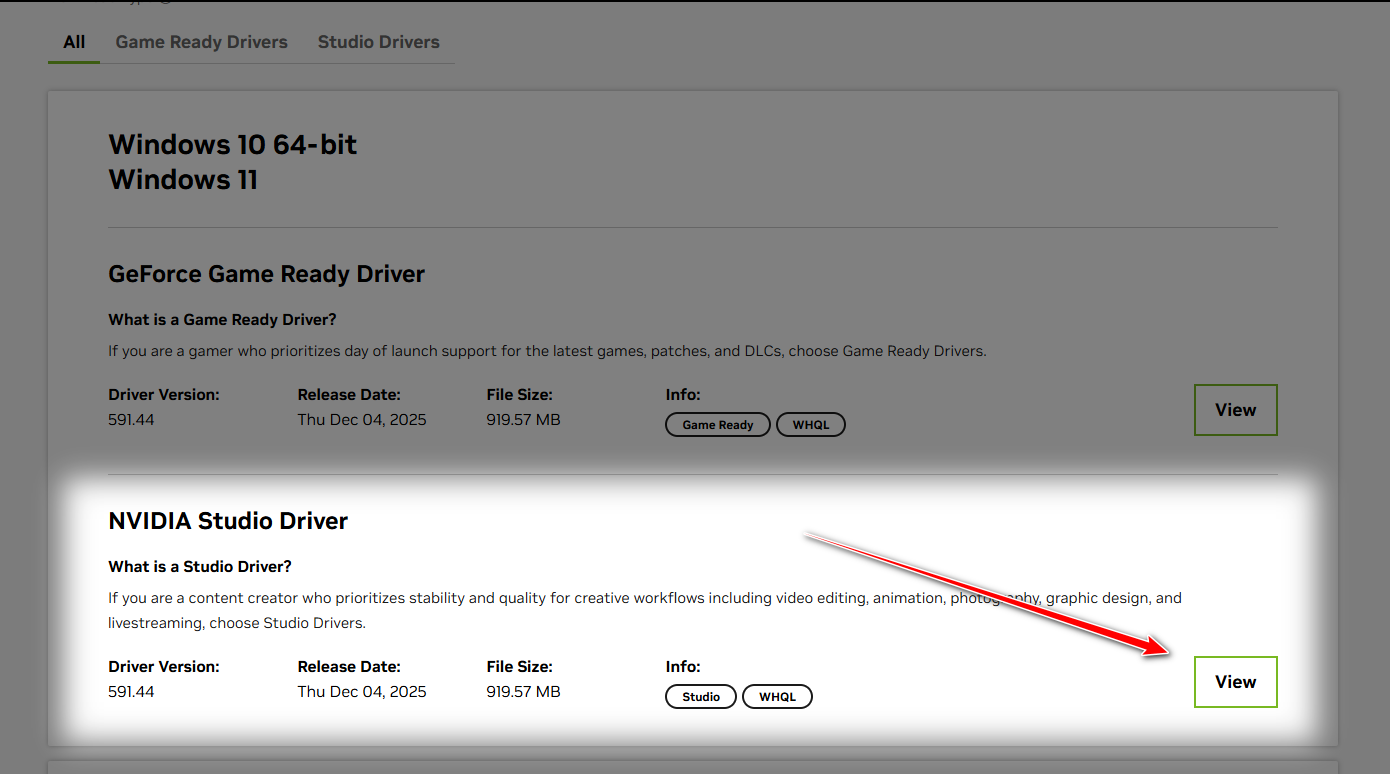
Se você usa uma GPU NVIDIA , os drivers Studio geralmente são testados com mais rigor do que os drivers para cargas de trabalho criativas (Resolve, Premiere, Blender). Os drivers Game Ready são otimizados para lançamentos de jogos mais recentes, mas às vezes introduzem erros de cálculo/exportação que se manifestam como erros de renderização. Mudar para os drivers Studio é uma das maneiras mais rápidas de garantir estabilidade.
Observação: Se você ainda não atualizou os drivers, faça isso em vez da etapa 1 (selecione Studio como atualização).
- Abra uma página Drivers NVIDIA Oficial.
- Selecione sua unidade de processamento gráfico (GPU) e defina o tipo de download para Driver de estúdio.
![]()
- Instale o programa, reinicie o Windows e teste a inicialização/exportação novamente.
3. Alterar o modo de processamento da unidade de processamento gráfico (CUDA/OpenCL/Metal)
O Resolve pode executar cálculos na GPU usando diferentes planos de fundo. Se o plano de fundo atual for instável com a sua versão do driver/Resolve, podem ocorrer falhas na GPU durante o processamento de efeitos ou a exportação. A troca de modos ajuda a determinar se a falha é específica de um plano de fundo (por exemplo, o caminho CUDA falha enquanto o OpenCL permanece estável).
Como decidir: Em placas NVIDIA, CUDA geralmente oferece o melhor desempenho. Se o CUDA apresentar falhas constantes, mudar para OpenCL é um bom teste de estabilidade. Se o OpenCL resolver o problema, você pode mantê-lo para maior confiabilidade (mesmo que seja um pouco mais lento). No macOS, Metal é a escolha certa.
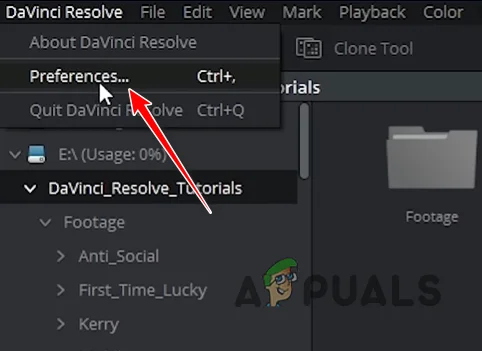
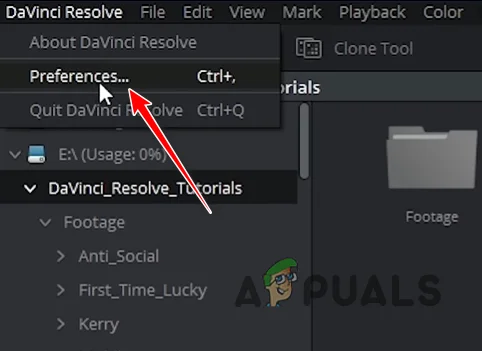
- Abra o Resolve > Preferencias.
![]()
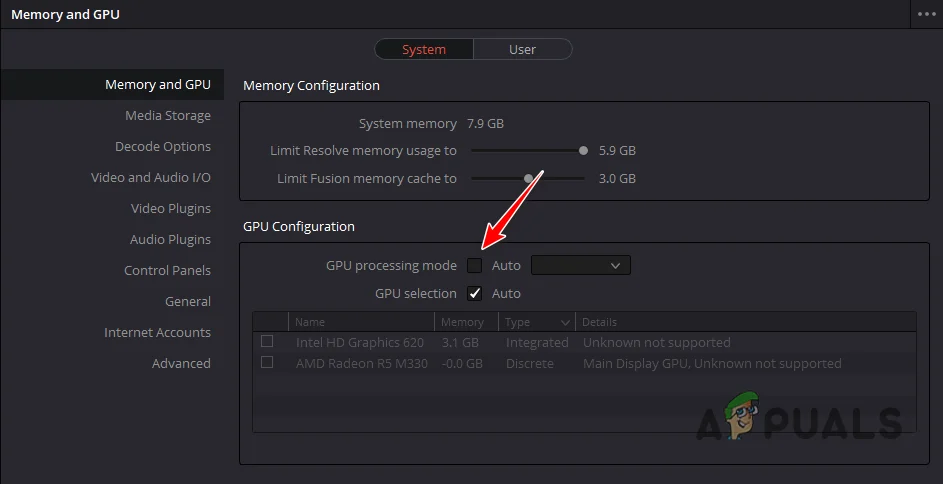
- Vamos para System > Memória e GPU.
- Olhe para modo de processamento da GPU.
![]()
- Alterne entre os modos e teste-os:
- Auto ← Experimente CUDA Manual (NVIDIA) / OpenCL (Windows/Linux) / Metal (Mac OS).
- CUDA O programa trava ← Alternar para OpenCL Repita o teste.
- Salve, reinicie o Resolve e tente a mesma renderização/exportação.
4. Selecione sua unidade de processamento gráfico dedicada (evite usar uma GPU integrada).
Se o Resolve usar a unidade de processamento gráfico (GPU ) integrada, ele pode atingir rapidamente seus limites de VRAM/computação e travar sob cargas pesadas. Em laptops, o Resolve também pode alternar entre GPUs dependendo da fonte de alimentação, o que pode causar instabilidade. Forçar o uso de uma GPU dedicada garante que o Resolve permaneça em uma máquina que realmente consiga lidar com a carga de trabalho.
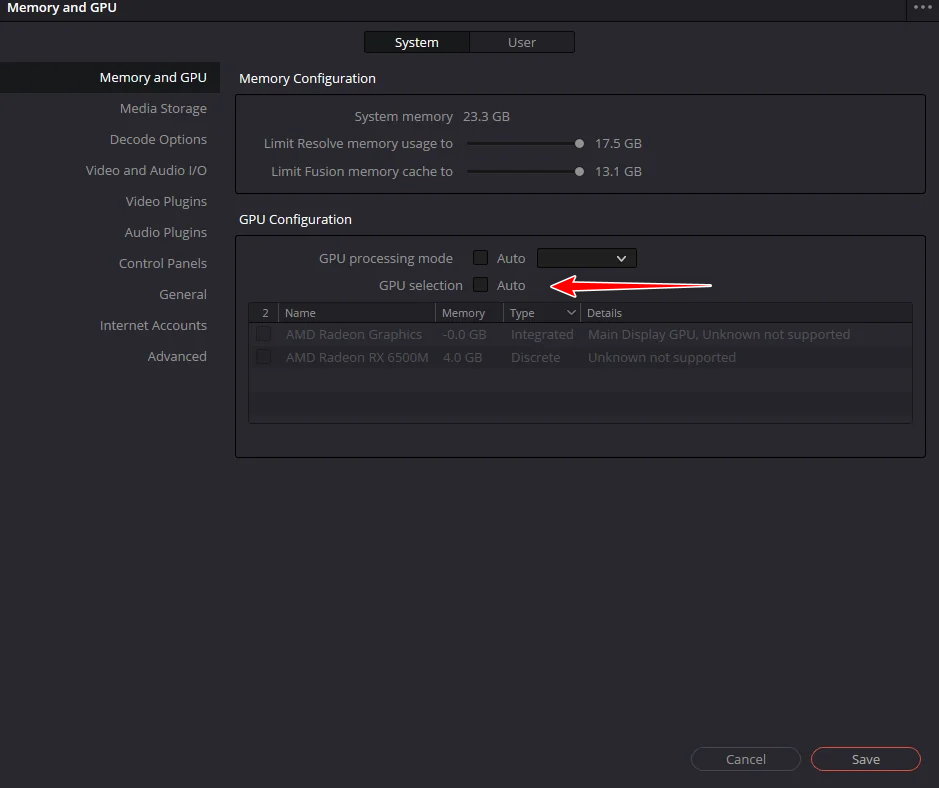
- Acesse Resolver > Preferencias > System > Memória e GPU.
![]()
- Habilitar Seleção de GPU E escolha uma unidade de processamento gráfico dedicada.
![]()
- Salve e reinicie o Resolve e teste novamente a exportação/reprodução.
Comentários estão fechados.