

Os AirPods® estão entre os fones de ouvido sem fio mais populares do mercado. No entanto, você pode sentir falhas ou atrasos no áudio ao usá-los em um computador Windows, pois são otimizados principalmente para dispositivos Apple.
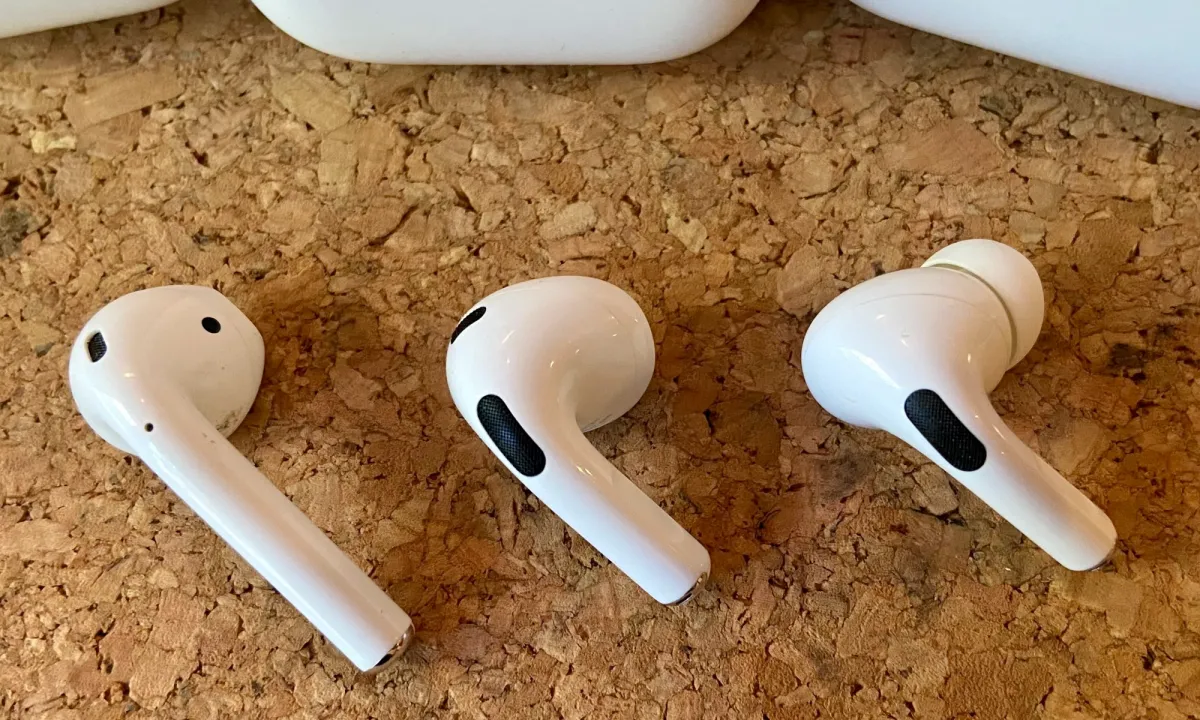 Felizmente, você pode corrigir o problema de atraso de áudio dos AirPods no seu PC com Windows com alguns ajustes simples. Se estiver enfrentando outros problemas técnicos, confira nossos guias práticos para saber como corrigi-los. Conecte os AirPods a um laptope como consertar Estojo para AirPods AirPods não carregam e outros problemas de som com os AirPods. Continue lendo para saber como corrigir o atraso de áudio dos AirPods em um PC com Windows.
Compreendendo as causas do atraso do áudio Bluetooth no Windows
Antes de começar a investigar as causas dos atrasos de áudio nos AirPods ou em qualquer outro dispositivo de áudio Bluetooth, é importante entender os fatores subjacentes que podem estar causando esse atraso perceptível no Windows. Esse atraso pode ser atribuído a vários motivos, incluindo:
- * **Protocolos Bluetooth:**O Bluetooth utiliza protocolos diferentes para transmitir áudio, e alguns podem ser mais propensos a atrasos do que outros. Por exemplo, o uso de protocolos desatualizados ou não otimizados pode resultar em maior latência.
- * **Interferência de sinal:**Outros dispositivos sem fio, como roteadores Wi-Fi e micro-ondas, podem interferir nos sinais Bluetooth, resultando em desconexões e atrasos no áudio.
- * **Problemas com o driver:**Drivers Bluetooth desatualizados ou corrompidos podem causar problemas de desempenho, incluindo atraso no áudio. É importante garantir que você tenha os drivers mais recentes instalados para o seu dispositivo Bluetooth.
- * **Limitações do dispositivo:**Alguns computadores ou dispositivos Bluetooth podem não estar equipados com a tecnologia ou os recursos mais recentes para processar áudio sem fio de forma eficiente, resultando em atrasos.
- * **Configurações de energia:**Em alguns casos, as configurações de energia do Windows podem reduzir o desempenho do Bluetooth para economizar energia, o que pode resultar em atrasos no áudio.
Entender essas possíveis causas é o primeiro passo para diagnosticar o problema e encontrar soluções eficazes para reduzir ou eliminar o atraso de áudio do Bluetooth no Windows.
Os AirPods são projetados especificamente para dispositivos Apple.
Os produtos da Apple, incluindo os AirPods, utilizam por padrão o AAC (Advanced Audio Codec) , um codec de áudio sofisticado que oferece qualidade de som superior com latência mínima. O AAC garante uma experiência de áudio fluida e rica ao usar os AirPods com dispositivos Apple.
No entanto, ao parear AirPods com dispositivos Windows, o suporte a AAC pode, às vezes, ser inconsistente. Como resultado, seu computador pode usar o SBC como padrão, um codec de áudio Bluetooth de qualidade inferior. Isso pode resultar em atrasos de áudio, distorção ou quedas de conexão. Para obter o melhor desempenho de áudio dos seus AirPods no Windows, é recomendável verificar as configurações de Bluetooth e atualizar os drivers relevantes, ou usar um adaptador Bluetooth totalmente compatível com AAC. Isso garante uma experiência de áudio mais suave e agradável, reduzindo problemas comuns de compatibilidade de codecs.
Problemas de compatibilidade do Windows
Os AirPods frequentemente alternam automaticamente para o modo viva-voz em vez do modo estéreo, resultando em qualidade de áudio reduzida para priorizar a entrada do microfone. Esse problema é comum no Windows, onde o sistema pode não reconhecer corretamente os AirPods como um dispositivo de áudio estéreo de alta qualidade. Para resolver esse problema, é recomendável atualizar os drivers de Bluetooth do seu computador e garantir que "AirPods Estéreo" esteja selecionado como o dispositivo de saída de áudio padrão nas configurações de som do Windows. Além disso, desabilitar o recurso de aprimoramentos de áudio no Windows pode ajudar a melhorar a qualidade do áudio e evitar a alternância automática para o modo viva-voz.
Siga estas instruções
Você já se perguntou: "Por que meus AirPods estão com defeito?" Se estiver com problemas de desempenho com seus AirPods após conectá-los ao seu computador Windows, siga estas instruções detalhadas de solução de problemas para garantir uma experiência de áudio suave e agradável.
Corrigir problemas de compatibilidade do codec Bluetooth
Problemas de codificação são um dos principais motivos para a lentidão dos AirPods no Windows. Veja como corrigir:
- Verifique a conexão Bluetooth: Primeiro, certifique-se de que seus AirPods estejam totalmente carregados e a poucos metros do seu computador. Uma conexão Bluetooth fraca ou bateria fraca podem causar atrasos no áudio. Para verificar a intensidade do sinal, tente aproximar seus AirPods do computador ou evitar obstáculos físicos entre eles.
- Reparar AirPods: Remova seus AirPods das configurações de Bluetooth e reconecte-os. Para fazer isso, vá para الإعدادات > BluetoothEm seguida, toque no ícone de informações (o círculo com um I dentro) e toque em Remover Dispositivo. Coloque seus AirPods em modo de pareamento e reconecte-os. Certifique-se de que seu computador esteja no modo de descoberta.
- Limpeza dos AirPods: Sujeira ou detritos podem interferir na qualidade do som. Use uma escova ou pano macio e seco para limpar a grade do alto-falante. Um cotonete embebido em álcool isopropílico pode ser usado para limpar as partes externas, mas evite que qualquer líquido entre nos alto-falantes.
- Use um adaptador Bluetooth compatível com AAC: Se o Bluetooth integrado do seu computador não for compatível com AAC, use um adaptador Bluetooth externo compatível. Alguns adaptadores USB oferecem melhor suporte a codecs e menor latência. Procure adaptadores Bluetooth 5.0 ou mais recentes para obter o melhor desempenho.
Ajuste as configurações de som no Windows para melhorar sua experiência com os AirPods
O Windows pode selecionar automaticamente o perfil de áudio errado quando você conecta seus AirPods. Para corrigir isso e garantir a melhor qualidade de som, siga estes passos:
- Abra as configurações de som: Olhe para "Voz" na barra de tarefas e clique no resultado.
- Escolha o dispositivo de saída correto: Dentro da seção “Dirigido por", Localize"fones de ouvido“(AirPods Stereo)” em vez de “fone de ouvido(AirPods Viva-Voz). O modo estéreo oferece maior qualidade de som e menor latência em comparação com o perfil Viva-Voz, que é otimizado para chamadas de voz, mas comprime significativamente o áudio. Escolher o AirPods Estéreo garante uma experiência de áudio rica e nítida ao ouvir música ou assistir a vídeos no seu dispositivo Windows.
Desative os aprimoramentos de áudio do Windows para melhorar o desempenho dos AirPods
Os aprimoramentos de áudio integrados do Windows podem interferir na reprodução de áudio, causando atrasos perceptíveis no desempenho. Desabilitar esses aprimoramentos geralmente ajuda a reduzir esse atraso e a melhorar a experiência geral de audição, especialmente ao usar AirPods.
- Vamos para O sistema > o som > Guia تشغيل.
- Localizar AirPods Seu > Clique Propriedades.
- Vá para a guia Melhorias.
- Marque a caixa de seleçãoDesative todas as melhoriasDepois aplique as alterações.
Além disso, você pode tentar alterar o formato de áudio padrão. Para fazer isso, acesse Sistema > Som > Todos os dispositivos de áudio > Propriedades . Aqui, você pode experimentar diferentes formatos, como 16 bits, 48000 Hz (qualidade de CD) ou 24 bits, 48000 Hz (qualidade de estúdio), para determinar qual formato oferece a melhor qualidade de som possível com seus AirPods . Pode ser necessário fazer alguns testes para encontrar a configuração ideal.
Desativar telefonia viva-voz
Esta é uma configuração frequentemente esquecida, mas que pode impactar significativamente a qualidade do som:
- Abrir Painel de controle > Dispositivos e Impressoras.
- Clique com o botão direito nele AirPods Seu > Propriedades.
- Vá para a guia Serviços.
- Desmarque a caixa de seleção Telefonia viva-voz E clique OK.
Isso forçará o Windows a parar de tratar os AirPods como fones de ouvido e, em vez disso, tratá-los como fones de ouvido estéreo de alta qualidade, melhorando significativamente a qualidade da reprodução de áudio. Esta etapa é importante para uma melhor experiência auditiva, especialmente ao usar os AirPods para ouvir música ou assistir a filmes no seu PC com Windows. Desativar este recurso garante que os protocolos de áudio da mais alta qualidade disponíveis sejam usados, proporcionando um som mais nítido e detalhado.
Atualizar ou restaurar drivers de áudio
Drivers de áudio/Bluetooth desatualizados ou com defeito também podem causar atrasos no áudio. Para resolver possíveis problemas de áudio, certifique-se de ter os drivers de áudio mais recentes instalados ou reverta o driver para uma versão anterior se o problema ocorreu após uma atualização recente do Windows.
- Abra o Gerenciador de Dispositivos: Clique com o botão direito em um botão Começar > Gerenciador de Dispositivos.
- Atualizar definições: Expandir Bluetooth و Consolas de som, vídeo e jogos. Clique com o botão direito Seu dispositivo de áudio/Bluetooth > Atualize o driverIsso procurará e instalará o driver compatível mais recente para seu dispositivo.
- Reverta para uma versão mais antiga, se necessário: Se o problema começou após uma atualização recente do Windows, tente reverter para uma versão mais antiga do driver. Clique com o botão direito o dispositivo > Propriedades > Guia Sistema operacional > Roll Back DriverEste procedimento permite que você reverta para a versão anterior do driver que foi instalada antes da atualização, o que pode resolver o problema de compatibilidade.
Perguntas Frequentes (FAQ)
Alterar a saída de áudio ajuda a resolver o problema de atraso de áudio nos AirPods?
Sim, com certeza. Certifique-se de que seu computador esteja usando o AirPods Estéreo e não o Áudio Mãos-Livres. Este último modo (Áudio Mãos-Livres) é destinado a chamadas telefônicas e tem qualidade de áudio significativamente inferior, o que pode causar atrasos ou outros problemas. Portanto, para garantir a melhor experiência auditiva e o menor atraso possível, sempre escolha o AirPods Estéreo como saída de áudio padrão ao usar os AirPods com o seu computador.
Devo usar um dongle Bluetooth para melhorar o desempenho dos AirPods?
Sim, é recomendável usar um dongle Bluetooth para melhorar o desempenho dos seus AirPods. Um dongle pode fornecer uma conexão mais estável do que o Bluetooth integrado do seu computador. Esses dongles geralmente suportam codecs de áudio de alta qualidade, reduzindo a probabilidade de atrasos ou interrupções no áudio. Além disso, alguns dongles Bluetooth podem fornecer um alcance de sinal mais amplo, permitindo que você se mova com mais liberdade enquanto usa seus AirPods sem perder a conexão. Ao escolher um dongle Bluetooth, certifique-se de que ele seja compatível com a versão Bluetooth dos AirPods (geralmente Bluetooth 5.0 ou posterior) para garantir desempenho e compatibilidade ideais.
Como faço para atualizar ou redefinir o Bluetooth em um computador Windows?
Você pode atualizar seus drivers de Bluetooth pelo Gerenciador de Dispositivos do Windows. Para redefinir, desative e reative o Bluetooth nas Configurações ou remova e emparelhe novamente seus AirPods. Estas etapas podem ajudar a resolver problemas de conexão e melhorar o desempenho do Bluetooth.
As marcas registradas e logotipos DzTecnium® são propriedade da DzTecnium, LLC. Todos os direitos reservados. Todas as demais marcas registradas são propriedade de seus respectivos proprietários. A DzTecnium não é afiliada, patrocinada ou endossada por nenhum dos respectivos proprietários das demais marcas registradas aqui presentes.
Comentários estão fechados.