

O Outlook introduziu o recurso Caixa de Entrada Prioritária para separar os emails dos usuários em duas guias: Prioritárias e Outros. Quando ativado, esse recurso direciona emails importantes para a guia Prioritárias e outras mensagens para a guia Outros. No entanto, muitos usuários não gostam desse recurso, preferindo priorizar seus próprios emails (e não os da Microsoft) e desejam desativar a Caixa de Entrada Prioritária. (Para alguns usuários, desativar o recurso reverteu as configurações para o estado anterior e a Caixa de Entrada Prioritária foi ativada novamente.)

Você pode tentar os métodos abaixo para desativar a Caixa de Entrada Prioritária no Outlook, mas antes disso, considere se deseja desativá-la completamente (ou seja, na Web, no computador, no celular etc.). Você deve sair de todos os clientes e desativar a Caixa de Entrada Prioritária no Outlook Web, depois entrar novamente em cada cliente um por um e desativar a Caixa de Entrada Prioritária em cada um deles.
1. Desativar a Caixa de Entrada Prioritária no Outlook Web
- Abrir Navegador da web Frequentou Site do Outlook (Ou o site do Office 365).
- Agora, clique em الإعدادات No canto superior direito da janela eDesligar controle deslizante para remover caixa de entrada focada.
![]()
- Se a opção não estiver disponível, abra-a no mesmo menu. Exibir todas as configurações do OutlookE na janela resultante (deve estar na aba) Correio > Planejamento(especificar) Mensagens não estão sendo classificadas (Na seção de caixa de entrada concentrada).
![]()
- agora mesmo, Salve Faça as alterações e verifique se a Caixa de Entrada Prioritária está desativada no Outlook para a Web.
![]()
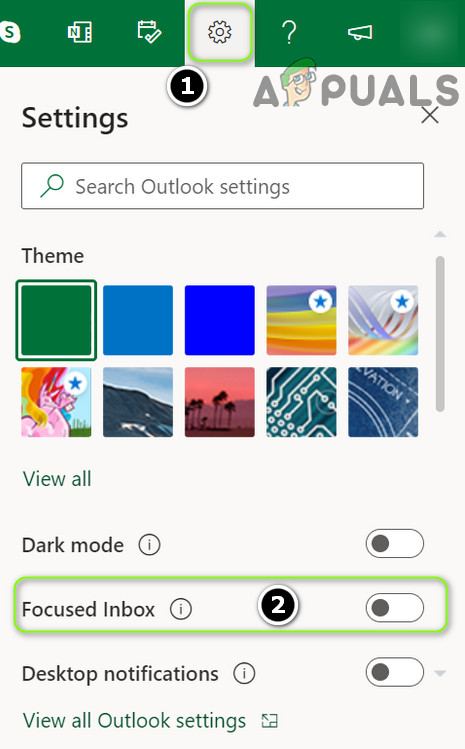
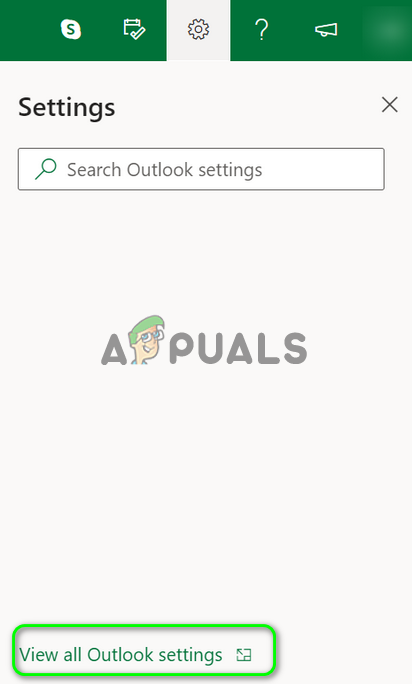
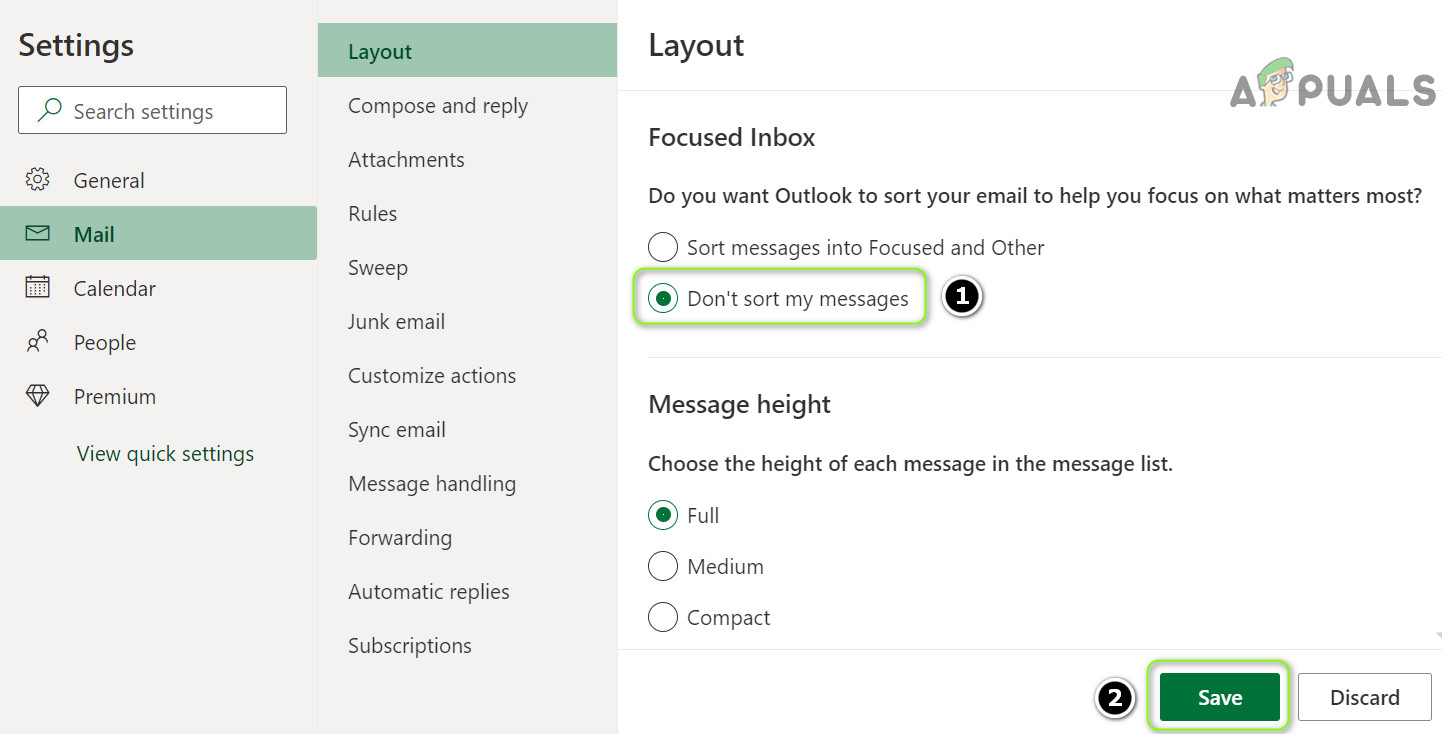
Se a opção Caixa de Entrada Prioritária não aparecer, verifique se nenhum complemento do navegador (o Internet Explorer clássico costuma causar esse problema) está interferindo na funcionalidade do site. Alguns usuários do Office 365 podem precisar acessar Configurações > Configurações de exibição > Caixa de Entrada Prioritária e selecionar "Não classificar mensagens ".

2. Desative a Caixa de Entrada Prioritária no aplicativo Mail do Windows 10.
- Abra o aplicativo Mail do Windows 10 e, no painel esquerdo, clique no ícone. Configurações/Engrenagem (Próximo ao final da seção).
![]()
- Agora, no painel visível à direita, selecione Caixa de entrada concentrada وDesligar uma chave Classificar mensagens em um concentrador e outras categorias. (Certifique-se de selecionar a conta correta).
![]()
- Então clique em Botão "voltar (Isso deve ser feito, caso contrário a configuração pode não ser salva.) Depois disso, verifique se a Caixa de Entrada Prioritária foi desativada.
![]()

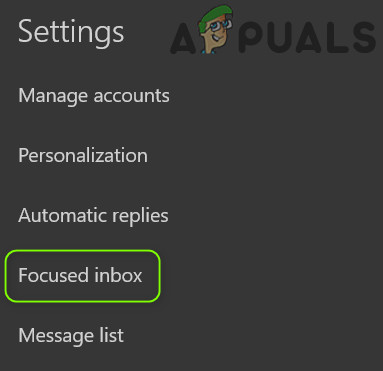
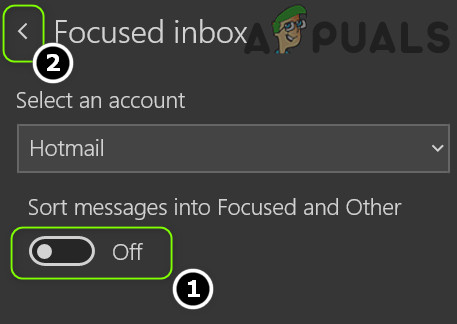
Lembre-se de que, se o aplicativo travar durante a configuração, repita os mesmos passos após colocar o sistema no Modo Tablet.
3. Remover a Caixa de Entrada Prioritária no Outlook para Windows 10
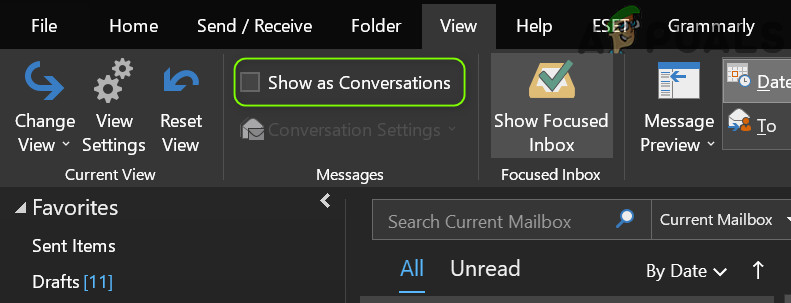
- Abra um aplicativo Outlook E foi para a guia عرض.
- Agora, clique em Exibir caixa de entrada concentrada Então Reiniciar Verifique no Outlook se a Caixa de Entrada Prioritária está desativada.
![]()

Se a opção para exibir a caixa de entrada em foco não estiver disponível na guia Exibir, você poderá habilitá-la personalizando a faixa de opções.
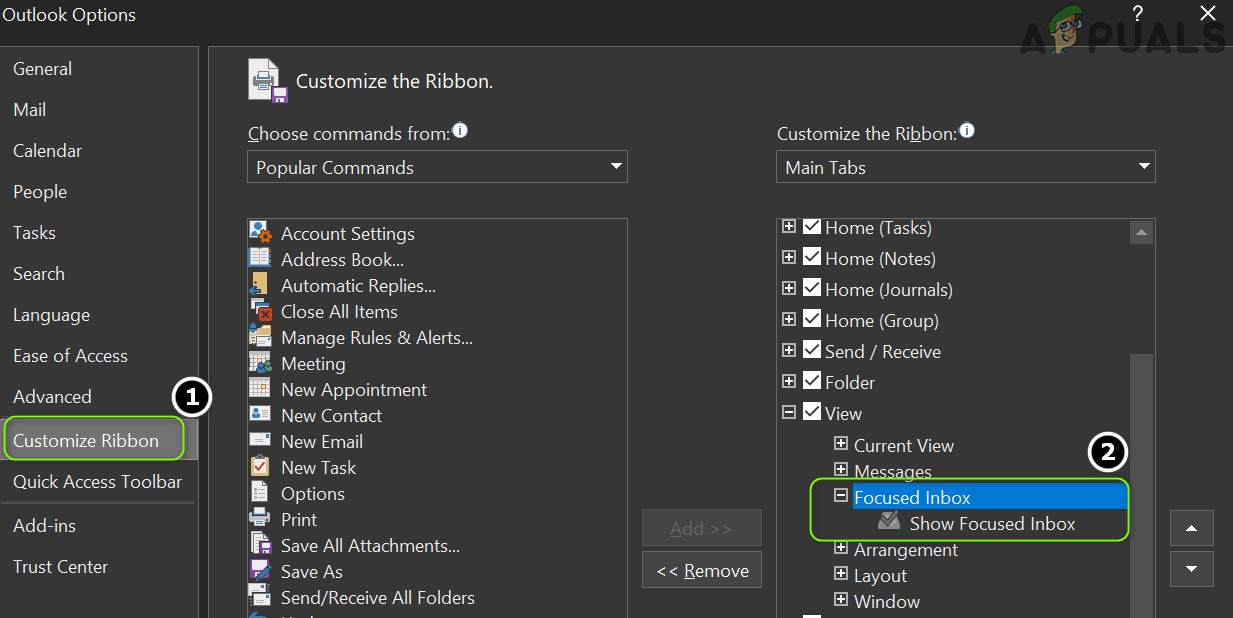
Se a opção Caixa de Entrada Prioritária estiver esmaecida (inativa) na guia Exibir, primeiro desative a Caixa de Entrada Prioritária no Outlook Web e no aplicativo Mail do Windows 10. Em seguida, reinicie o Outlook e tente desativar novamente o recurso Caixa de Entrada Prioritária no cliente Outlook para Windows 10. Se alguns emails ainda não aparecerem na sua caixa de entrada, verifique se desativar a opção Mostrar como Conversa na guia Exibir do Outlook resolve o problema.
4. Desative a Caixa de Entrada Prioritária no Outlook para Macbook
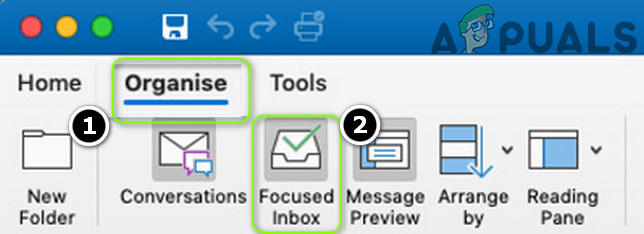
- Corre Outlook E foi para a guia grupo (Certifique-se de selecionar a caixa de entrada da sua conta de usuário no lado esquerdo, e não "Todas as contas".)
- Agora, clique em caixa de entrada focada Verifique se a Caixa de Entrada Prioritária está desativada (caso contrário, pode ser necessário reiniciar o Outlook).
![]()
5. Desative a Caixa de Entrada Prioritária no aplicativo Outlook para Android.
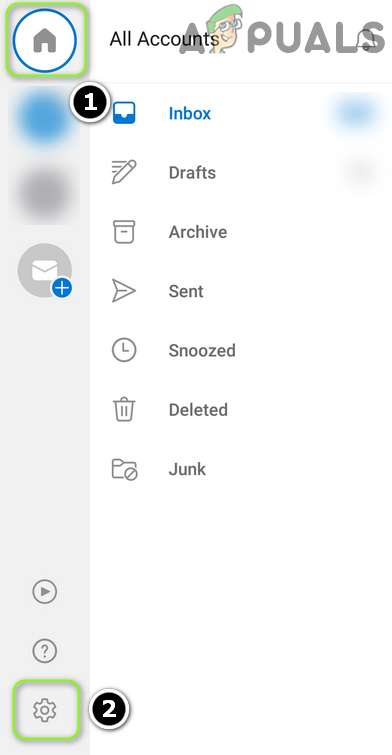
- Inicie um aplicativo OutlookNa parte superior esquerda da tela, toque em Casa (Ou seu ícone de usuário).
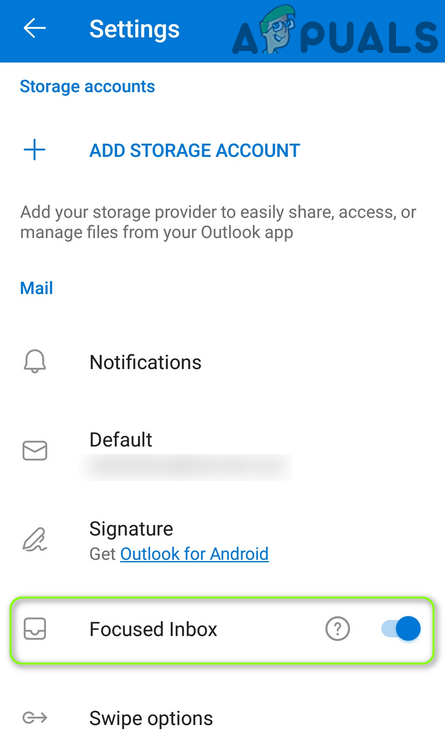
- Agora, na lista exibida, clique no ícone. Equipamento/Configurações (Perto da parte inferior da tela) eDesligar uma chave caixa de entrada focada (Talvez seja necessário rolar um pouco a página para encontrar a opção).
![]()
- Então aperte Botão "voltar Verifique se a Caixa de Entrada Prioritária está desativada (caso contrário, talvez seja necessário reiniciar o Outlook).
![]()
Se você ainda não conseguir desativar a Caixa de Entrada Prioritária e fizer parte de uma organização , entre em contato com o administrador de TI da sua organização para que ele desative a Caixa de Entrada Prioritária no Outlook (seja para sua conta ou para toda a organização) ou para que lhe conceda permissão para fazê-lo (após a permissão ser concedida, você poderá tentar os métodos mencionados acima para desativar a Caixa de Entrada Prioritária). Como solução temporária , você pode marcar todos os e-mails recebidos como "Prioritários" (até que o problema seja resolvido) e monitorar a guia "Outros" (quando um e-mail aparecer lá, clique com o botão direito do mouse sobre ele e selecione "Mover para Prioritários"). Se essa não for uma opção, você pode tentar usar um cliente de e-mail diferente.
Comentários estão fechados.