
O aplicativo DoorDash não está funcionando ou não está confirmando o carrinho? Aqui está a solução.
O aplicativo DoorDash não está funcionando ou você está com problemas no carrinho de compras? Não deixe que isso te impeça! Descubra soluções testadas e comprovadas para resolver o problema e aproveite sua refeição favorita hoje mesmo.

As coisas mais importantes que você precisa saber
- Antes de entrar em contato com o suporte, verifique o status do serviço DoorDash e do restaurante, a qualidade da conexão com a internet e a precisão das informações de entrega, como CEP e número da rua.
- Para resolver problemas de desempenho, atualize regularmente o aplicativo DoorDash e o navegador, e limpe o cache de ambos nas configurações do seu dispositivo ou navegador.
- Se o problema persistir, restaure as configurações padrão do seu navegador através da opção "Redefinir e limpar" ou reinstale-o completamente.
Pontos principais:
- Se você encontrar Problema com o aplicativo DoorDash O aplicativo não está funcionando ou não está verificando o carrinho de compras, o que impede a conclusão do seu pedido. Tente atualizar o aplicativo e limpar o cache.
- Além disso, certifique-se de que o restaurante do qual você está fazendo o pedido tenha horário de funcionamento ativo e disponível durante o processo de pagamento.
- Para conseguir isso Soluções e PlusContinue lendo este artigo.
Fazer pedidos online tornou-se extremamente comum, mas o processo de finalização da compra às vezes pode ser frustrante quando você se depara com um erro de "Falha na verificação do carrinho de compras" no DoorDash.
Esse erro é bastante comum e pode acontecer com qualquer pessoa que use o aplicativo DoorDash para fazer um pedido. Felizmente, os passos para corrigi-lo são relativamente fáceis, como você verá.
O que significa o erro “Falha na verificação do carrinho de compras” no DoorDash?
Esse erro aparece especificamente quando você tenta finalizar uma compra. Significa que o DoorDash não consegue recuperar seu pedido no momento. Isso pode acontecer se você estiver com problemas na rede do DoorDash, usando um aplicativo desatualizado ou se tiver alterado alguma configuração do navegador.
Como faço para corrigir o erro "Falha na verificação do carrinho de compras" no DoorDash?
Aqui estão algumas soluções iniciais que você pode tentar antes de entrar em contato com a empresa:
- Certifique-se de que o site da DoorDash esteja funcionando normalmente.
- Verifique o status do restaurante do qual você estava tentando fazer o pedido, se ele está aberto ou fechado.
- Certifique-se de ter uma boa conexão com a internet.
- Se o aplicativo estiver apresentando problemas, mude para a versão web ou tente outras soluções para um aplicativo que não está funcionando, ou ainda outra conexão de internet, se disponível.
- Verifique novamente todas as informações, incluindo códigos postais e números de rua.
- Esvazie seu carrinho de compras, depois saia da sua conta e entre novamente, adicione os itens de novo e tente mais uma vez.
1. Atualize o aplicativo e o navegador do DoorDash.
O aplicativo DoorDash está em constante atualização, portanto, se a sua versão estiver desatualizada, pode não funcionar como esperado. Se você usa um dispositivo Android, pode verificar se há atualizações na Google Play Store , enquanto os usuários de iOS podem visitar a App Store da Apple para encontrar os melhores aplicativos para iPhone.
Os usuários da versão web devem atualizar seus navegadores para eliminar quaisquer problemas de compatibilidade que possam impedi-los de concluir o processo de pagamento.
2. Limpe o cache
2.1 Limpe o cache do aplicativo DoorDash
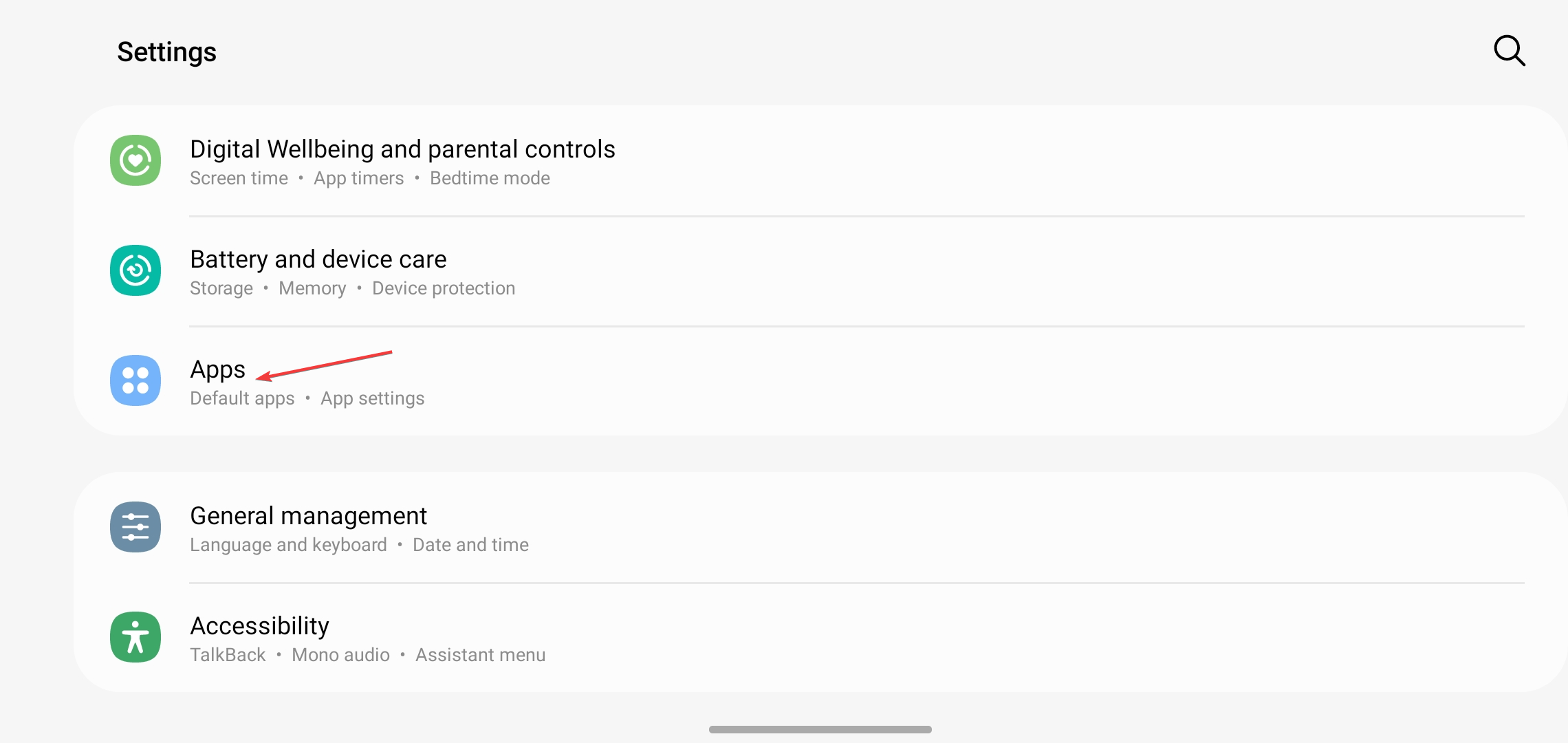
- Abra o aplicativo Configurações no seu telefone e acesse Apps Ou Aplicativos.
![Aplicativos nas configurações]()
- Se não aparecer para você Aplicativo DoorDash, clique Ver todos os aplicativos.
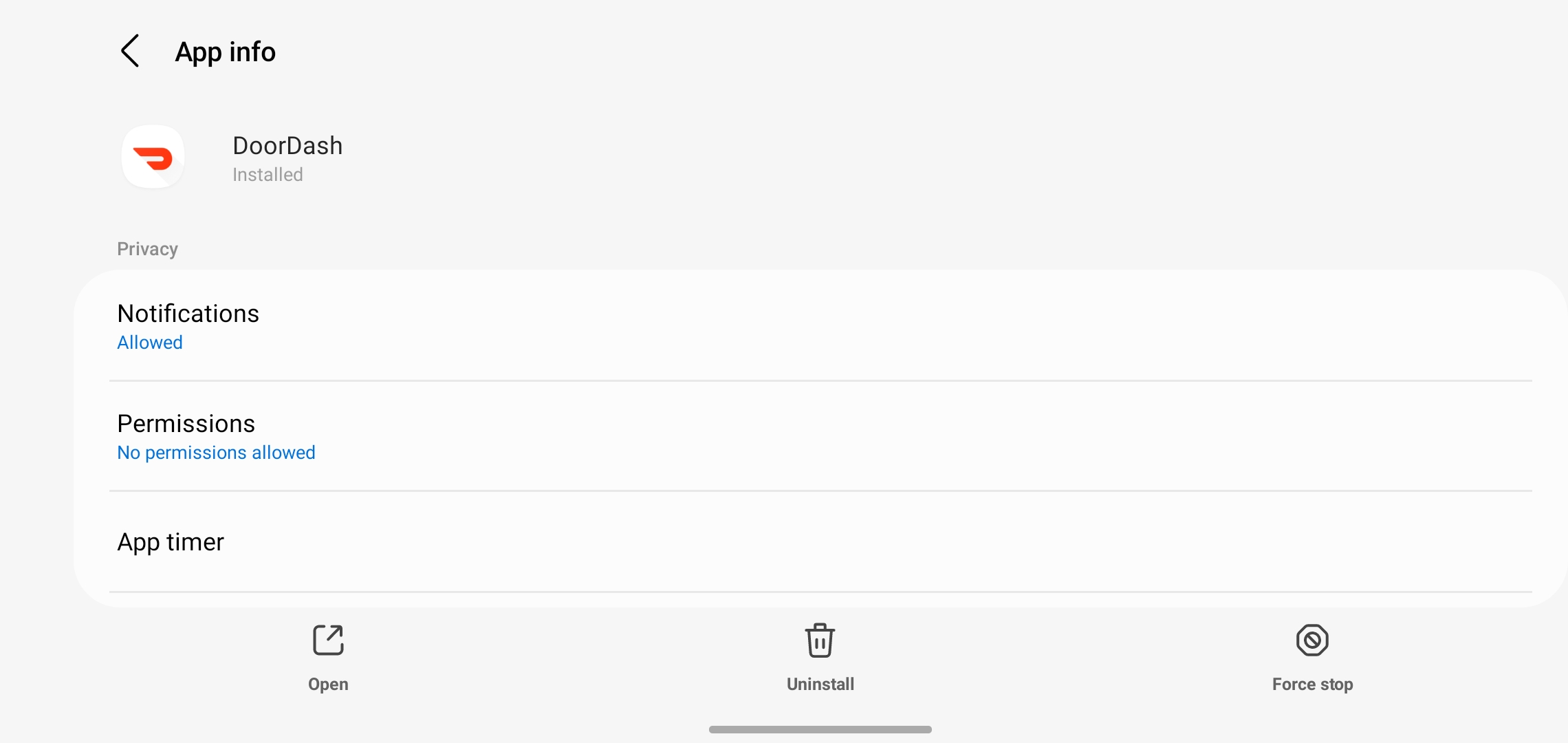
- Escolha o aplicativo DoorDash.
![Aplicativo DoorDash]()
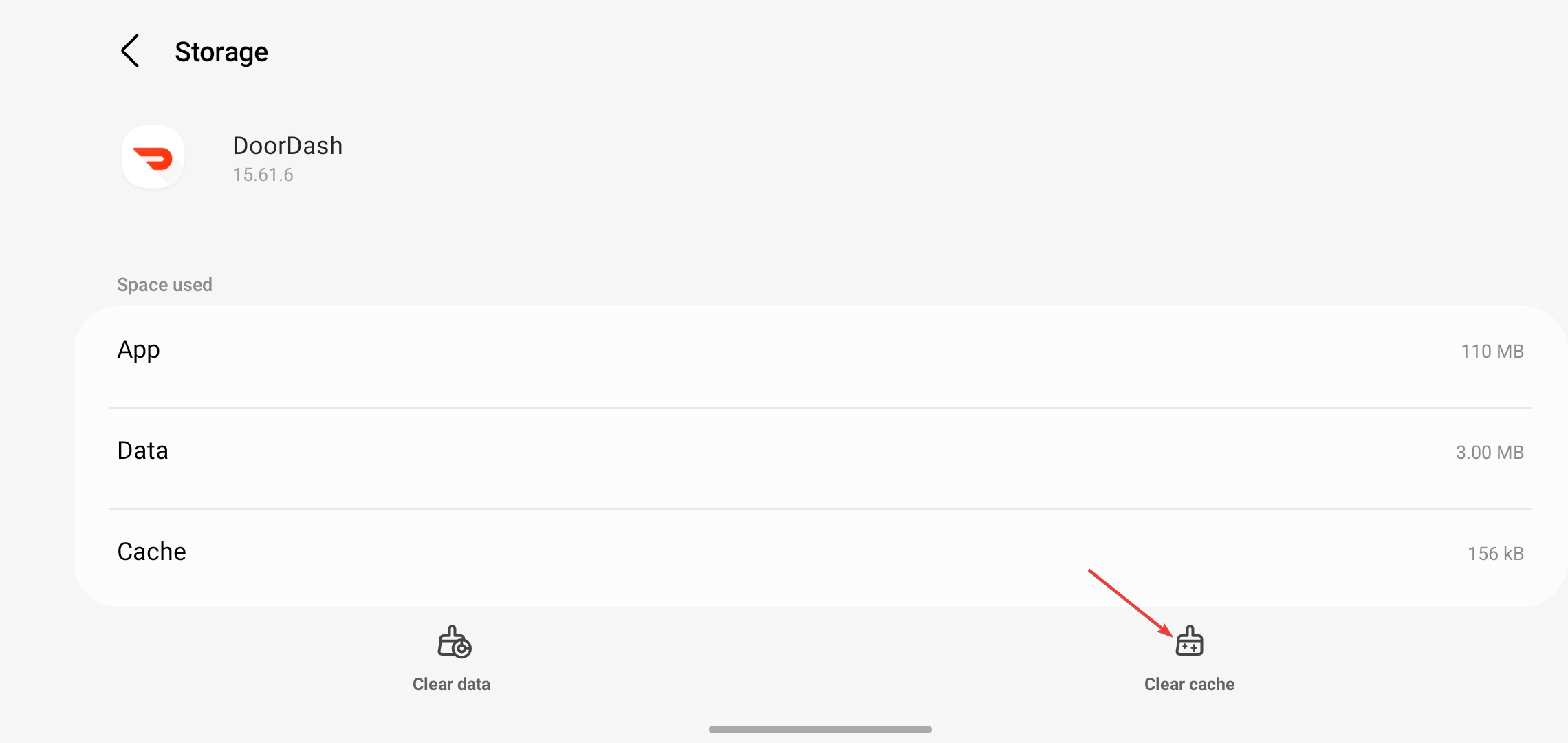
- Clique em Armazenamento و Esconderijo, Então aperte Limpar cache.
![Limpar cache]()
2.2 Limpar o cache do navegador
- Abra seu navegador e, nesta etapa, usaremos Navegador Google Chrome Por exemplo.
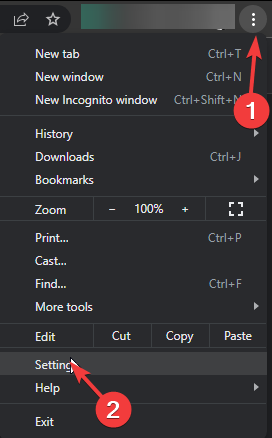
- Clique no ícone de três pontos horizontais (☰ ou ⋮) e selecione Configurações.
![Menu de configurações no navegador Chrome]()
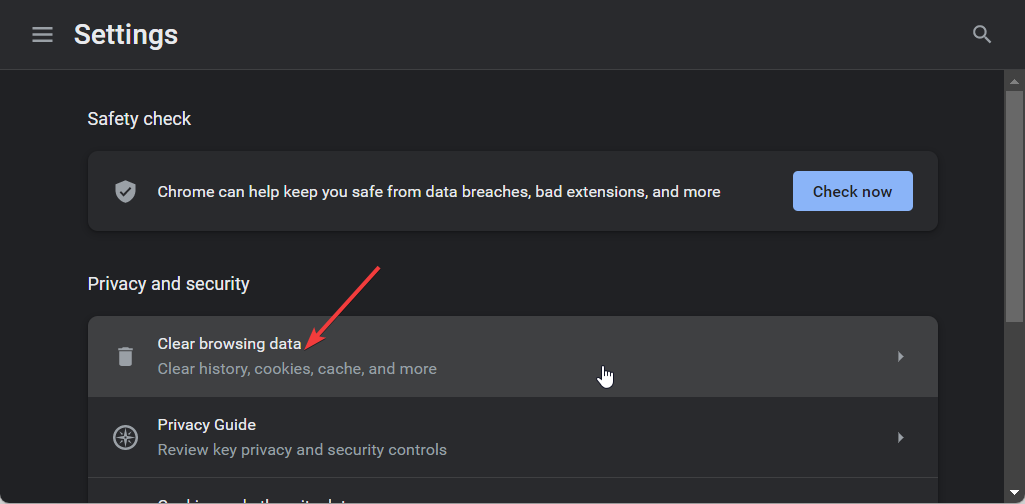
- Vá para uma seção Privacidade e segurança Então clique em Limpar dados de navegação.
![Opção para limpar os dados de navegação no Chrome]()
- حدد الخيارات Histórico de navegaçãoوCookies e outros dados do siteوImagens e arquivos em cache, Então clique Data clara.
![Opções de limpeza de dados do Chrome]()
3. Reinicie o seu navegador
- Abra o navegador Chrome e clique nos três pontos verticais no canto superior direito.
- Escolher Configurações.
![Configurações do Chrome]()
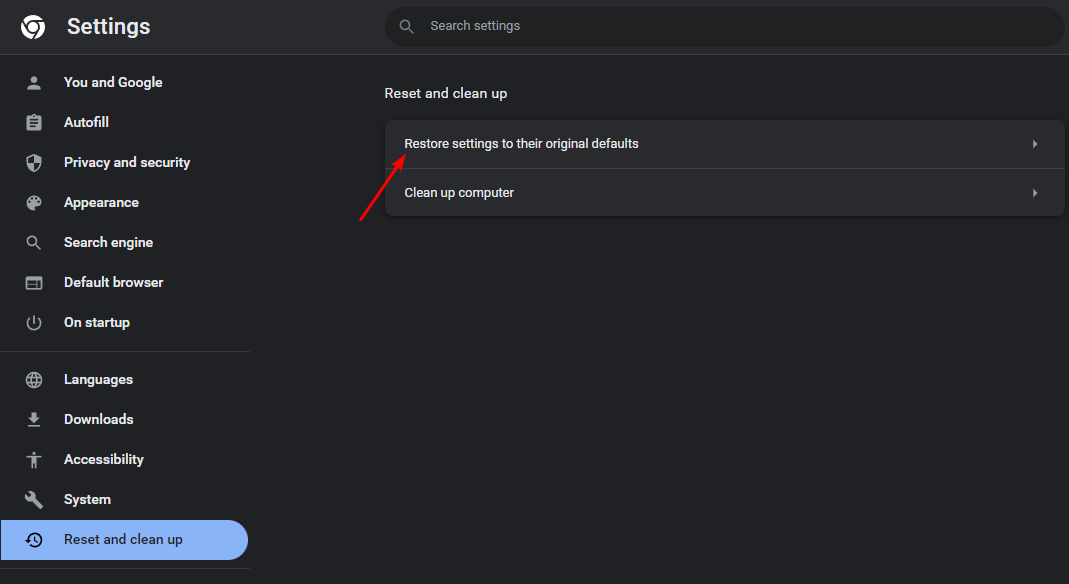
- Em seguida, toque Reinicializar e limpar, Então escolha Restaurar configurações para seus padrões originais.
![]()
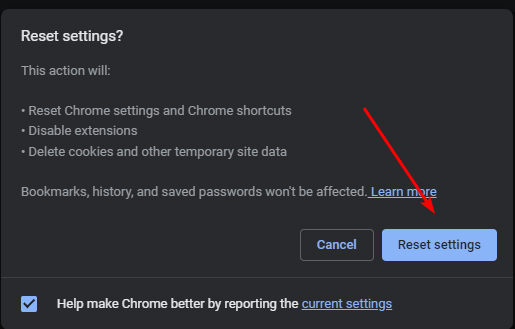
- confirmado Redefinir as configurações Na caixa de diálogo seguinte.
![]()
- Se isso não resolver o problema, reinstale seu navegador.
4. Redefina a rede
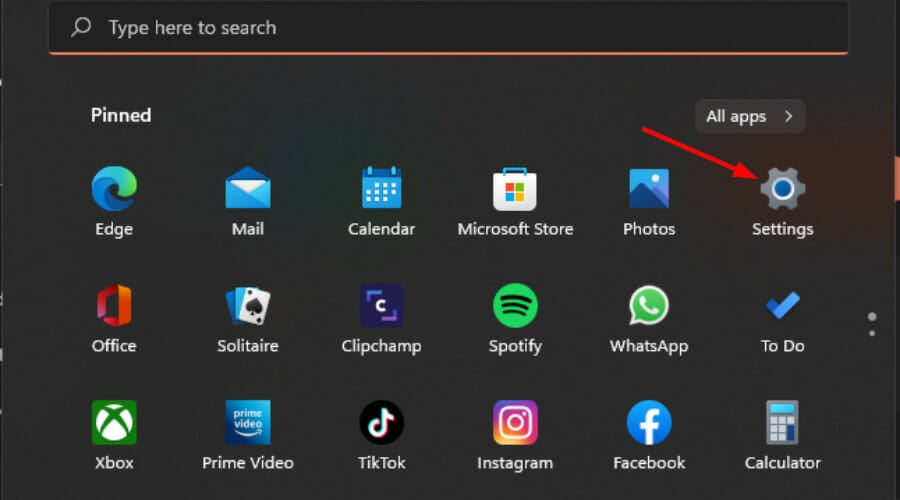
- Clique em uma chave Windows Então clique em الإعدادات.
![Configurações do Windows 11]()
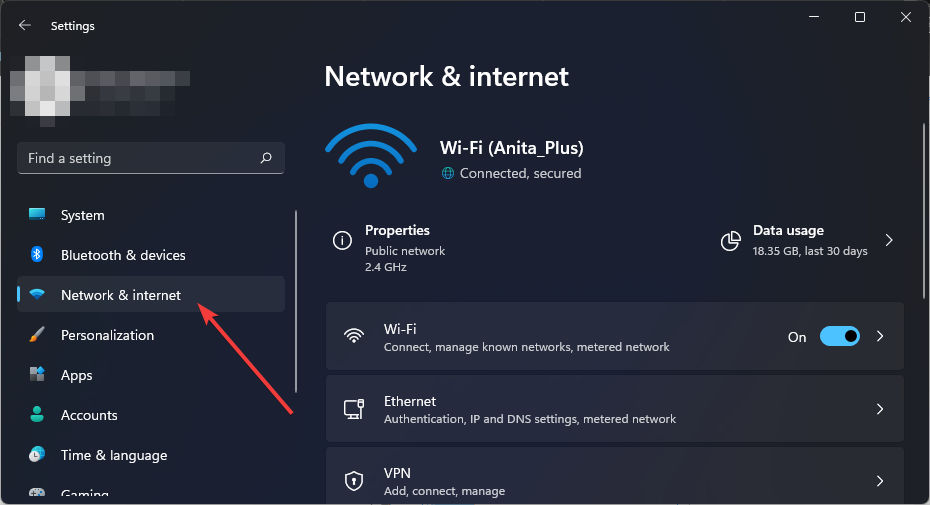
- Vamos para Rede e a Internet.
![Rede e Internet no Windows 11]()
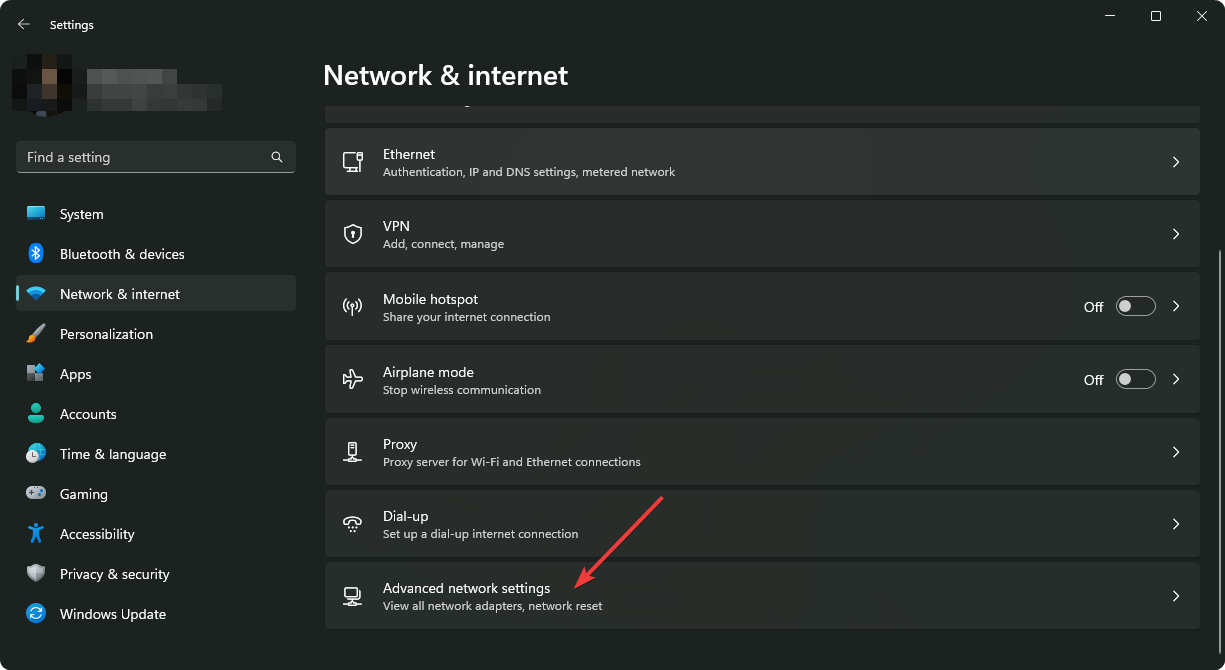
- Escolher Configurações de rede avançadas.
![Acessando as configurações avançadas de rede no Windows 11]()
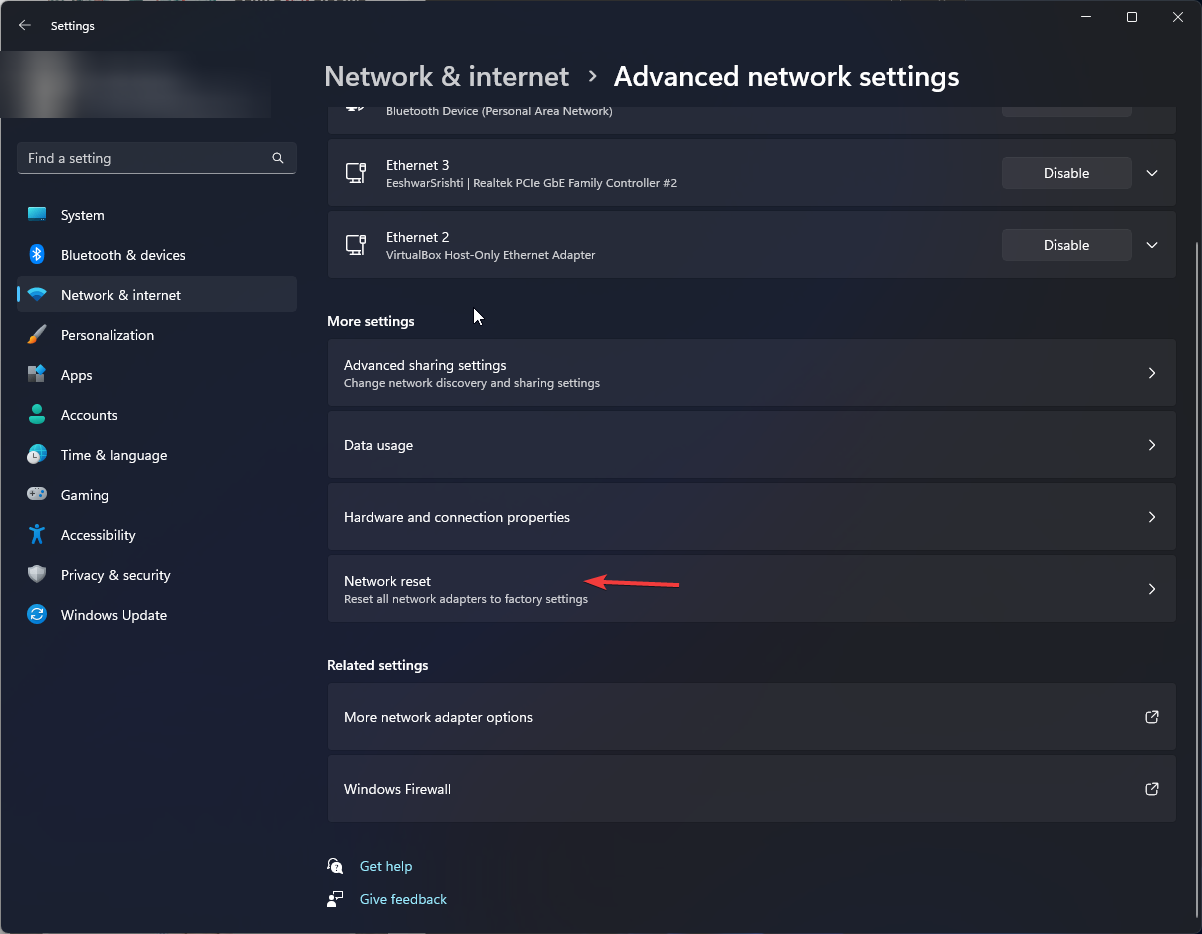
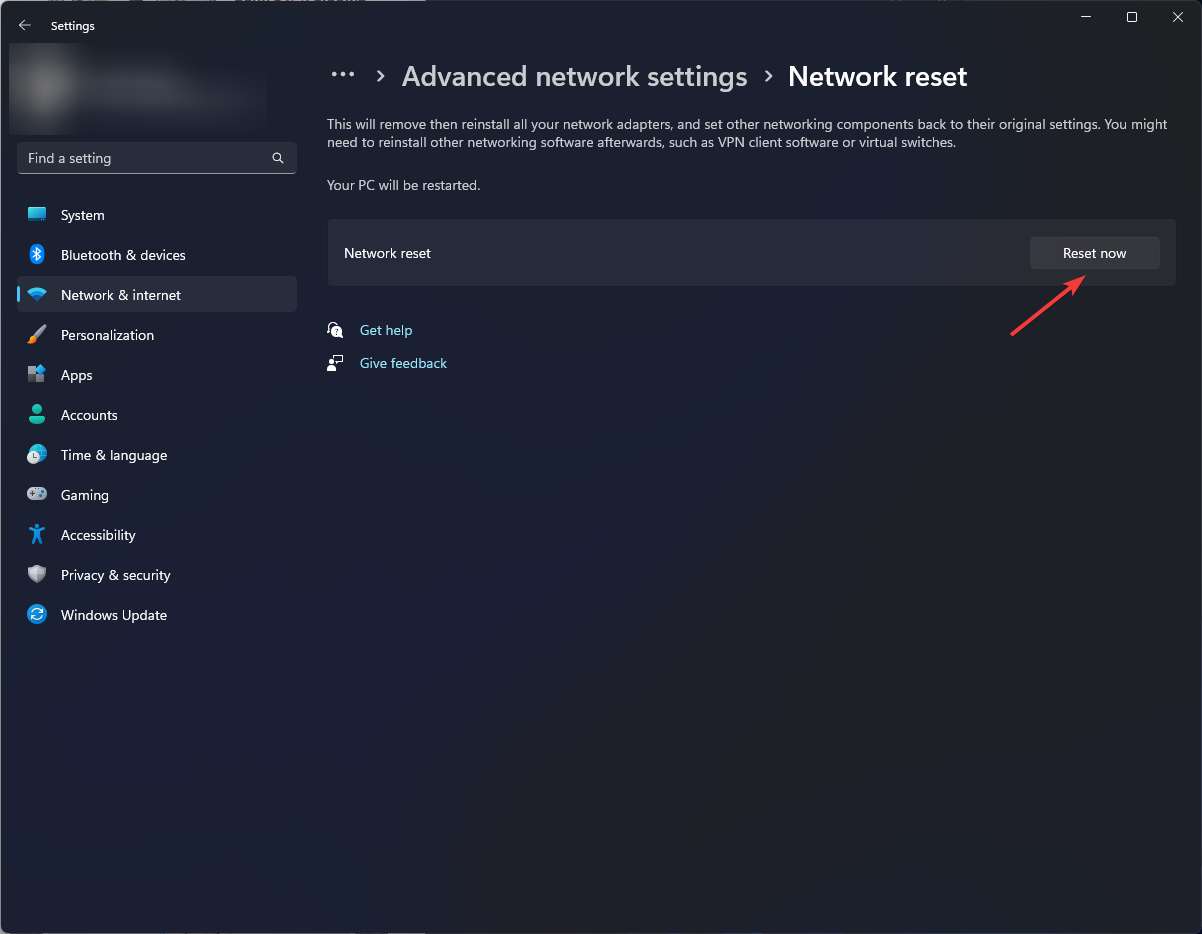
- toque em Reiniciar rede.
![Reinicialização de rede 1]()
- Em seguida, pressione o botão. Reiniciar agora.
![Reinicie a rede agora]()
5. Reinstale o aplicativo DoorDash.
Reinstale o aplicativo DoorDash. Às vezes, erros de software no aplicativo podem causar problemas com a validação do carrinho de compras, então esta pode ser a única maneira de resolver a situação. Esta etapa atualizará suas configurações e renovará sua conexão de dados.
Se todas as tentativas anteriores falharem, é hora de entrar em contato com o suporte ao cliente . Às vezes, o problema está do lado deles, e contatá-los pode ajudar a concluir seu pedido mais rapidamente. Certifique-se de incluir o número do seu pedido (se tiver um), o endereço de entrega associado ao seu pedido, seu número de telefone e uma descrição do problema que está enfrentando.
Dicas adicionais para evitar erros de pagamento no DoorDash
- Use o endereço de e-mail correto. – Certifique-se de que seu endereço de e-mail esteja correto antes de concluir o pedido.
- Preencha todos os detalhes necessários. – Certifique-se de inserir todas as informações necessárias para o seu pedido, como itens adicionais ou quaisquer alergias alimentares, para que o restaurante possa verificar o seu pedido.
- Confira todos os itens no seu carrinho de compras. Se houver itens faltando ou itens extras no seu carrinho de compras, certifique-se de removê-los antes de prosseguir para o pagamento.
- Atualize seus dados de pagamento Outra forma de evitar problemas é garantir que as informações do seu cartão de crédito estejam atualizadas antes de fazer seu pedido pelo DoorDash.
Os erros de pagamento no DoorDash geralmente são causados por informações desatualizadas. Portanto, verificar e atualizar regularmente as informações do seu cartão de crédito/débito, bem como seu endereço de e-mail, pode ajudar a evitar grande parte desses problemas.
Existem várias medidas que você pode tomar para tentar otimizar o processo. Confira a lista acima e, com sorte, ela resolverá o seu problema. Se alguma delas funcionar para você, conte-nos nos comentários.
Comentários estão fechados.