
10 dicas essenciais para todos os usuários do Discord
Você usa o Discord? Descubra 10 dicas e truques incríveis para aprimorar sua experiência e torná-la mais profissional e eficaz. Não perca essas dicas valiosas!

💡 Principais destaques (Resumo Executivo)
- Utilize pastas de servidores para organizar grupos de servidores semelhantes e reduzir a desordem na barra lateral.
- Configure atalhos de teclado personalizados para ativar ou desativar o som rapidamente e para silenciar ou ativar o modo silencioso durante chamadas de voz.
- Ative a autenticação de dois fatores (2FA) para proteger sua conta contra acesso não autorizado por meio de um aplicativo autenticador.
📌 Índice
- Controle seus dados: impeça o Discord de compartilhá-los para fins publicitários.
- Descubra um atalho secreto para visualizar todos os atalhos de teclado no Discord.
- Use um atalho para visualizar uma lista de todos os comandos de bate-papo no Discord.
- Use bots para automatizar seu servidor Discord: lembretes, jogos compartilhados e muito mais.
- Assista a vídeos do YouTube com seus amigos no Discord usando este aplicativo.
- Crie seu próprio servidor para usar emojis personalizados do Discord gratuitamente.
- Aproveite os easter eggs escondidos no Discord.
O Discord é um dos aplicativos que contribuiu para o declínio dos fóruns online tradicionais. Se você observar com atenção, encontrará um servidor do Discord dedicado a praticamente qualquer hobby de nicho, curso online ou comunidade de fãs que você escolher. Eu já conhecia o aplicativo há algum tempo, mas só entrei quando encontrei um servidor para o meu jogo favorito para iPhone , Imbroglio (desenvolvido por Michael Brough), um jogo bem específico. Graças às dicas úteis que recebi das pessoas daquele servidor, consegui completar esse jogo roguelike incrivelmente desafiador com todos os 16 personagens.

Desde então, tenho usado o Discord regularmente para me dedicar a muitos dos meus hobbies e interesses, incluindo, entre outros, automobilismo, jogos, canetas e o estudo de japonês. Durante esse tempo, descobri algumas dicas e truques para aprimorar a experiência e compilei os melhores abaixo.
Controle seus dados: impeça o Discord de compartilhá-los para fins publicitários.
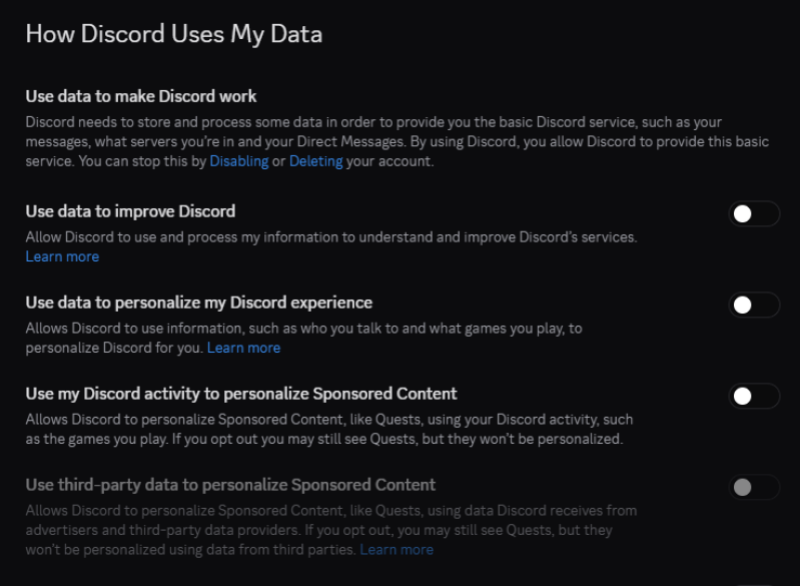
Assim como qualquer outro serviço gratuito, o Discord exibe anúncios para gerar receita. Por padrão, o aplicativo usa sua atividade no Discord para personalizar alguns desses anúncios, e você pode desativar essa opção para proteger sua privacidade. Clique no ícone de engrenagem no aplicativo Discord para abrir as Configurações. Acesse Dados e Privacidade > Como o Discord usa seus dados e desative "Usar minha atividade no Discord para personalizar conteúdo patrocinado". Isso também desativará a opção logo abaixo.
Descubra um atalho secreto para visualizar todos os atalhos de teclado no Discord.
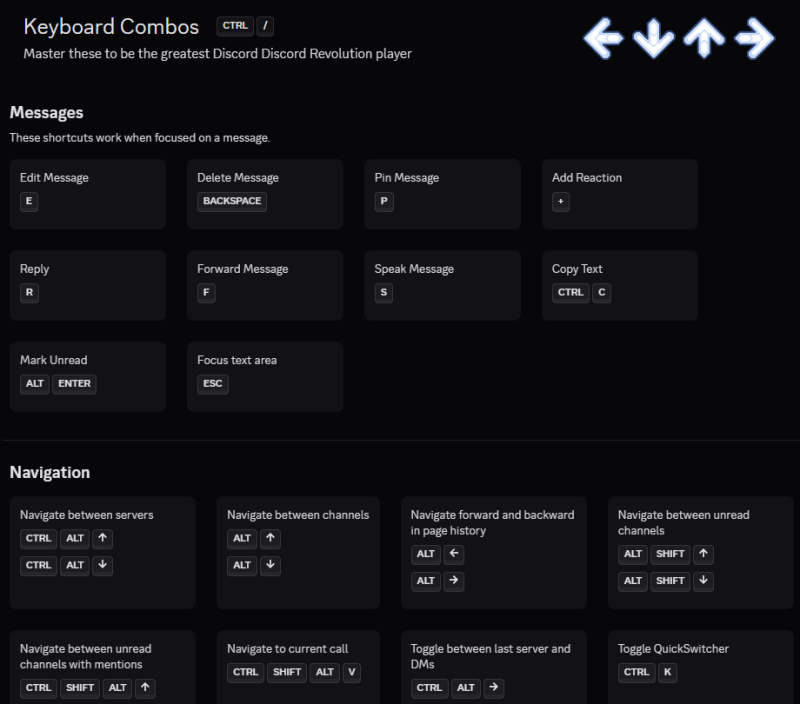
A interface do Discord pode, por vezes, parecer complexa e confusa. Pode parecer sobrecarregada de elementos e difícil de usar eficazmente, a menos que você tenha memorizado uma série de atalhos de teclado. É possível navegar com o mouse, mas cada ação parece exigir um clique extra, e os recursos úteis podem ser difíceis de encontrar rapidamente ou estarem ocultos em várias camadas de menus.
Felizmente, o Discord facilita a localização dos seus atalhos de teclado favoritos; ele vem com um guia de atalhos integrado. Ao iniciar o Discord no Windows , pressione Ctrl+/ (a barra) para abrir o guia de atalhos. No Mac , esse atalho é Command+/ . Os atalhos são organizados por tipo e apresentados em um formato pensado para facilitar a memorização. Experimente e você poderá aprimorar instantaneamente sua experiência com o Discord . (Eu costumo usar Ctrl+Shift+M para ativar ou desativar o som do meu microfone, Ctrl+K para alternar rapidamente entre conversas e Ctrl+Alt+Seta para cima/Seta para baixo para alternar entre servidores.)
Use um atalho para visualizar uma lista de todos os comandos de bate-papo no Discord.
Se você tem idade suficiente para se lembrar dos servidores IRC (Internet Relay Chat), provavelmente está familiarizado com comandos de bate-papo que permitem enviar uma declaração, adicionar um emoji descontraído às suas palavras e assim por diante. Aplicativos como o Discord trouxeram alguns desses comandos de bate-papo para a era moderna, e você pode usar vários deles dentro do aplicativo. Comece sua mensagem no Discord com ` /spoiler` para marcá-la como um "spoiler", o que oculta o conteúdo até que alguém clique no texto. Isso é ótimo quando você está discutindo pontos importantes da trama de livros, filmes ou jogos e não quer estragar a experiência para os outros. Da mesma forma, você pode experimentar `/shrug` , `/sticker` , `/tableflip` e outros comandos. Se você estiver interessado em recursos para se proteger contra spoilers dramáticos , isso será útil.
Você pode ver a lista completa de comandos de bate-papo digitando uma barra (/) na caixa de texto; o Discord também explicará o que esses comandos fazem. Eu uso isso regularmente para pesquisar figurinhas e GIFs e para adicionar tags de spoiler. Você também pode usar atalhos Markdown para formatar suas mensagens no Discord . A empresa possui uma página de suporte detalhada que explica os comandos Markdown e como você pode usá-los para adicionar rapidamente marcadores, listas numeradas, negrito, itálico, títulos e blocos de código às suas mensagens.
Use bots para automatizar seu servidor Discord: lembretes, jogos compartilhados e muito mais.
O Discord permite adicionar bots ao seu servidor, o que é ótimo para automação. Se você estiver organizando um bazar, um workshop ou uma sessão de filmes online, pode configurar bots para enviar lembretes aos membros. Outros bots permitem tocar música para os membros do servidor ouvirem juntos, jogar jogos no servidor e até mesmo usar serviços de IA sem sair do Discord . O MEE6 é um bot altamente personalizável que pode lidar com muitas tarefas de automação, mas é apenas uma das muitas opções. (Para mais opções, confira nossa lista de bots do Discord .) Se você tiver algum conhecimento de programação, também pode seguir o guia do Discord para criar seu próprio bot . Embora seja bom adicionar vários bots aos seus servidores, não recomendo adicionar muitos ; isso pode levar a alertas indesejados e poluição visual.
Assista a vídeos do YouTube com seus amigos no Discord usando este aplicativo.
O Discord possui diversos aplicativos que permitem assistir a vídeos , ouvir música ou jogar juntos. Eu gosto muito do aplicativo Watch Together , que permite assistir a vídeos do YouTube com seus amigos. Você pode adicioná-lo clicando no nome do seu servidor na parte superior e selecionando " Diretório de Aplicativos" , onde encontrará o Watch Together na lista de aplicativos em destaque. Depois de adicioná-lo ao seu servidor, abra qualquer canal, selecione o botão "Aplicativos" na caixa de texto e escolha " Watch Together" . Agora você verá seu feed do YouTube e poderá usar a barra de pesquisa para adicionar vídeos que deseja assistir com outras pessoas.
Crie seu próprio servidor para usar emojis personalizados do Discord gratuitamente.
Para usar emojis personalizados no Discord, geralmente é necessário pagar por uma assinatura Nitro. No entanto, você pode criar seu próprio servidor gratuitamente e usar emojis personalizados nele sem pagar nada. A desvantagem é que você não pode importar esses emojis personalizados para usar em outros servidores. Você pode começar criando um servidor no Discord . Basta clicar no botão + no painel esquerdo do aplicativo, selecionar Criar o meu próprio e seguir as instruções na tela para concluir a tarefa. Depois que seu servidor estiver funcionando, clique no nome do servidor na parte superior da tela e escolha Configurações do servidor > Emojis . Clique no botão Carregar emoji e você poderá carregar arquivos PNG transparentes para começar. Você pode adicionar até 50 emojis personalizados e 50 emojis animados adicionais gratuitamente.
Aproveite os easter eggs escondidos no Discord.
O Discord possui uma coleção de easter eggs escondidos que você deve explorar se aprecia aplicativos que proporcionam diversão . Há muitas referências a jogos, o que é especialmente interessante para gamers. Aqui estão alguns dos meus favoritos:
- Discord Discord RevolutionPressione Ctrl-/ para exibir a folha de atalhos do teclado. Pressione qualquer tecla de seta, Enter/Return ou a barra de espaço para ouvir diferentes tons. Isso é uma referência ao jogo *Dance Dance Revolution*.
- Movimentos animados de Street Fighter: Com o Discord aberto no seu computador, pressione Ctrl+/ para abrir a folha de atalhos do teclado. Agora, pressione esta combinação de teclas: H, H, Seta para a Direita, N, K. Você verá a animação Raging Demon do personagem Akuma em Street Fighter.
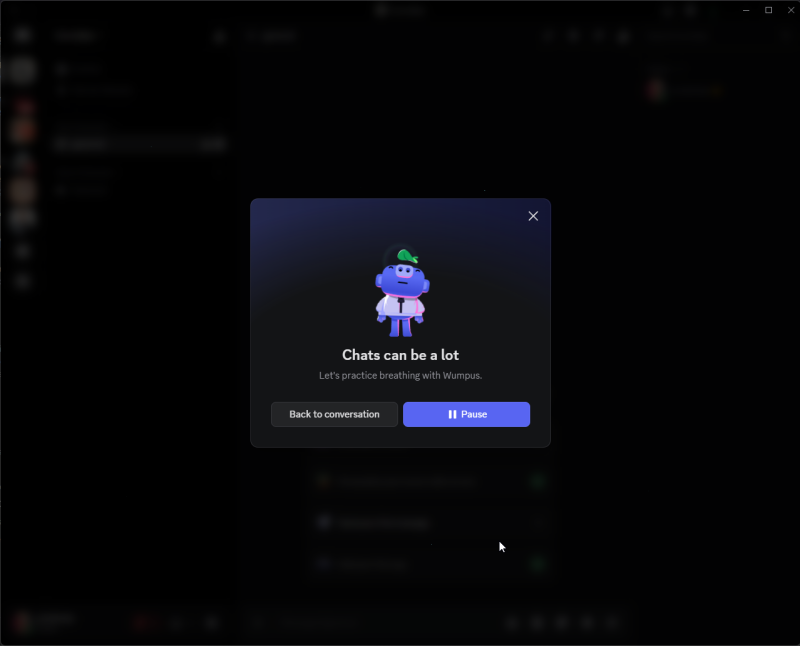
- Toques Lo-fi com WumpusPressione **Ctrl-Alt-Shift-W** para ouvir sons lo-fi com o mascote Wumpus do Discord.
- Discordo: Toque 16 vezes no ícone do aplicativo Discord no canto superior esquerdo para ouvir um clipe de áudio que diz "Discord".
- Estrutura da cópia: Clique no seu nome de usuário no canto inferior esquerdo do aplicativo Discord. Na janela que abrir, clique no botão "Copiar" ao lado do seu nome de usuário e você verá a mensagem "Copiado!". Repita esse processo algumas vezes e você verá uma nova mensagem a cada vez. A mensagem final será "Além de Divino".
Você pode encontrar mais easter eggs escondidos no Discord nesta página da Fandom.
Comentários estão fechados.