

Quando compro um novo monitor, não me sinto confortável até ajustar completamente suas configurações. Muitas vezes a iluminação é muito brilhante, a temperatura da cor é muito quente ou há tratamentos visuais excessivos. Portanto, antes de começar a trabalhar ou jogar, certifique-se de ajustar estas configurações básicas para uma experiência de visualização ideal. Essas configurações podem incluir ajustes de temperatura de cor, taxa de atualização, brilho e contraste, bem como ajustes de HDR e FreeSync/G-Sync, se disponíveis.

7. Ajustar as configurações da imagem
Antes de começar qualquer coisa, eu sempre ajusto o brilho, o contraste, a gama e a nitidez dos meus monitores. Essas configurações geralmente não são satisfatórias para mim imediatamente. Primeiro, eu trabalho em um escritório com pouca iluminação, então deixo o brilho em torno de 60-70%. Quanto à gama e ao contraste, gosto de equilibrá-los para manter as sombras escuras e convidativas, mas não totalmente pretas. A calibração da tela é essencial para a melhor experiência de visualização.
- O brilho controla a intensidade da luz de fundo. Aumentar ou diminuir essa configuração deixa a tela mais clara ou mais escura.
- Os níveis de contraste e preto ajustam a diferença entre claro e escuro. Ajustar essas configurações pode ajudar a tornar certos recursos mais fáceis de ler ou ver durante o jogo, mas exagerar pode resultar em perda de detalhes.
- Gama ajusta o brilho da imagem. Mas não ajusta a luz de fundo da tela.. Reduzir os valores de gama fará com que suas imagens pareçam mais brilhantes, mas é fácil perder detalhes durante momentos brilhantes em jogos e filmes.
- A nitidez afeta diretamente as bordas dos objetos e do texto na tela. Um pouco mais de nitidez pode ajudar a melhorar os detalhes, mas aumentar muito essa configuração pode introduzir granulação e outros artefatos.
Pessoalmente, gosto de manter a nitidez em torno de 30 a 40. Dessa forma, os detalhes ficam em foco sem deixar distorções. Além disso, defino o anti-aliasing nos meus jogos bem baixo, porque não me importo com o desfoque que ele causa. Esta configuração melhora a qualidade geral da imagem.
6. Desativar o modo de luz azul
Não tenho problemas com o modo de luz azul (pode ser muito útil para produtividade) e eu o usava para digitar antes, mas agora uso o modo noturno. Um dos motivos é que nunca gostei da cor laranja que ela dá a tudo. Eu sentia como se estivesse constantemente olhando para a tela através de óculos de sol.

- No Windows: Abra Configurações > Tela. Em Cor, certifique-se de que a Luz noturna esteja desativada.
- No macOS: Abra Menu Apple > Preferências do Sistema > Monitores > Modo Noturno. Você pode desativá-lo completamente, ajustar sua intensidade ou definir uma programação.
Além disso, pode ser necessário desabilitar o modo de luz azul na tela de exibição (OSD) do seu monitor, embora isso varie de acordo com o monitor.
Eu jogo no mesmo dispositivo, e o modo de luz azul degrada a qualidade visual. Em vez de alternar constantemente entre perfis ou desabilitar o modo de luz azul nas configurações, eu o desliguei completamente e continuei com o modo noturno. É muito mais prático.
5. Alterar temperatura da cor
Eu me importo muito com as temperaturas de cor, mesmo muito tempo depois de ter desembalado meu novo monitor. Como jogo muitos jogos de PC, meu objetivo é encontrar a temperatura de cor certa que funcione com o maior número possível de jogos. Prefiro uma temperatura de cor mais fria, em torno de 5000K ou mais, pois costumo jogar muitos jogos de mundo aberto e RPG. Essa temperatura acrescenta um belo tom de azul ao céu, fazendo com que pareça mais natural. A temperatura da cor afeta muito a experiência de jogo, e escolher a temperatura certa melhora a qualidade da imagem e a torna mais realista.
Por exemplo, não sou fã da cor vermelho-amarelada de Horizon Forbidden West. Com a ajuda do ajuste e de uma temperatura de cor mais fria, os raios à noite ficam lindos contra o céu azul. E não parece muito cinza! A temperatura da cor pode ser ajustada através das configurações da tela ou por meio de software dedicado para melhorar a qualidade da imagem.
4. Ajustar a taxa de atualização da tela
Um novo monitor com taxa de atualização acima de 60Hz será configurado automaticamente para 60Hz até que você a altere manualmente. O ajuste da taxa de atualização do monitor depende das especificações do seu computador. Por exemplo, se você tiver um processador Intel Core i9 14900K e uma placa de vídeo Nvidia RTX 4070 Super , poderá executar jogos a mais de 60 quadros por segundo, então defina a taxa de atualização do seu monitor para um valor mais alto. Lembre-se de que escolher a taxa de atualização correta melhora sua experiência de jogo e reduz o cansaço visual.
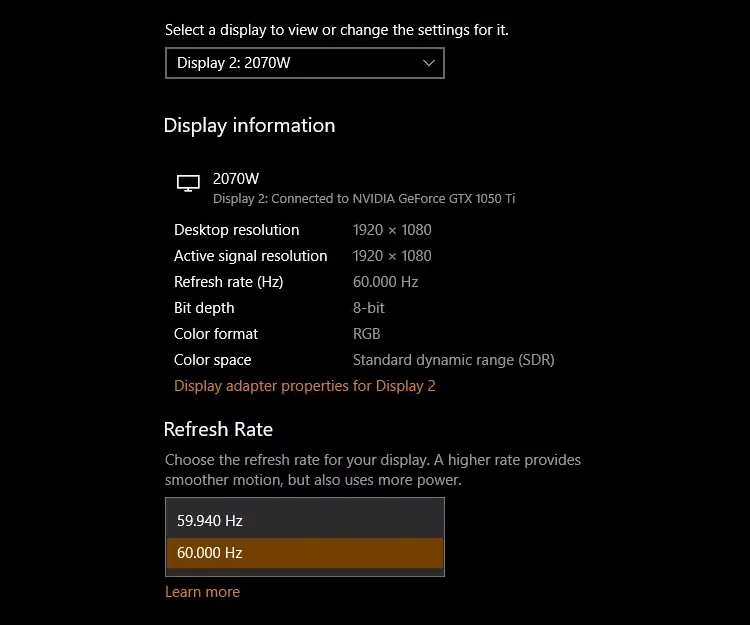
- No Windows: Abrir Configurações > Sistema > Tela > Configurações avançadas de tela. No menu suspenso em Taxa de atualização, altere-o para o valor que atenda às suas necessidades. Além disso, ao jogar, ativar a Taxa de Atualização Variável (VRR) ajudará a reduzir o efeito tearing na tela, assim como o G-Sync da Nvidia e o FreeSync da AMD.
- No macOS: Abrir Menu Apple > Preferências do Sistema > Monitores > Taxa de Atualização. Você verá uma opção “ProMotion” que define a taxa de atualização para até 120 Hz.
Você pode alterar as configurações de exibição no Linux, mas sua experiência irá variar dependendo da distribuição Linux que você usa.
3. Alterar as configurações de economia de energia
Eu apoio totalmente a economia de energia, mas não gosto de monitores que ajustam o brilho automaticamente. Defino o brilho da tela em um nível adequado, mesmo com a entrada de luz natural quando as cortinas estão abertas, e não preciso de nenhum ajuste extra na tela. A eficácia do ajuste automático de brilho pode não ser adequada para todos os usuários, e alguns preferem o controle manual.
Também não gosto de modos de economia de energia que reduzem a luz azul, como a função Smart Energy Saving da LG. O que eu sempre habilitei foi o temporizador de desligamento automático. Às vezes, esqueço de desligar a tela no final do dia, então um timer me ajuda a desligá-la automaticamente após alguns minutos sem uso, o que ajuda a prolongar a vida útil das minhas telas. Essa é minha maneira preferida de economizar energia em vez de depender de recursos como brilho automático. É recomendável escolher configurações de economia de energia que atendam às necessidades de cada usuário.
2. Ajustando a resolução e a disposição das telas
Dependendo de como você usa seu monitor, pode ser necessário verificar a resolução. A maioria dos monitores usa a resolução mais alta possível por padrão, mas essa nem sempre é a melhor opção e pode causar problemas de exibição. Se você escreve, configurar a resolução para 4K não fará muita diferença. No entanto, para jogos, faz uma diferença significativa, desde que você tenha um dispositivo capaz de lidar com os pixels extras. Escolher a resolução de tela adequada é recomendável para um desempenho e experiência do usuário ideais.
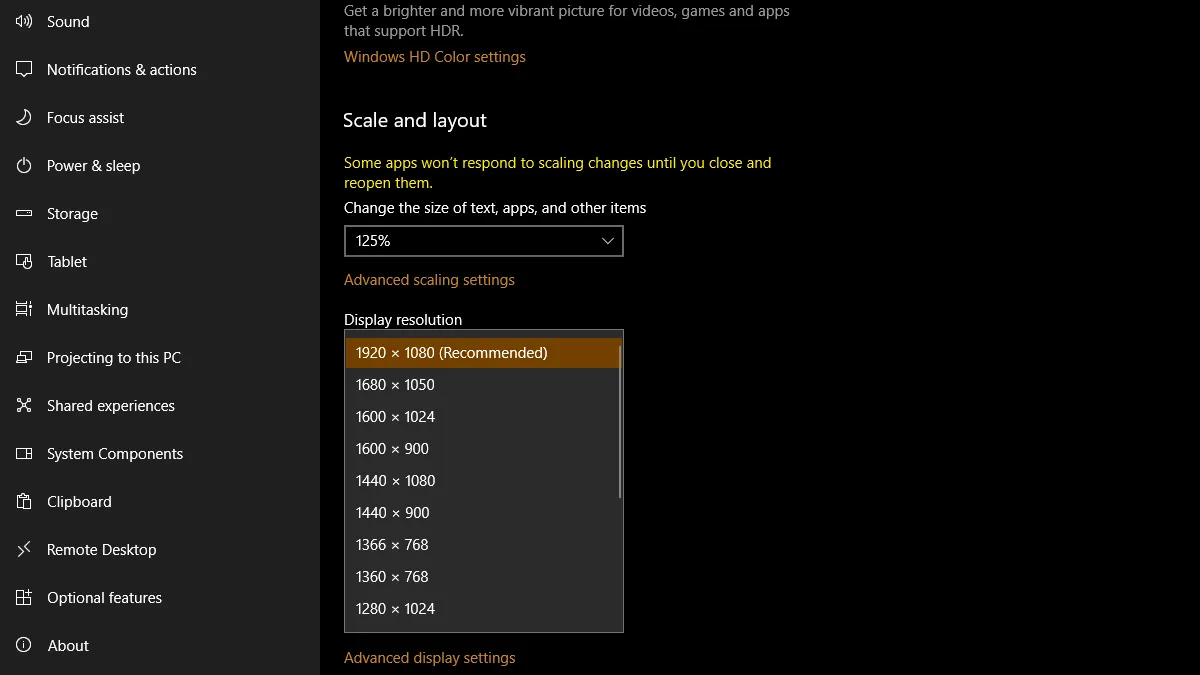
- No Windows: Abra Configurações > Sistema > Vídeo. Você pode encontrá-lo em Resolução de vídeo. Como alguém que usa vários monitores, também me certifico de organizá-los corretamente, o que você pode encontrar no topo da página de exibição.
- No macOS: Abra o menu
Apple -> إعدادات النظام -> الشاشات -> الترتيب. Você pode então arrastar os monitores conectados na ordem que desejar. Clique em “Concluído” quando for conveniente para você.
Certifique-se de que suas configurações de resolução sejam compatíveis com seu dispositivo e apropriadas para sua configuração de exibição.
1. Ativar modo de jogo
Como jogo uma variedade de jogos, competitivos e não competitivos, habilitar o Modo Jogo para reduzir o atraso de entrada é crucial. Se você é fã de jogos de tiro em primeira pessoa (FPS), reduzir o tempo de resposta significa que suas ações parecerão mais rápidas. Minha Vizio Smart TV detecta automaticamente quando o console está ligado e muda imediatamente para o Modo Jogo. Este modo melhora a experiência de jogo, especialmente em jogos que exigem reações rápidas e precisas.
Isso também ajuda a reduzir o desfoque de movimento. Isso já é bastante irritante em jogos, e os monitores podem aumentar seu efeito por meio do pós-processamento. O modo de jogo eliminará isso, mas você também deve considerar desabilitar (ou reduzir) o desfoque de movimento dentro do próprio jogo para obter melhor desempenho.
Pronto: depois de alterar todas essas configurações em um novo monitor, sei que ele está pronto para reproduzir todos os jogos que eu jogo. Leva uma ou duas semanas para se ajustar, mas essas configurações, em particular, são transferidas de uma tela para outra. Isso economiza tempo e esforço sempre que compro uma tela nova.
Comentários estão fechados.