
10 truques essenciais para capturas de tela para usuários de Mac
Para usuários de Mac: Descubra 10 truques profissionais de captura de tela que você precisa conhecer. Domine a captura de tela eficaz, economize tempo e aumente sua produtividade hoje mesmo!

Embora os aplicativos de terceiros para captura de tela sejam excelentes para Macs , a Apple tem trabalhado constantemente para aprimorar suas ferramentas integradas. Hoje, a ferramenta de captura de tela integrada do Mac atende com eficiência às necessidades da maioria dos usuários. É claro que você pode usá-la para tirar screenshots, mas seus recursos vão muito além disso; ela permite gravar vídeos da sua tela ou até mesmo criar screencasts profissionais. Se você é um usuário de Mac que tira screenshots com frequência, aqui estão 10 das melhores dicas que você deve dominar.
Elimine a desordem salvando capturas de tela na área de transferência.
Descobri que preciso salvar apenas cerca de 10% das capturas de tela que faço. Se deixadas nas configurações padrão, meu Mac salva os 90% restantes, criando uma bagunça interminável com a qual eu jamais gostaria de lidar. Por isso, sempre salvo as capturas de tela na área de transferência do meu Mac, para poder colá-las no aplicativo escolhido sem precisar salvar a imagem. Adeus, bagunça! No seu Mac, você pode fazer isso com dois atalhos de teclado. Pressione Command-Control-Shift-3 para capturar a tela inteira ou Command-Control-Shift-4 para capturar uma área específica da tela. Você pode então colar essas capturas de tela em qualquer aplicativo ou rede social.
Eu não só uso esses atalhos exclusivamente, como também desativei os atalhos para salvar capturas de tela no meu Mac porque quase nunca os uso. Se você quiser fazer o mesmo, clique no logotipo da Apple no canto superior esquerdo da tela do seu Mac e acesse Ajustes > Teclado > Atalhos do Teclado > Capturas de Tela . Lá, desative "Salvar captura de tela como um arquivo" e "Salvar imagem da área selecionada como um arquivo".
Altere a pasta padrão de capturas de tela para liberar espaço na sua área de trabalho.
Se você pretende salvar capturas de tela no seu Mac, não precisa se limitar às configurações padrão da Apple. Ao tirar capturas de tela no Mac, o local de salvamento padrão é a área de trabalho, o que pode rapidamente levar a uma coleção desorganizada. Para evitar essa bagunça, pressione Command-Shift-5 e vá em Opções > Outro Local… Você pode escolher uma pasta existente ou criar uma nova especificamente para suas capturas de tela. Depois de criar essa pasta, você pode abrir o Finder e arrastá-la para a Lixeira no Dock para facilitar o acesso.
Remova as sombras para obter capturas de tela mais nítidas de janelas individuais.
Seu Mac permite que você faça capturas de tela de uma única janela. Depois de pressionar Command-Shift-4 , pressione a barra de espaço. O cursor do mouse mudará para um ícone de câmera e você poderá clicar em qualquer aplicativo aberto para capturar uma imagem da janela ativa. Ao visualizar a captura de tela, você notará que o macOS adiciona um efeito de sombra nas bordas, juntamente com uma borda transparente. No entanto, se você quiser uma captura de tela com uma borda mais limpa e uniforme, poderá remover a sombra usando um atalho oculto.
Para fazer isso, pressione Command-Shift-4 , depois pressione a barra de espaço e mantenha pressionada a tecla Option enquanto clica na janela do aplicativo. No entanto, você terá que pressionar Option sempre que quiser remover a sombra. Se quiser definir as capturas de tela sem sombra como padrão, execute o seguinte comando no Terminal:
defaults write com.apple.screencapture disable-shadow -bool true; killall SystemUIServer
Para restaurar as configurações padrão, basta substituir “true” por “false” no comando do Terminal e executá-lo novamente.
Adicione o aplicativo Captura de Tela ao Dock para facilitar o acesso.
Atalhos de teclado são ótimos, mas nem sempre são fáceis de lembrar, especialmente com a enorme quantidade de opções de captura de tela no macOS. Felizmente, a Apple permite adicionar um widget de Captura de Tela ao Dock do seu Mac. Para adicioná-lo, abra o Finder no seu Mac, navegue até a pasta Aplicativos , role para baixo e abra a pasta Utilitários . Agora você pode arrastar o widget de Captura de Tela para o Dock para acesso com um clique.
Use este atalho de teclado para acessar todas as suas ferramentas de captura de tela em um só lugar.
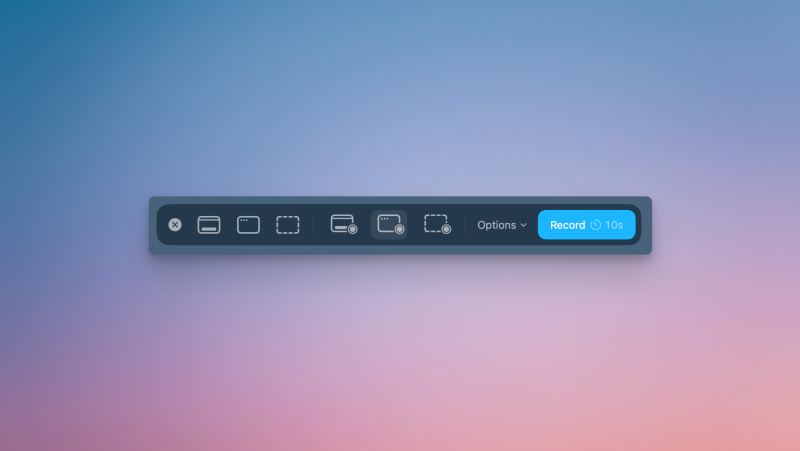
Se existe um atalho de teclado que vale a pena lembrar para tirar screenshots, é sem dúvida Command-Shift-5 . Essa combinação de teclas reúne todas as opções de captura de tela que você possa precisar, eliminando qualquer dúvida sobre a função de cada ferramenta. Ela exibe uma barra de ferramentas flutuante com opções para capturar a tela, gravar a tela e várias opções para ambas as funções. Embora possa ser mais lento do que usar os diversos atalhos de teclado oferecidos pela Apple, não posso negar a vantagem de ter todas as opções em uma única janela, por isso sempre recomendo esse atalho para usuários de Mac que estão começando a usar a captura de tela.
Adicione um temporizador à captura de tela para preparar a tela antes de capturar a imagem.
Se você estiver tentando tirar uma captura de tela de algo que exige precisão ou rapidez, é fácil perder o momento perfeito. Em vez de tentar pressionar o botão exatamente na hora certa, você pode definir um atraso de cinco a dez segundos para preparar a captura de tela ou a gravação da tela, evitando assim ter que tentar novamente. Para ajustar essa configuração, pressione Command-Shift-5 e, em seguida, acesse Opções . Na seção Temporizador , você pode escolher a duração do atraso desejada.
Mostre os cliques do mouse em gravações de tela para ilustrar no que você está clicando.
Normalmente, prefiro ocultar o cursor do mouse em capturas de tela e gravações de tela, mas quando meus pais precisam de ajuda com um problema relacionado ao Mac, mostrar meus cliques do mouse nas gravações de tela é extremamente útil. Dessa forma, eles podem ver meu cursor e todos os meus cliques, facilitando o acompanhamento do processo. Você pode ativar esse recurso pressionando Command-Shift-5 , clicando em Opções e selecionando Mostrar cliques do mouse.
Grave áudio do microfone para criar tutoriais em vídeo profissionais (screencasts).
A ferramenta Captura de Tela do Mac permite gravar a tela com o áudio do microfone e também é compatível com microfones externos. Combine esse recurso com um atraso de gravação de cinco a dez segundos e você poderá criar anotações audiovisuais completas de uma só vez. Para usar esse recurso, pressione Command-Shift-5 , escolha qualquer uma das opções de gravação de tela, clique em Opções e selecione seu microfone na seção Microfone.
Use seu Mac para gravar a tela do seu iPhone.
Embora o iPhone inclua uma excelente ferramenta de gravação de tela, o iOS impõe limitações que impedem a gravação de todo o conteúdo do dispositivo, e alguns aplicativos bloqueiam completamente a captura de tela ou a gravação. Para contornar essas limitações, você pode usar um Mac para gravar a tela do seu iPhone. A maneira mais fácil é usar o aplicativo Espelhamento de Tela do iPhone, integrado ao seu Mac. Este aplicativo permite conectar seu iPhone ao Mac sem fio e, em seguida, usar a ferramenta de captura de tela disponível no macOS.
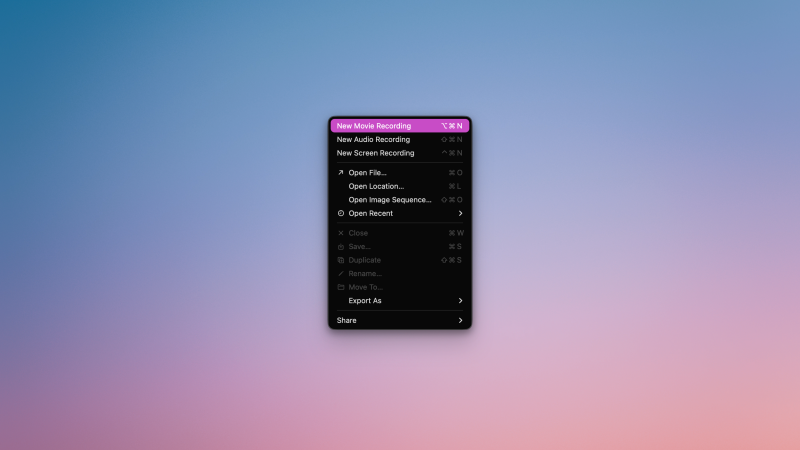
O QuickTime Player oferece uma alternativa a esse processo, mas requer que você conecte seu iPhone ao Mac por meio de um cabo USB. Depois de conectado, abra o QuickTime Player e vá em Arquivo > Nova Gravação de Filme para começar. Clique na seta para baixo ao lado do botão de gravação e selecione seu iPhone para iniciar a gravação.
Economize espaço alterando o formato padrão da captura de tela para JPG.
Por padrão, os Macs capturam imagens de alta qualidade usando o formato PNG. No entanto, a principal desvantagem é o tamanho do arquivo resultante; especialmente nos Macs modernos com suas telas de alta resolução, uma única captura de tela pode ter dezenas de megabytes. Se essas capturas de tela estiverem ocupando muito espaço no seu Mac, você pode usar o seguinte comando no Terminal para alterar o formato padrão de captura de tela para JPG.
defaults write com.apple.screencapture type jpg; killall SystemUIServer
É importante observar que essa alteração reduzirá significativamente a qualidade das capturas de tela e poderá, em particular, tornar o texto ilegível em algumas imagens. Se desejar restaurar o formato PNG, basta substituir “jpg” por “png” no comando mencionado acima.
Comentários estão fechados.