
10 dicas de produtividade para usuários do app Lembretes da Apple
Aumente sua produtividade hoje mesmo com 10 dicas inteligentes do app Lembretes da Apple. Aprenda a aproveitar ao máximo o app para organizar suas tarefas e realizar mais. Descubra agora!

As coisas mais importantes que você precisa saber
- Use a função "Ao enviar mensagens" para receber um lembrete de tarefa ao enviar mensagens para um contato específico, ajudando você a se lembrar de suas solicitações importantes.
- Aproveite o menu "Supermercado" integrado no iOS 17+ para organizar automaticamente os itens da sua compra por categoria, facilitando a sua navegação na loja.
- Ative a opção “Urgente” no iOS 26.2 ou superior para garantir que você não perca lembretes importantes, pois eles aparecerão como um alerta em tela cheia com a opção de adiar.
O aplicativo Lembretes do iPhone é talvez um dos aplicativos mais subestimados da Apple. À primeira vista, é apenas um aplicativo simples de lista de tarefas: você usa a Siri para adicionar lembretes, receber notificações e marcá-los como "concluídos". Mas por trás dessa simplicidade, esconde-se um programa sofisticado, repleto de recursos que ajudam você a realizar tarefas no contexto certo e no momento certo. Você pode organizar sua lista como um quadro Kanban, definir alarmes poderosos para lembretes importantes, gerenciar tarefas do aplicativo Calendário e criar suas próprias listas inteligentes. Para saber mais sobre como aproveitar ao máximo este aplicativo, leia Como usar o app Lembretes da Apple para aumentar sua produtividade facilmente.
na Amazon
na Amazon
na Amazon
Economize $239.01
Aqui estão 10 maneiras de aproveitar ao máximo seu aplicativo Lembretes:
Use a função "Ao enviar mensagens" para receber um lembrete ao enviar mensagens para um contato específico.
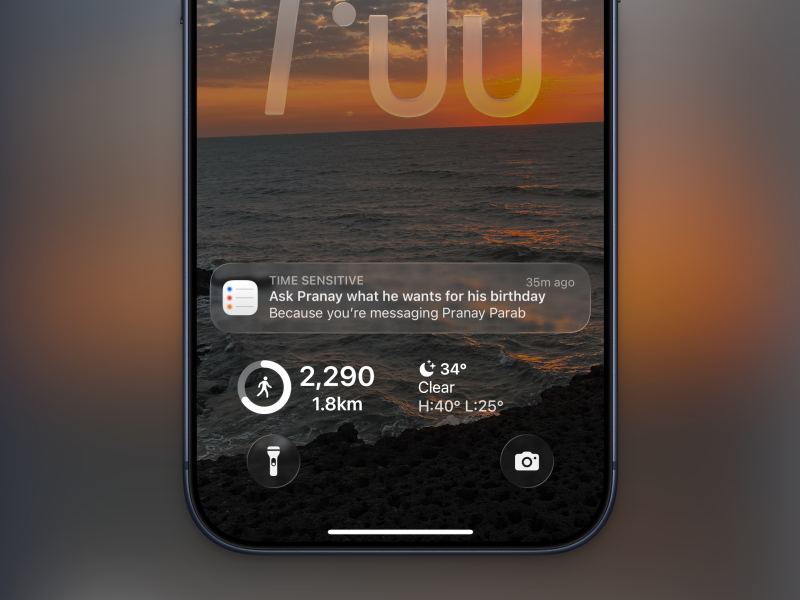
Fonte: Khamosh Pathak
Se você tem algo para pedir a um amigo ou colega, mas sempre se esquece, o app Lembretes tem um recurso muito útil. A função "Ao enviar mensagem" vincula a tarefa a um contato, assim, na próxima vez que você enviar uma mensagem para essa pessoa, o app Mensagens te lembrará. Esse recurso é um pouco escondido: ao criar uma nova tarefa, toque no ícone "i" para acessar a "visualização detalhada". Role para baixo e ative a opção "Ao enviar mensagem". Em seguida, selecione o contato na sua agenda. Na próxima vez que você enviar uma mensagem para essa pessoa, você receberá uma notificação do app Lembretes.
Use a visualização Kanban para menus complexos.
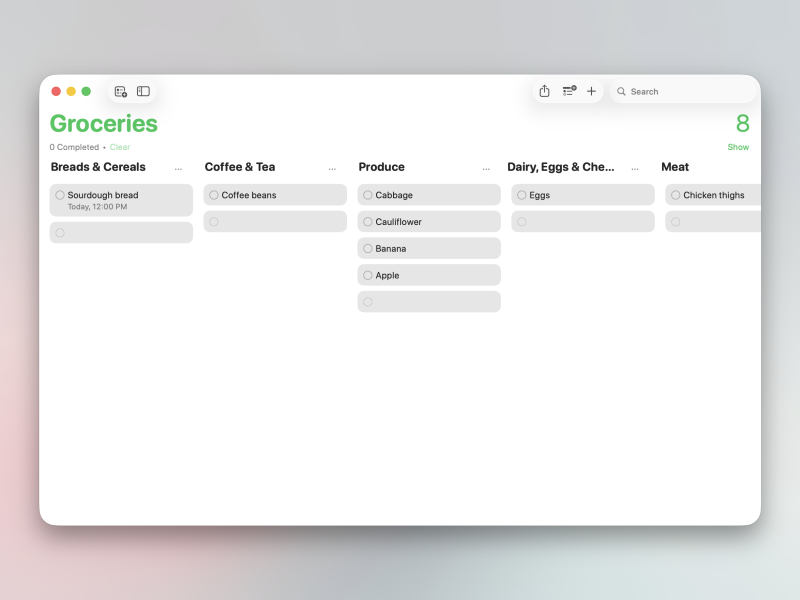
Fonte: Khamosh Pathak
A visualização Kanban transforma sua lista em uma interface baseada em colunas. Cada seção que você cria se torna sua própria coluna. Isso funciona melhor em Macs, mas você também pode navegar facilmente pelas colunas em iPhones. Considero essa visualização ideal para quem usa um fluxo de trabalho de gerenciamento de tarefas agrupadas, onde é necessário acompanhar uma tarefa em várias etapas. Por exemplo, minha lista de Gerenciamento de Artigos poderia ter várias seções: “Propostas”, “Aprovadas”, “Escrevendo”, “Editando”, “Publicadas” e assim por diante. Dessa forma, posso acompanhar facilmente o progresso de cada um dos meus artigos. Experimente para ver como uma interface baseada em colunas pode te ajudar. Comece criando seções. Clique no botão Menu , escolha Adicionar Seção e dê um título a ela. Em seguida, clique no botão Exibir como Colunas no Menu para alternar para a visualização Kanban. Para obter mais informações, consulte meu guia detalhado sobre como usar a visualização Kanban no app Lembretes.
Use o recurso Lembretes integrado no Calendário para sincronizar tarefas entre os dois aplicativos.
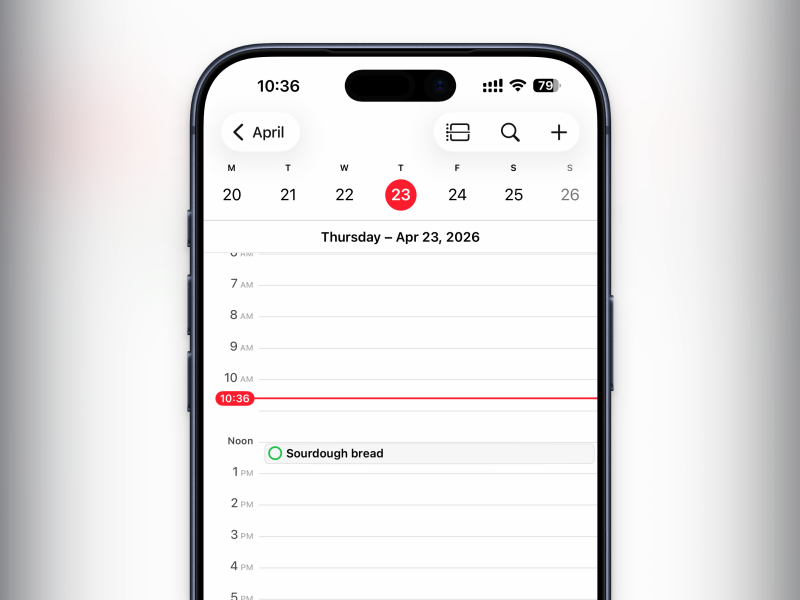
Fonte: Khamosh Pathak
Se você é uma pessoa que planeja visualmente, pode querer ver suas tarefas junto com seus eventos enquanto planeja o seu dia. Mas nem todos os eventos do calendário podem ser tarefas. Você pode resolver isso convertendo seus lembretes em eventos do calendário. Esse recurso está ativado por padrão: tudo o que você precisa fazer é configurar o seu aplicativo Calendário. Todos os seus lembretes com data e hora de vencimento aparecerão automaticamente no aplicativo Calendário, com uma caixa de seleção. Você também pode arrastar e soltar tarefas dentro do Calendário, e há uma opção para adicionar uma tarefa do aplicativo Calendário aos Lembretes. Basta tocar no botão. Plus (Mais) e depois mude para a aba lembrete (lembrete).
Para mais dicas sobre como aumentar sua produtividade com o app Lembretes, confira nosso guia completo sobre como usar o app Lembretes da Apple para aumentar sua produtividade com facilidade.
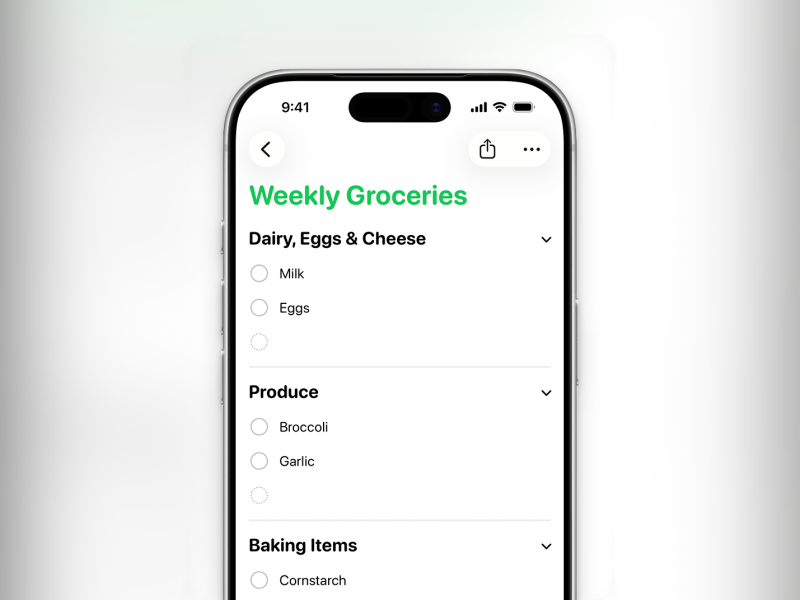
Utilize uma lista de compras organizada automaticamente para suas compras.
Fonte: Apple
Organizar uma lista de compras pode ser um desafio, muitas vezes fazendo você vagar por diferentes corredores do supermercado procurando itens. Em vez de usar uma lista de compras dedicada, você pode aproveitar a lista "Compras" integrada no aplicativo Lembretes, que oferece organização automática. Se você estiver usando o iOS 17 ou posterior, provavelmente verá uma sugestão para criar uma nova lista de Compras assim que começar a adicionar itens. Se a sugestão não aparecer, você pode tocar no botão Mais (+) para criar uma nova lista e selecionar Compras no menu "Tipo de Lista". Agora, conforme você adiciona um novo item à lista, ele será categorizado automaticamente: pão de fermentação natural irá para a seção de padaria, tomates para a seção de frutas e verduras, coxas de frango para a seção de carnes e assim por diante.
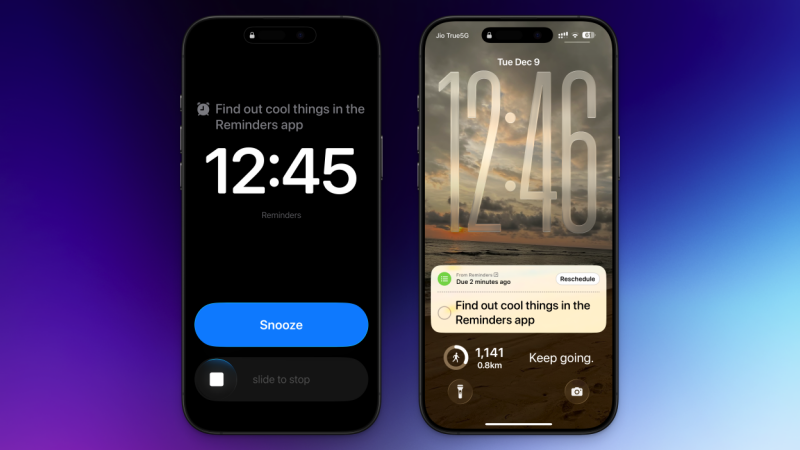
Configure alertas para não perder nenhum lembrete importante.
Fonte: Khamosh Pathak
É fácil perder lembretes se o seu iPhone estiver fora de alcance ou se o modo Não Perturbe estiver ativado. Isso pode ter sérias consequências, especialmente para alertas importantes. Em vez de definir um alarme separado no app Relógio, agora você pode adicionar um alarme a qualquer lembrete usando a nova configuração "Urgente" em iPhones com iOS 26.2 ou posterior. Acesse a tela de detalhes da tarefa, defina a data e a hora de vencimento e ative "Urgente". (Na primeira vez que fizer isso, você será solicitado a integrar com os alertas do iOS.) Agora, quando o lembrete estiver próximo do vencimento, você verá uma interface em tela cheia exibindo o lembrete na parte superior. Assim como um alarme normal, haverá uma opção de deslizar para descartar o alerta e você também verá um grande botão azul "Adiar".
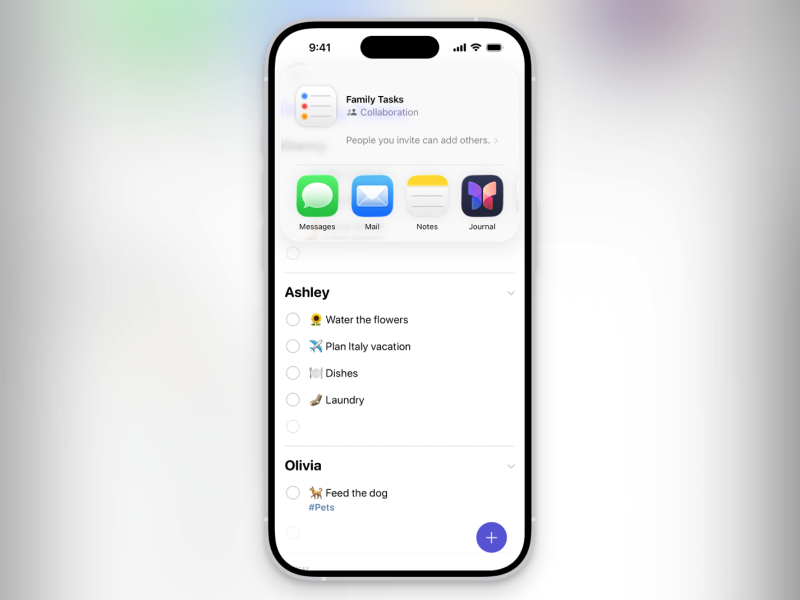
Crie listas compartilhadas para atribuir tarefas a familiares ou colegas.
Fonte: Apple
O aplicativo Lembretes possui um recurso de colaboração integrado que você pode usar para criar listas compartilhadas com familiares e colegas. Embora não seja tão completo quanto uma ferramenta dedicada como o Todoist, é mais do que suficiente para compartilhar tarefas diárias. Para começar, acesse uma lista, toque no botão Compartilhar e escolha como compartilhar o convite — por Mensagens ou Mail. Depois que as pessoas estiverem na lista, você pode atribuir uma tarefa a elas digitando " @ " o nome delas no campo da tarefa.
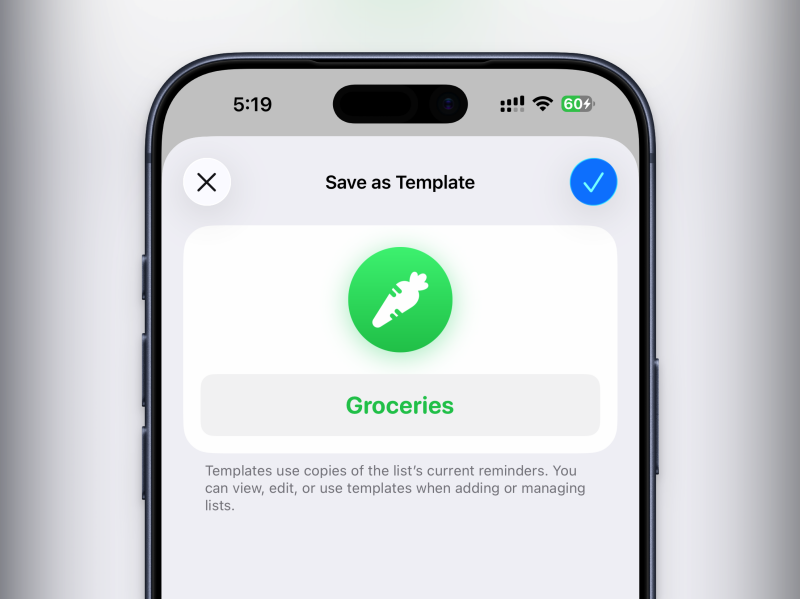
Use modelos para reutilizar rapidamente menus existentes.
Fonte: Khamosh Pathak
Se você usa as mesmas listas repetidamente, é uma boa ideia convertê-las em modelos. Dessa forma, na próxima vez que precisar delas, elas serão preenchidas automaticamente com as mesmas seções, tarefas e subtarefas, sem que você precise recriá-las do zero. Essa é uma maneira de aumentar sua produtividade com o app Lembretes da Apple. Para começar, acesse uma lista, toque em Menu na parte superior e escolha Salvar como Modelo . Dê um nome ao modelo e salve-o. Da próxima vez que quiser criar uma nova lista com base no modelo, toque em Menu , escolha Modelos e selecione um modelo para recriar a lista.
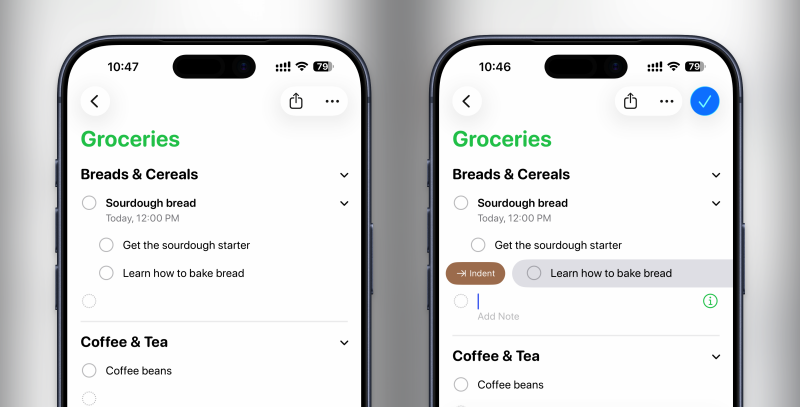
Use subtarefas para criar fluxos de trabalho complexos.
Fonte: Khamosh Pathak
Cada tarefa no app Lembretes pode incluir várias subtarefas, e cada subtarefa pode ter sua própria data de vencimento, notas, etiquetas, administradores e etiquetas Plus. Isso permite que você organize tarefas complexas em uma hierarquia visual sem precisar de um aplicativo de gerenciamento de projetos complicado. Tudo funciona com um gesto simples: primeiro, digite sua tarefa principal, pressione Enter e, em seguida, comece a digitar sua subtarefa, que inicialmente aparecerá como outra entrada de tarefa. Por exemplo, em sua lista de newsletter, você pode ter uma tarefa principal chamada "Atualizar a seção de entrevistas" com subtarefas como "Agendar entrevista com convidado" e "Obter aprovação de perguntas". Depois de digitar suas subtarefas, deslize para a direita na tarefa e selecione Recuar para movê-la. Ela será imediatamente anexada como uma subtarefa à tarefa anterior. Agora, esta é uma subtarefa e você pode expandir ou recolher a tarefa principal.
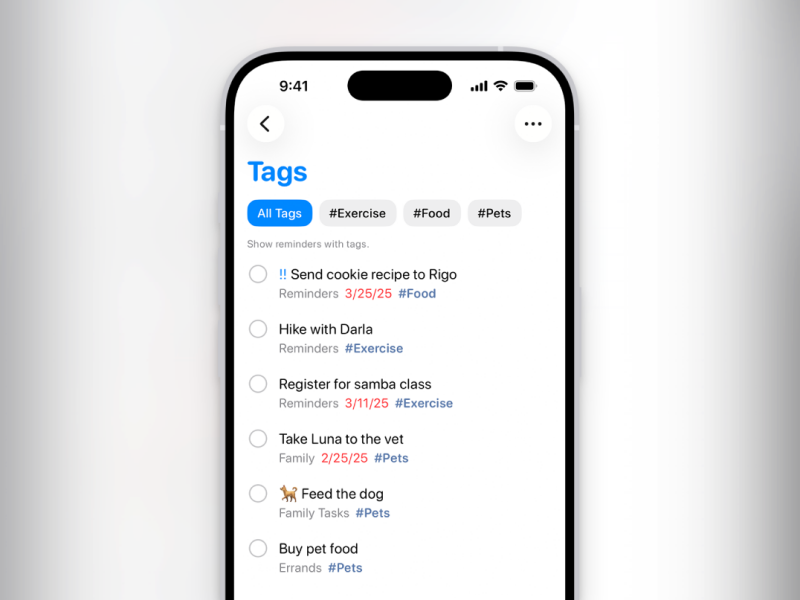
Use etiquetas para acompanhar lembretes semelhantes.
Fonte: Apple
As etiquetas ajudam você a se manter organizado sem esforço. Ao adicionar tarefas, comece categorizando-as usando o símbolo de hashtag ( # ). Use etiquetas como #trabalho, #compras e #casa. Em seguida, toque em uma etiqueta para visualizar todas as tarefas associadas a ela. Na parte inferior da tela inicial do app Lembretes, você encontrará todas as suas etiquetas. Toque em uma etiqueta para ver todas as tarefas marcadas com ela.
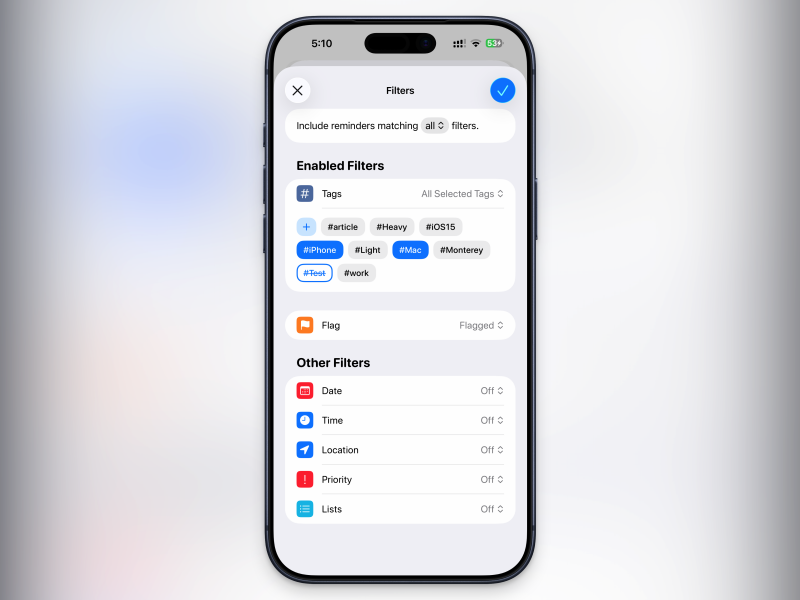
Use listas inteligentes para organizar lembretes.
Fonte: Khamosh Pathak
Depois de dominar as subtarefas e as etiquetas, comece a aproveitar as Listas Inteligentes. As Listas Inteligentes do app Lembretes são filtros personalizados que você pode combinar para criar grupos de tarefas altamente específicos. Por exemplo, você pode criar uma Lista Inteligente que inclua todas as tarefas com a etiqueta "#trabalho", especificadas pelo local do seu escritório, com vencimento em uma semana e atribuídas a você. Esse recurso representa um grande avanço para aumentar sua produtividade com o app Lembretes da Apple.
Para criar uma Lista Inteligente personalizada, acesse a tela inicial do app Lembretes, toque no botão de mais (+) na parte superior para criar uma nova lista e, na seção Tipo de Lista , selecione Lista Inteligente . Em seguida, em Gerenciar Lista Inteligente , ative os filtros desejados. Esses filtros podem ser baseados em etiquetas, sinalizadores, datas de vencimento, locais, prioridades e tarefas de outras listas. Uma nova lista personalizada aparecerá na tela inicial do app Lembretes. Você pode fixá-la no topo se planeja usá-la com frequência.
Comentários estão fechados.