
10 segredos do Apple Notes que todo usuário deveria saber
Você usa o app Notas da Apple? Descubra 10 truques inteligentes e recursos ocultos para aumentar sua produtividade e gerenciar suas anotações com eficiência. Não perca essa oportunidade, continue lendo!

As coisas mais importantes que você precisa saber
- Você pode proteger suas notas confidenciais do Apple Notes usando o Face ID ou o Touch ID em vez de uma senha, ativando a autenticação biométrica em Ajustes.
- O aplicativo Notas contém um scanner de documentos oculto, que pode ser acessado abrindo uma nota e pressionando o ícone de clipe de papel ou pressionando e segurando o ícone do aplicativo.
- Use pastas inteligentes para classificar automaticamente suas anotações com base em propriedades específicas, como etiquetas, listas de verificação ou data de criação, poupando-lhe o trabalho de organização manual.
A WWDC 2026 já começou e a Apple está se preparando para anunciar grandes novidades. Acompanhe nossa cobertura ao vivo do iOS 27, da Siri aprimorada por IA e dos novos recursos de Inteligência Artificial da Apple para iPhone e Mac. Você pode acompanhar todos os anúncios em nosso blog ao vivo da WWDC.

O Apple Notes é um excelente aplicativo para anotações, mas muitas vezes passa despercebido porque muitos de seus melhores recursos estão ocultos. O aplicativo faz um ótimo trabalho ao capturar seus pensamentos e sincronizá-los entre seus dispositivos Apple, mas, à medida que você explora seus recursos, perceberá rapidamente que ele possui funcionalidades poderosas que não são tão óbvias. Como usuário do aplicativo há mais de uma década, descobri alguns dos melhores truques do Apple Notes para iPhone, iPad e Mac. Aqui estão 10 truques que acho que todos deveriam conhecer.
Bloqueie suas anotações usando o Face ID ou o Touch ID.
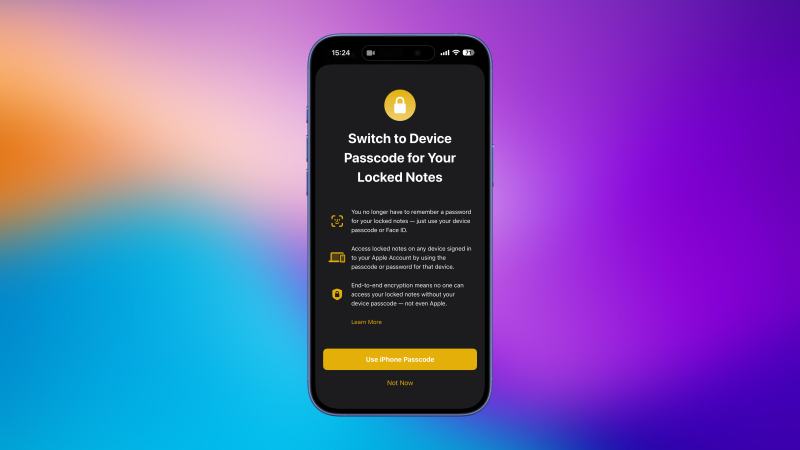
No app Notas da Apple, você pode definir uma senha para proteger notas confidenciais. No iPhone ou iPad, você pode fazer isso pressionando e segurando qualquer nota e selecionando "Bloquear Nota" . No Mac, você encontrará essa opção clicando com o botão direito do mouse na nota. Ao fazer isso, você será solicitado a usar o código de acesso do seu dispositivo para bloquear a nota. Você pode escolher essa opção ou usar uma senha personalizada. No entanto, você não precisa usar esse código de acesso sempre que abrir a nota. Em vez disso, você pode ativar a autenticação biométrica para desbloquear notas bloqueadas. No iPhone ou iPad, acesse Ajustes > Apps > Notas > Senha e ative "Usar Face ID" (ou "Touch ID", se o seu iPhone ou iPad tiver um sensor de impressão digital). No Mac, clique no botão Notas na barra de menus, selecione "Ajustes" e ative "Usar Touch ID" . Observe que notas compartilhadas não podem ser bloqueadas.
Use o scanner oculto no app Notas para adicionar documentos ao seu dispositivo.
O app Notas do seu iPhone tem um scanner de documentos integrado, mas ele fica escondido em um menu pouco visível, o que dificulta encontrá-lo. Você pode localizá-lo abrindo uma nota e tocando no ícone de clipe de papel acima do teclado. Selecione " Escanear Documentos" e aponte a câmera do seu iPhone para as páginas que deseja escanear. O app detectará automaticamente as bordas do documento, concluirá a digitalização e abrirá o visor da câmera para que você possa escanear a próxima página. Assim que a digitalização terminar, toque na marca de seleção amarela no canto superior direito e o arquivo será anexado à sua nota. Como alternativa, você pode pressionar e segurar o ícone do app Notas para encontrar essa opção.
Ative as notas offline para ignorar a sincronização com o iCloud.
O app Notas da Apple foi projetado para sincronizar notas entre dispositivos, mas você pode manter algumas notas offline ativando a conta "No Meu iPhone/iPad/Mac" no seu dispositivo. Ao fazer isso, as notas armazenadas nesta pasta não serão sincronizadas com outros dispositivos que usam a mesma conta do iCloud. No entanto, essas notas não ficam completamente offline. Se você tiver o Backup do iCloud ativado nesses dispositivos, a Apple salvará uma cópia das suas notas "No Meu iPhone/iPad/Mac" na nuvem. Para ativar esta pasta no seu iPhone ou iPad, acesse Ajustes > Apps > Notas e ative a opção " No Meu iPhone/iPad" . No seu Mac, clique no botão Notas na barra de menus, selecione Ajustes e ative a opção "No Meu Mac".
Use o modo de escrita à mão para escrever com a caneta inteligente.
Se você tiver um iPad, pode usar o modo Escrita à Mão para transformar suas Notas em um caderno digital . Você também pode usar o modo Rabisco para converter automaticamente sua caligrafia em texto. Esse recurso funciona melhor com o Apple Pencil: toque no ícone do lápis no app Notas para selecionar a ferramenta Escrita à Mão e comece a escrever.
Depois de terminar de escrever, toque no botão de confirmação no canto superior direito e, em seguida, toque e segure o texto manuscrito para revelar um menu de opções com o sinal de mais (+). Escolha "Endireitar" para deixar sua caligrafia mais reta. Você também pode tocar no ícone de três pontos no canto superior direito da nota, escolher "Linhas e Grades" e selecionar uma opção para deixar a escrita mais reta. Recomendo usar uma nota sem linhas, mas você pode escolher uma opção diferente que funcione melhor para você. Outras opções de caligrafia incluem "Refinar" , " Converter um objeto de texto em caligrafia " e "Colar texto digitado em sua caligrafia" . As duas últimas exigem que você tenha sua caligrafia salva em uma nota, com pelo menos 10 caracteres minúsculos exclusivos, o que permite que a Apple converta o texto em sua caligrafia.
Algumas dessas funcionalidades também estão disponíveis no iPhone. Você pode abrir qualquer nota no aplicativo, selecionar o ícone da caneta na barra de ferramentas acima do teclado, escolher uma ferramenta e começar a escrever. Não é tão intuitivo quanto usar um iPad com um Apple Pencil ou outra caneta stylus, mas é suficiente para fazer anotações rápidas.
Utilize os filtros de pesquisa avançada para encontrar a nota que procura.
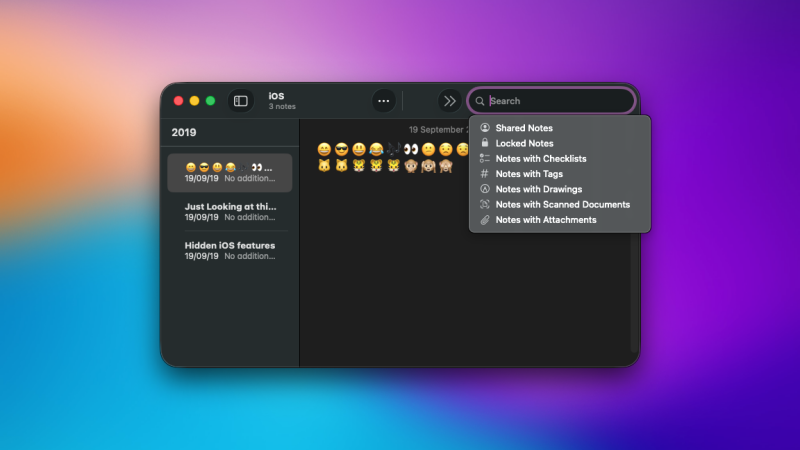
Quando precisar encontrar uma nota específica, você pode usar os filtros de pesquisa avançada do Apple Notes para refinar os resultados. No Apple Notes para Mac, clique na barra de pesquisa e pressione a tecla Esc para exibir uma lista de filtros disponíveis. No iPhone, tocar na barra de pesquisa na parte inferior da tela revelará todos esses filtros. Isso permite filtrar os resultados da pesquisa por notas compartilhadas, notas bloqueadas, notas com listas de verificação, etiquetas, desenhos, documentos digitalizados e anexos.
Use a ferramenta matemática oculta para calcular fórmulas e equações.
O app Notas da Apple também pode realizar cálculos básicos. Digite um cálculo simples, como 625/5, e depois insira um sinal de igual (=) para ver o resultado. Por padrão, o app Notas sugere o resultado na própria nota, e você pode pressionar a barra de espaço para aceitá-lo. No entanto, você pode alterar essa configuração para que o app insira o resultado automaticamente. Para fazer isso, toque nos três pontos no canto superior direito de qualquer nota e escolha Resultados Matemáticos > Inserir Resultados . Para desativar completamente os Resultados Matemáticos, selecione Desativado no mesmo menu.
O app Notas oferece suporte a operações aritméticas básicas (adição, subtração, multiplicação e divisão), criação de gráficos e cálculo de gorjetas em restaurantes. Ele também permite definir variáveis para calcular outras coisas. Por exemplo, você pode digitar algo como “Conta = R$ 80, Comida = R$ 45” e, em seguida, digitar “Conta + Comida”. O app Notas mostrará que o total é R$ 125. Para mais exemplos, você pode consultar a página de suporte da Apple para esse recurso.
Exporte suas anotações para backup ou transferência.
Se você deseja criar um backup offline das suas anotações, não encontrará uma opção de exportação em massa no aplicativo. Em vez disso, precisará usar ferramentas de terceiros para realizar a tarefa. Uma dessas opções é o aplicativo Exporter , que pode fazer backup de todas as suas anotações gratuitamente. Esse método é mais adequado para backups offline, mas se você pretende usar outro aplicativo, é melhor utilizar as ferramentas de importação em massa que esses aplicativos oferecem.
Use o ProNotes para transformar suas anotações em um processador de texto.
O ProNotes é um dos meus complementos favoritos para o app Notas da Apple no meu Mac. Ele adiciona suporte a Markdown ao Notas, um menu de contexto que aparece quando o texto é selecionado e comandos de barra para ações comuns. Todos esses recursos tornam a execução de ações comuns mais rápida, como adicionar um título, marcadores e listas numeradas ou inserir tabelas. O aplicativo está disponível para download gratuito e você só precisa pagar se quiser usar seus recursos opcionais com inteligência artificial.
Use pastas inteligentes para organizar notas automaticamente.
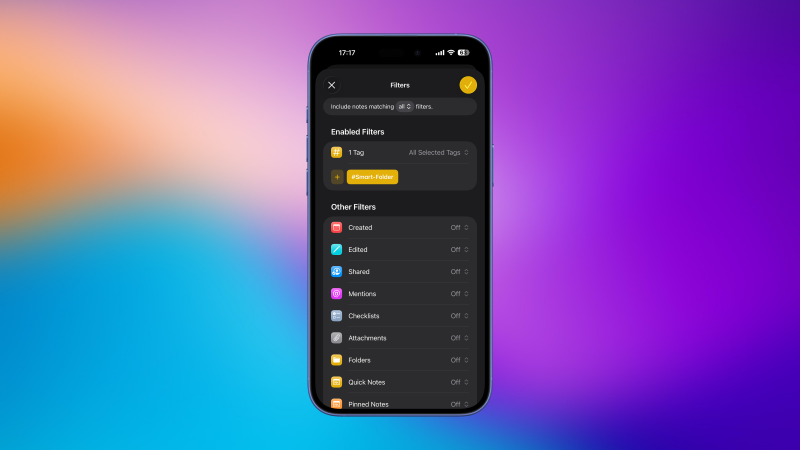
Criar pastas para organizar cada nota manualmente pode ser tedioso e demorado. É aí que as Pastas Inteligentes entram em cena para simplificar o processo. Esse recurso permite adicionar notas automaticamente com base em critérios específicos, como uma hashtag definida, lista de verificação, anexo, data de criação e muito mais. Por exemplo, você pode criar uma Pasta Inteligente que contenha automaticamente todas as notas criadas em 2026, e essa pasta continuará sendo atualizada sempre que você criar novas notas. Para começar, abra o app no seu iPhone ou iPad e acesse o menu Pastas. Toque no botão "Criar nova pasta" na parte superior, dê um nome à pasta e escolha " Transformar em Pasta Inteligente ". Em seguida, você pode especificar os critérios desejados e tocar na marca de seleção no canto superior direito para concluir o processo. No Mac, pressione Command-Shift-N no app Notas da Apple para criar uma nova pasta e, em seguida, escolha "Transformar em Pasta Inteligente" para obter o mesmo resultado.
Você também pode clicar com o botão direito em qualquer pasta no app Notas do Mac e escolher Converter em Pasta Inteligente para convertê-la retroativamente em uma Pasta Inteligente. No iPhone ou iPad, toque no botão Editar no canto superior direito da lista de pastas, toque nos três pontos ao lado de qualquer pasta e escolha Converter em Pasta Inteligente.
Conectar várias notas para interligar ideias semelhantes.
O app Notas da Apple oferece suporte a links contextuais, que permitem vincular uma nota a outra. Por exemplo, se você estiver estudando um tópico e fazendo anotações no app, pode usar esse recurso para revisitar tópicos semelhantes que já estudou, facilitando a revisão e a memorização de informações importantes. Para fazer isso no iPhone ou iPad, abra qualquer nota e deslize para a esquerda na barra de ferramentas acima do teclado. Isso revelará o ícone de hiperlink, localizado ao lado das opções de formatação e do ícone de lápis. Toque no botão de hiperlink e digite o título da nota que deseja vincular. Conforme você digita, o app sugerirá diferentes notas que correspondam a esse título. Você pode selecionar a nota na lista, confirmar a seleção e um link para a nota anterior aparecerá na nota em que você está trabalhando. No Mac, você pode clicar com o botão direito do mouse em qualquer nota e selecionar " Adicionar link" para encontrar o mesmo recurso.
Comentários estão fechados.