
10 dicas essenciais para usuários do Microsoft Edge
Você usa o Microsoft Edge? Descubra 10 truques secretos e dicas profissionais para melhorar sua navegação e aumentar significativamente sua produtividade. Clique para aprender agora!

As coisas mais importantes que você precisa saber
- Use o recurso "Arrastar e soltar" no Edge para compartilhar facilmente links, arquivos e notas entre seus diferentes dispositivos, já que ele armazena o conteúdo no OneDrive para compartilhamento assíncrono.
- Quando o Edge ficar lento, use o gerenciador de tarefas integrado (Shift-Esc) para identificar e fechar guias ou extensões que consomem muitos recursos, sem afetar o navegador.
- Você pode desativar recursos desnecessários de IA, como o Copilot e seu botão, e impedir o uso de seus dados de navegação, por meio das configurações do Edge nas seções "Inovações de IA", "Aparência" e "Privacidade".
O Microsoft Edge é um dos navegadores mais populares do mundo. É o sucessor espiritual do Internet Explorer, um navegador moderno construído sobre a plataforma Chromium do Google. Isso significa que você pode usá-lo com todas as extensões mais recentes do Chrome, além de uma série de recursos exclusivos que podem não estar disponíveis em outros navegadores. Uso o Edge no Windows há bastante tempo e estas são as melhores dicas que descobri até agora:
Use a função Drop para enviar links, arquivos e notas para seus outros dispositivos.
O recurso Drop do Edge é uma maneira fácil de enviar conteúdo do seu computador para seus dispositivos móveis e vice-versa. O Drop funciona armazenando arquivos no OneDrive, portanto, você precisa estar conectado à mesma conta Microsoft em todos os seus dispositivos para usá-lo com eficiência. Ele não é tão rápido quanto o AirDrop da Apple, pois usa armazenamento em nuvem, mas o Drop é muito melhor para compartilhamento assíncrono. Isso significa que seus dispositivos não precisam estar conectados à mesma rede Wi-Fi quando você quiser compartilhar arquivos.
Você pode acessar o Drop abrindo o Microsoft Edge no seu computador, clicando nos três pontos no canto superior direito e, em seguida, acessando Mais ferramentas > Drop . Instale o Edge em todos os dispositivos nos quais você deseja usar o Drop (PCs, Macs, celulares Android, iPhones, iPads etc.) e certifique-se de estar conectado à sua conta Microsoft. Agora você pode "arrastar e soltar" qualquer coisa no Drop, e ela aparecerá em todos os seus dispositivos. Observe que o Drop não é tão facilmente visível no Edge em dispositivos móveis. Você precisa abrir o menu, selecionar a opção Todos os menus e usar o recurso Editar para substituir qualquer item da barra de ferramentas pelo Drop.
Use o gerenciador de tarefas integrado do Edge para encerrar processos que consomem muitos recursos.
Fonte: Pranay Parab
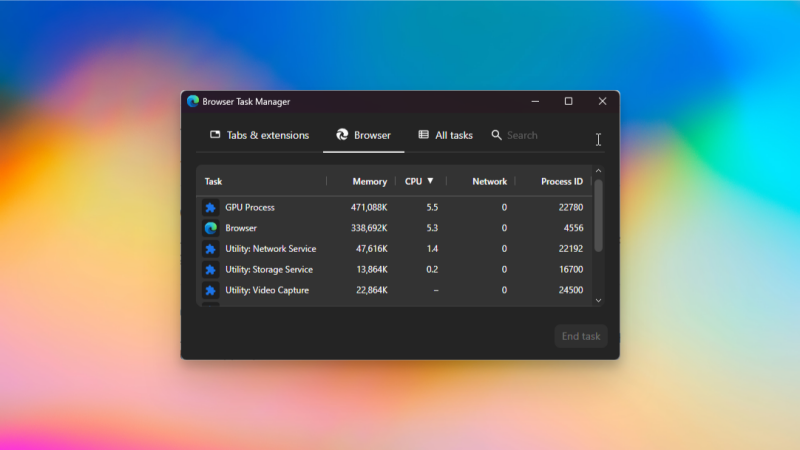
Quando o Edge estiver lento, use o gerenciador de tarefas integrado do navegador para identificar o problema. Considero isso melhor do que usar o Gerenciador de Tarefas do Windows (ou o Monitor de Atividade no Mac): os navegadores executam dezenas de processos, o que dificulta a identificação da causa da lentidão. Com o gerenciador de tarefas do Edge, você verá apenas os processos relacionados ao navegador. Pressione Shift+Esc para acessá-lo ou vá ao menu de três linhas e selecione Mais ferramentas > Gerenciador de tarefas do navegador . Aqui, concentre-se em Guias e extensões . Ele destaca claramente os recursos do sistema que cada guia ou extensão está consumindo. Quando encontrar o culpado, selecione-o e clique em Finalizar tarefa . Você pode desativar facilmente uma extensão do navegador que consome muitos recursos sem precisar fechar guias e se preocupar em perder seus dados.
Você pode até usar a caixa de pesquisa do Gerenciador de Tarefas para localizar guias específicas, o que é útil para quem tem centenas de guias do navegador abertas. A guia "Navegador" no Gerenciador de Tarefas destaca os processos relacionados à operação do navegador e é ideal para usuários com conhecimento técnico identificarem problemas no navegador. A maioria das pessoas encontrará o que precisa na seção "Guias e Extensões".
Use este atalho para abrir duas abas lado a lado.
O Microsoft Edge possui um recurso chamado "Tela dividida", que permite abrir duas guias lado a lado sem abrir uma nova janela. Esse recurso chegou ao Google Chrome muito depois do Edge. Eu gosto do recurso de tela dividida, mas minha única reclamação é que ele fica escondido no menu de três pontos por padrão. Você pode mudar isso clicando nos três pontos, depois indo em Configurações > Aparência > Barra de ferramentas e ativando a opção Tela dividida . Isso adiciona um botão "Tela dividida" à barra de ferramentas, tornando o recurso facilmente acessível.
Depois disso, abra qualquer guia, clique no botão Tela dividida e você verá as duas guias lado a lado. Você pode usar esse recurso para agrupar guias, como o Google Docs com o YouTube para fazer anotações enquanto estuda. O Edge mantém todas as suas guias em tela dividida enquanto a janela estiver aberta, então você não precisa se preocupar em configurá-las repetidamente. Quando estiver no modo Tela dividida, você pode clicar nos três pontos no canto superior direito de qualquer guia para personalizar o recurso ao seu gosto. Você pode trocar a posição das duas guias ou alternar para um layout de tela dividida vertical.
Experimente usar abas verticais para liberar espaço na tela.
As abas verticais são a melhor opção para todos os navegadores de desktop. Elas movem a lista de abas para um único painel à esquerda, expandindo o espaço da tela disponível para o seu conteúdo. Isso significa menos rolagem, uma janela maior para assistir a vídeos e um melhor aproveitamento geral do espaço da tela. Você pode habilitar esse recurso no Microsoft Edge acessando Configurações do Edge > Aparência > Abas e ativando a opção Mostrar abas verticais . Você também deve habilitar a opção Ocultar barra de título nas abas verticais para uma aparência mais organizada e a opção Recolher painel na barra de abas para minimizar a largura da barra de abas verticais.
Use o agrupamento de abas com inteligência artificial para organizar suas abas automaticamente.
Experimente usar o recurso de agrupamento de guias com inteligência artificial do Edge para organizar um grande número de guias difíceis de gerenciar. Não é tão bom quanto criar grupos de guias manualmente, mas quando você tem mais guias do que consegue administrar, é uma ótima estratégia para organizar a bagunça. Para usá-lo, clique na seta para baixo no canto superior esquerdo da janela do navegador e selecione "Organizar guias ". Esse recurso agrupa as guias por tópico (Notícias e Mídia, Finanças e Investimentos, etc.) e permite arrastar e soltar as guias para personalizar seus grupos.
Use o modo “Economia de energia” para reduzir a lentidão.
O Microsoft Edge inclui um modo de economia de energia que suspende automaticamente as guias em segundo plano. Isso reduz as chances de o navegador ficar lento quando muitas guias estão abertas e prolonga a duração da bateria em uma média de 25 minutos, de acordo com a Microsoft . Para ativar o recurso, acesse Configurações do Edge > Sistema e desempenho > Desempenho e ative a opção Ativar economia de energia.
Desative a opção “Aceleração de inicialização” para acelerar seu computador antigo.
Fonte: Pranay Parab
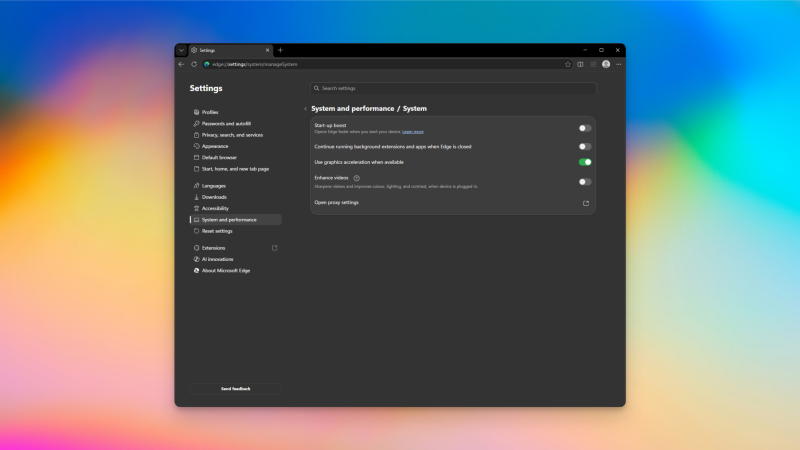
O recurso Inicialização Rápida é excelente para quem tem um PC ou notebook potente. Ele mantém o Edge em execução em segundo plano com o mínimo de recursos, permitindo que o aplicativo abra mais rapidamente a cada vez. No entanto, não é ideal para computadores mais antigos ou usuários que não gostam de aplicativos rodando em segundo plano após serem fechados. Se o seu computador for um pouco mais antigo, é melhor desativar a Inicialização Rápida. Você pode desativá-la acessando Configurações do Edge > Sistema e desempenho > Sistema.
Desative o Copiloto para remover recursos de IA desnecessários.
Embora o Edge tenha alguns recursos de IA úteis, como a organização de guias, há uma série de outros recursos que eu nunca uso. Se você é como eu, reserve um minuto para desativar todos os recursos de IA desnecessários. Primeiro, acesse as configurações do Edge > Inovações de IA e desative o Modo Copiloto . Essa opção pode não estar ativada para todas as contas; portanto, se você não a vir, pode prosseguir. Para saber mais sobre como usar esse recurso, você pode ler nosso artigo sobre como usar o Microsoft Copilot no Windows 11.
Em seguida, acesse Configurações do Edge > Aparência > Copilot e barra lateral > Copilot . Desative a opção "Mostrar botão do Copilot na barra de ferramentas" . Na mesma página, clique em " Gerenciar configurações do Copilot" > Privacidade e desative "Dicas contextuais ". Isso impede que a IA use seus dados de navegação para fornecer respostas. Você também deve acessar Configurações do Edge > Iniciar, página inicial e nova guia e desativar a página de nova guia do Copilot.
Você também pode acessar as configurações do Edge > Idiomas e desativar todos os recursos que mencionam IA em suas descrições. Isso inclui " Oferecer tradução de vídeos em sites compatíveis" e "Usar o assistente de escrita 'Ajude-me a escrever' na Web ". Por fim, se não quiser usar a organização de guias com IA, você pode desativá-la acessando as configurações do Edge > Privacidade, pesquisa e serviços e desativando " Organizar suas guias ".
Use esta configuração para que o Edge leia artigos em voz alta.
O navegador Edge possui um recurso um tanto oculto que permite ler artigos em voz alta para você (e, na minha opinião, o som é muito natural). Você pode encontrar esse recurso no botão de três pontos > Mais ferramentas > Ler em voz alta . Como alternativa, você pode usar o atalho de teclado Ctrl+Shift+U (ou Cmd+Shift+U no Mac ), e esse recurso também está disponível em dispositivos móveis.
Utilize a “Pesquisa Visual” para procurar qualquer elemento na página web.
A Pesquisa Visual permite que você clique com o botão direito do mouse para iniciar uma busca por qualquer coisa em uma página da web. Por exemplo, você pode fazer uma busca reversa da imagem de um objeto que você vê em um vídeo do YouTube ou selecionar um ponto turístico em uma imagem para saber mais sobre ele. Ao usar esse recurso, esteja ciente de que ele captura uma imagem da página da web e a envia para a Microsoft. Isso representa uma preocupação com a privacidade, mas, para ser justo, a Microsoft avisa sobre isso e pede que você concorde com a declaração de privacidade se quiser usar o recurso. Você pode clicar com o botão direito do mouse em qualquer página da web no Edge e selecionar Pesquisa Visual para começar. O recurso também está disponível nas versões móveis do Edge.
Comentários estão fechados.